

Kostenloser Online-Audio-Rauschentferner
Entfernen Sie Hintergrundzischen, Mikrofonbrummen und Lüftergeräusche aus Audioaufnahmen. Verbessern Sie die Sprachverständlichkeit bei Podcasts und Meetings.
Audiodatei hier ablegen
oder klicken Sie zum Durchsuchen. MP3, WAV, M4A, OGG, FLAC und andere Audiodateien
Audio-Rauschentferner für Sprachaufnahmen
Ein Klick senkt gleichmäßiges Hintergrundrauschen unter der Sprache. Hören Sie die Original- und die bereinigte Version an und speichern Sie dann im ursprünglichen Format.
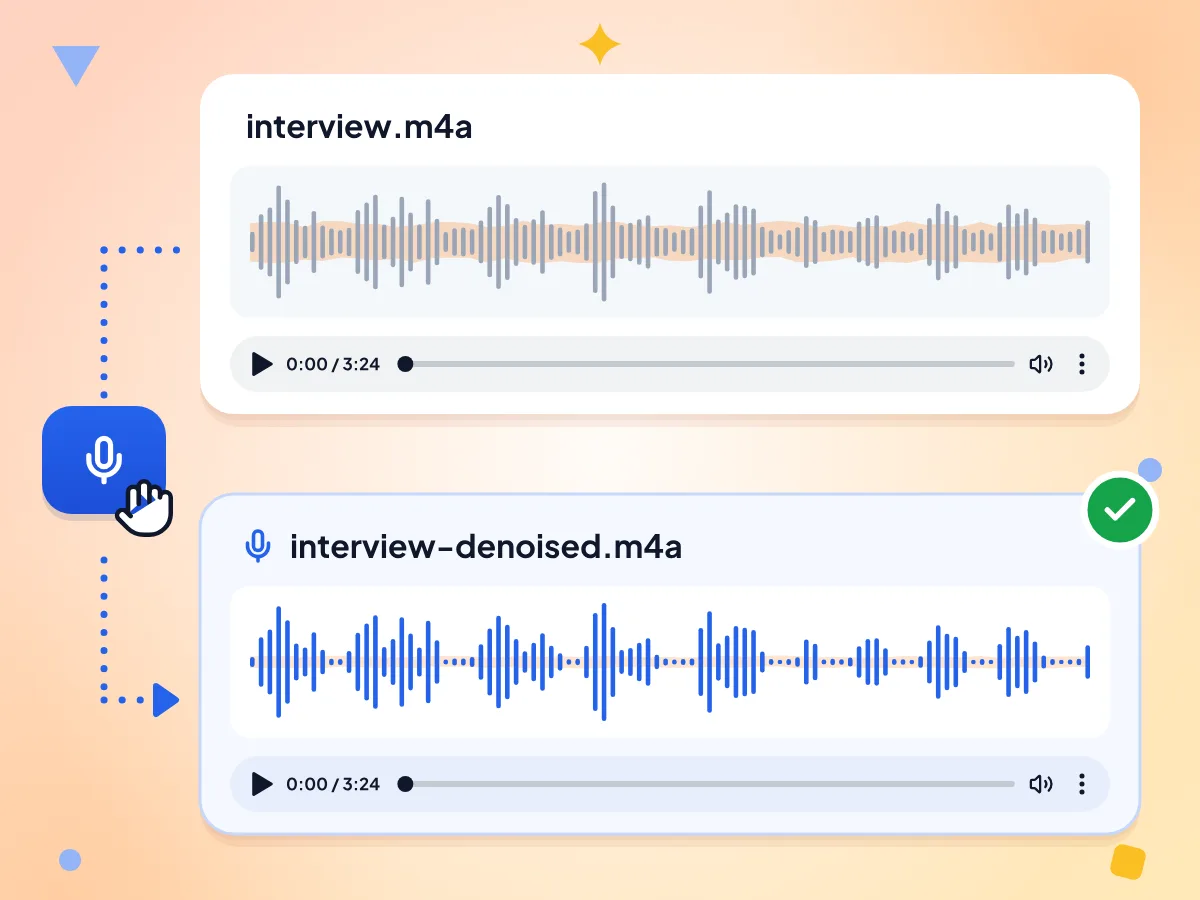
Hintergrundrauschen aus Audio entfernen
Klicken Sie auf „Rauschen entfernen“ und das Tool senkt gleichmäßiges Rauschen, Knistern und Lüftergeräusche in der gesamten Datei. Ein Fortschrittsbalken zeigt den Ablauf an, anschließend erscheint unter dem Original ein Player für das entrauschte Audio.
- Eine Schaltfläche „Rauschen entfernen“, keine Einrichtung
- Player für Original- und entrauschtes Audio
- Fortschrittsbalken mit Prozentanzeige
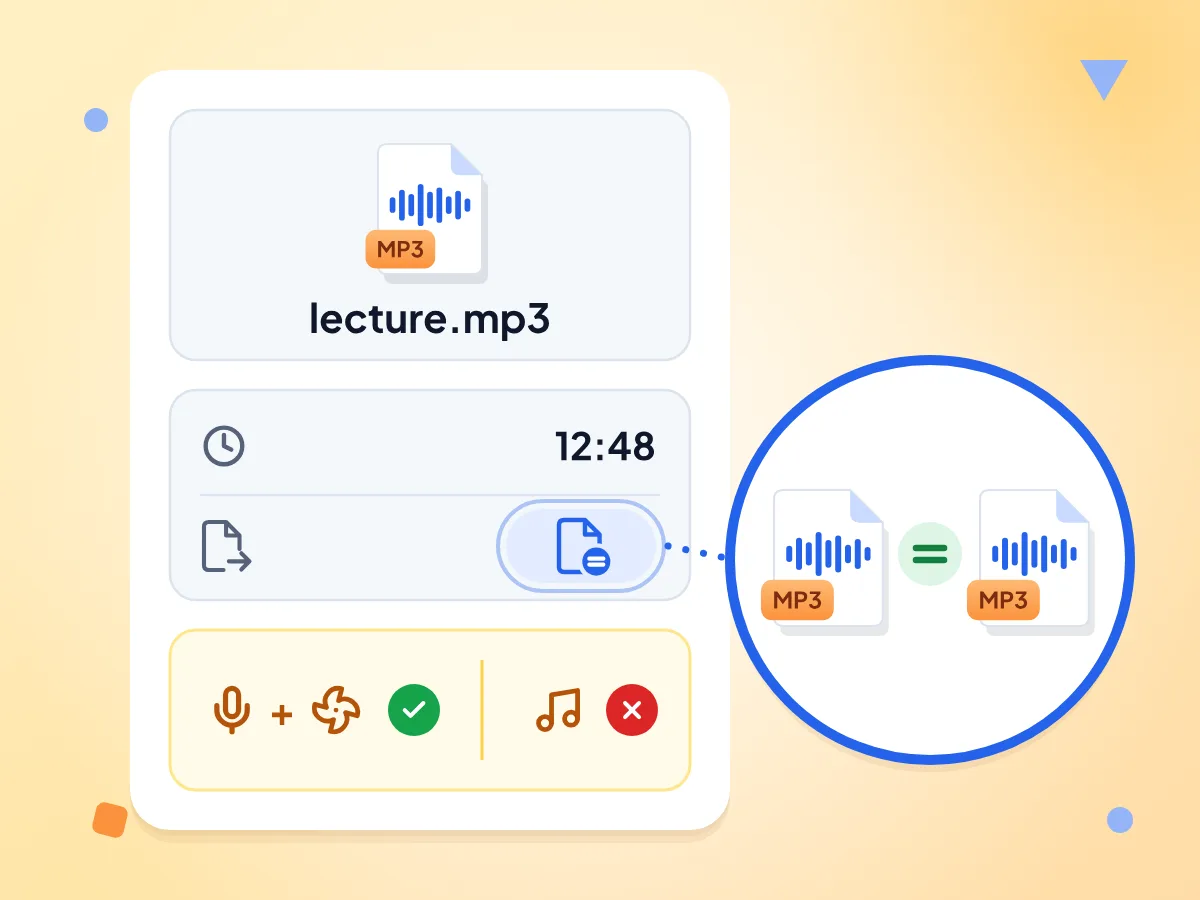
Audio entrauschen und Format beibehalten
Das Ausgabeformat steht auf „Wie Eingabe“, daher wird aus einer MP3 wieder eine MP3 und aus einer WAV wieder eine WAV. Die Datei behält ihren Namen mit angehängtem -denoised, zum Beispiel interview-denoised.mp3.
- Ausgabeformat: Wie Eingabe
- Dateiname endet auf -denoised
- Kein verlustbehafteter Codec für WAV und FLAC
Für Sprache gemacht, nicht für Musik
Der Filter zielt auf gleichmäßiges Rauschen unter einer Stimme ab, etwa von einer Klimaanlage oder Bandrauschen. Er trennt keinen Gesang von Musik und kurze Geräusche wie Bellen oder zuschlagende Türen bleiben erhalten.
Kostenlos, ohne Anmeldung und ohne Wasserzeichen
Bereinigen Sie beliebig viele Aufnahmen ohne Konto, ohne Tageslimit und ohne Zusätze im Klang. Sehr lange Dateien benötigen mehr Arbeitsspeicher und laufen daher auf einem Computer flüssiger.
Sie haben ein Video? Extrahieren Sie zuerst das Audio
Der Rauschentferner öffnet nur Audiodateien. Extrahieren Sie mit dem Tool Video zu MP3 die Tonspur aus einem Video und ziehen Sie das MP3 dann hierher, um es zu bereinigen.
Ihre Aufnahme bleibt auf Ihrem Gerät
Das Audio wird in diesem Browser-Tab bereinigt, nachdem die Seite ihren Audioprozessor heruntergeladen hat. Anonyme Statistiken wie Clip-Länge und eine ungefähre Dateigröße werden erfasst, niemals aber der Ton oder sein Name.
So entfernen Sie Hintergrundrauschen aus Audio
Fügen Sie Ihre Audiodatei hinzu.
Ziehen Sie eine MP3-, WAV-, M4A-, OGG- oder FLAC-Datei auf das Feld oder klicken Sie, um sie auszuwählen. Der Editor öffnet sich mit einem Player für das Original.
Klicken Sie auf „Rauschen entfernen“.
Zuerst wird der Audioprozessor geladen, dann zeigt ein Fortschrittsbalken, wie weit die Bereinigung ist. Längere Aufnahmen dauern länger, lassen Sie den Tab daher geöffnet.
Vergleichen und herunterladen.
Spielen Sie den Player für das entrauschte Audio und das Original ab, um den Unterschied zu hören. Klicken Sie auf „Herunterladen“, um die bereinigte Datei im Originalformat zu speichern.
Wann Sie Hintergrundrauschen aus Audio entfernen sollten
Gleichmäßiges Raumrauschen unter einer Stimme ist das typische Problem: Lüfter, Klimaanlagen und Rekorderrauschen.
Podcasts und Voice-overs
Heimstudios nehmen Computerlüfter und Klimaanlagen auf. Bereinigen Sie die Sprachspur vor dem Schnitt und vergleichen Sie sie dann mit dem Original, um sicherzustellen, dass die Stimme noch natürlich klingt.
- Lüfter- und Klimaanlagengeräusche auf einer Podcast-Spur senken
- Ein WAV- oder FLAC-Voice-over vor dem Schnitt bereinigen
- Das Ergebnis vor dem Schnitt mit dem Original vergleichen
Interviews, Vorlesungen und Sprachmemos
Clips von Smartphones und Rekordern enthalten oft ein gleichmäßiges Rauschen. Bereinigen Sie die Datei, bevor Sie sie teilen oder zur Transkription senden, und behalten Sie dasselbe Format bei.
- Ein als M4A gespeichertes iPhone-Sprachmemo bereinigen
- Rauschen in einer aufgezeichneten Vorlesung oder einem Kurs reduzieren
- Eine Interviewaufnahme vor der Transkription aufbereiten
Videoersteller
Ein verrauschtes Voice-over beeinträchtigt ein gutes Video. Extrahieren Sie das Audio mit Video zu MP3, bereinigen Sie es hier und fügen Sie die saubere Spur anschließend in Ihrem Videoeditor wieder ein.
- Mit dem Smartphone- oder Laptop-Mikrofon aufgenommene Sprecherstimme bereinigen
- Rauschen in der Sprachspur einer Bildschirmaufnahme reduzieren
- Die bereinigte Datei anschließend mit dem Audio-Trimmer zuschneiden
Häufig gestellte Fragen
Häufige Fragen zum Entfernen von Hintergrundgeräuschen aus Audiodateien online.
Wie entferne ich kostenlos Hintergrundrauschen aus Audio?
Ziehen Sie Ihre Audiodatei auf diese Seite und klicken Sie im Editor auf „Rauschen entfernen“. Wenn der Fortschrittsbalken fertig ist, spielen Sie den Player für das entrauschte Audio ab und klicken Sie auf „Herunterladen“. Es gibt keine Anmeldung, kein Wasserzeichen und kein Tageslimit.
Welche Audioformate kann ich bereinigen und was erhalte ich zurück?
Jede Audiodatei, die Ihr Browser erkennt, darunter MP3, WAV, M4A, OGG, FLAC und AAC. Die bereinigte Datei behält dasselbe Format und denselben Namen mit angehängtem -denoised, sodass aus podcast.mp3 die Datei podcast-denoised.mp3 wird.
Kann ich die Stärke der Rauschreduzierung wählen?
Nein. Jede Datei erhält dieselbe feste Stärke, abgestimmt auf gleichmäßiges Rauschen unter Sprache, und es gibt weder Voreinstellungen noch Regler. Sie können eine bereinigte Datei erneut durchlaufen lassen, prüfen Sie sie aber nach Gehör, denn ein zweiter Durchgang kann dünn klingen.
Welche Hintergrundgeräusche reduziert dieser Audio-Rauschentferner?
Er eignet sich für gleichmäßiges Rauschen, das durchgehend gleich klingt, etwa Mikrofon- oder Bandrauschen, Knistern, Computerlüfter und Klimaanlagen. Das Rauschen wird abgesenkt statt ausgelöscht, daher können sehr laute Geräusche weiterhin hörbar sein.
Kann das Tool Echo, Wind oder Hintergrundmusik entfernen?
Nein. Der Filter ist für gleichmäßiges Rauschen ausgelegt, daher bleiben Echo, Windböen, Musik, andere Stimmen, Hundegebell und Tastaturklicken größtenteils unverändert. Außerdem kann er Gesang nicht von einem Song trennen und ist daher kein Vocal Remover.
Ist das ein KI-Rauschentferner?
Nein. Es verwendet einen klassischen Spektralfilter, kein KI-Modell. Der Filter behandelt leise, gleichmäßige Geräusche über den gesamten Frequenzbereich als Rauschen und senkt sie ab. Beschädigte Sprache kann er nicht rekonstruieren und er kann auch keine einzelne Stimme aus einer Menge herausfiltern.
Verschlechtert die Rauschentfernung die Audioqualität?
WAV und FLAC werden ohne verlustbehaftete Komprimierung gespeichert, aber aus einer 24-Bit-WAV-Datei wird eine 16-Bit-Datei. MP3-, M4A- und OGG-Dateien werden beim Speichern erneut kodiert, was einen kleinen zusätzlichen Verlust verursacht. Für das sauberste Ergebnis beginnen Sie am besten mit einer WAV- oder FLAC-Kopie.
Kann ich Hintergrundrauschen aus einem Video entfernen?
Nicht direkt. Dieses Tool öffnet nur Audiodateien, daher wird ein MP4 oder ein anderes Video abgelehnt. Extrahieren Sie zuerst mit dem Tool Video zu MP3 die Tonspur, bereinigen Sie das MP3 hier und fügen Sie es anschließend in Ihrem Videoeditor wieder ein.
Wie lang darf meine Aufnahme sein?
Es gibt keine feste Größen- oder Längenbegrenzung und kein Tageslimit. Lange Dateien dauern länger, weil die Verarbeitung auf Ihrem eigenen Gerät erfolgt, jeweils eine Datei nach der anderen. Sehr lange Aufnahmen benötigen viel Arbeitsspeicher und können auf älteren Smartphones fehlschlagen.
Kann ich ein Sprachmemo vom iPhone bereinigen?
Ja. Sprachmemos speichert Audio als M4A, das sich hier öffnen lässt, und die bereinigte Kopie wird ebenfalls als M4A gespeichert. Speichern Sie das Memo auf dem iPhone zuerst in der Dateien-App, damit Sie es im Upload-Feld auswählen können.
Warum sehe ich nach dem Klick auf „Rauschen entfernen“ die Meldung „Etwas ist schiefgelaufen“?
Der Audioprozessor konnte nicht geladen werden oder Ihre Datei nicht lesen. Prüfen Sie Ihre Verbindung und klicken Sie erneut auf „Rauschen entfernen“. Wenn es weiterhin fehlschlägt, konvertieren Sie die Datei mit dem Audio-Konverter in WAV oder MP3 und versuchen Sie es dann mit dieser Kopie.
Wird meine Aufnahme an einen Server gesendet?
Nein. Der Rauschfilter läuft in Ihrem Browser-Tab und das Ergebnis wird von dort heruntergeladen. Die Seite lädt zwar ihren Audioprozessor von einem öffentlichen Code-Host und erfasst anonyme Statistiken wie Clip-Länge und einen Größenbereich, niemals jedoch das Audio selbst.
Weitere Tools entdecken
Entdecken Sie weitere kostenlose Tools, die sich gut mit diesem ergänzen
Audio-Trimmer
Audiodateien direkt in Ihrem Browser schneiden und kürzen
Audio-Zusammenführer
Mehrere Audiospuren zu einer Datei zusammenfügen
Audio-Geschwindigkeit ändern
Wiedergabegeschwindigkeit von Audio ändern, ohne die Tonhöhe zu verändern
Audiokonverter
Audiodateien in jedes Format konvertieren