

PDF-Seiten online kostenlos teilen
Zerlegen Sie ein großes PDF in einzelne Seiten oder extrahieren Sie eigene Seitenbereiche (z. B. 1-5, 8). Schnelle Verarbeitung im Browser, ganz ohne Uploads.
PDF hier ablegen
Unterstützt PDF-Dateien bis 200 MB
PDF kostenlos in Einzelseiten teilen
Ziehen Sie eine Seite, einige Seiten oder alle heraus. Jede Seite wird als eigene PDF gespeichert, ohne Konto und ohne Wasserzeichen.
Eine PDF in Einzelseiten teilen
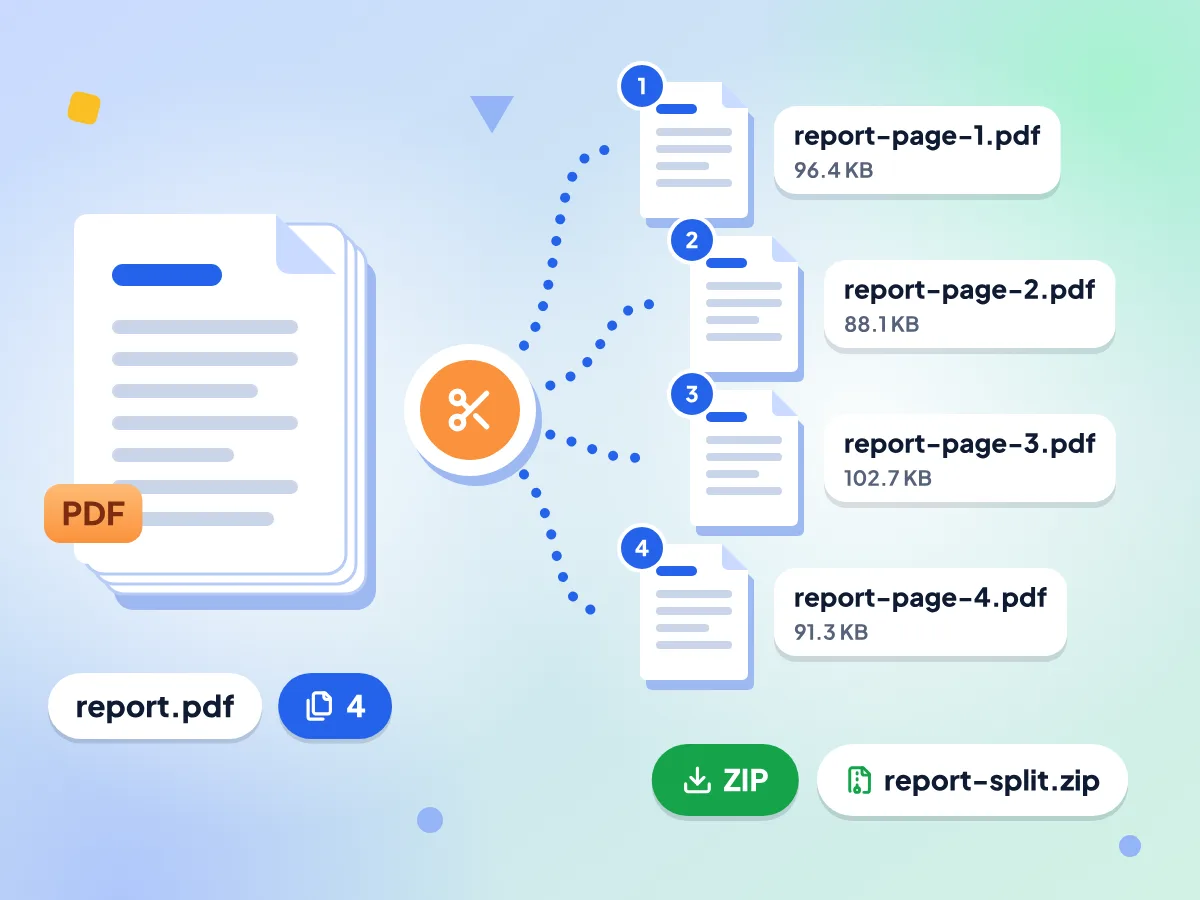
Wählen Sie „Alle Seiten extrahieren“, und jede Seite wird zu einer eigenen PDF. Aus einer Datei mit 12 Seiten werden 12 Dateien, benannt nach dem Original mit angehängter Seitenzahl, etwa report-page-3.pdf.
- Eine PDF für jede Seite
- Benannt wie report-page-3.pdf
- Einzeln oder als ZIP herunterladen
Seiten per Nummer aus einer PDF extrahieren
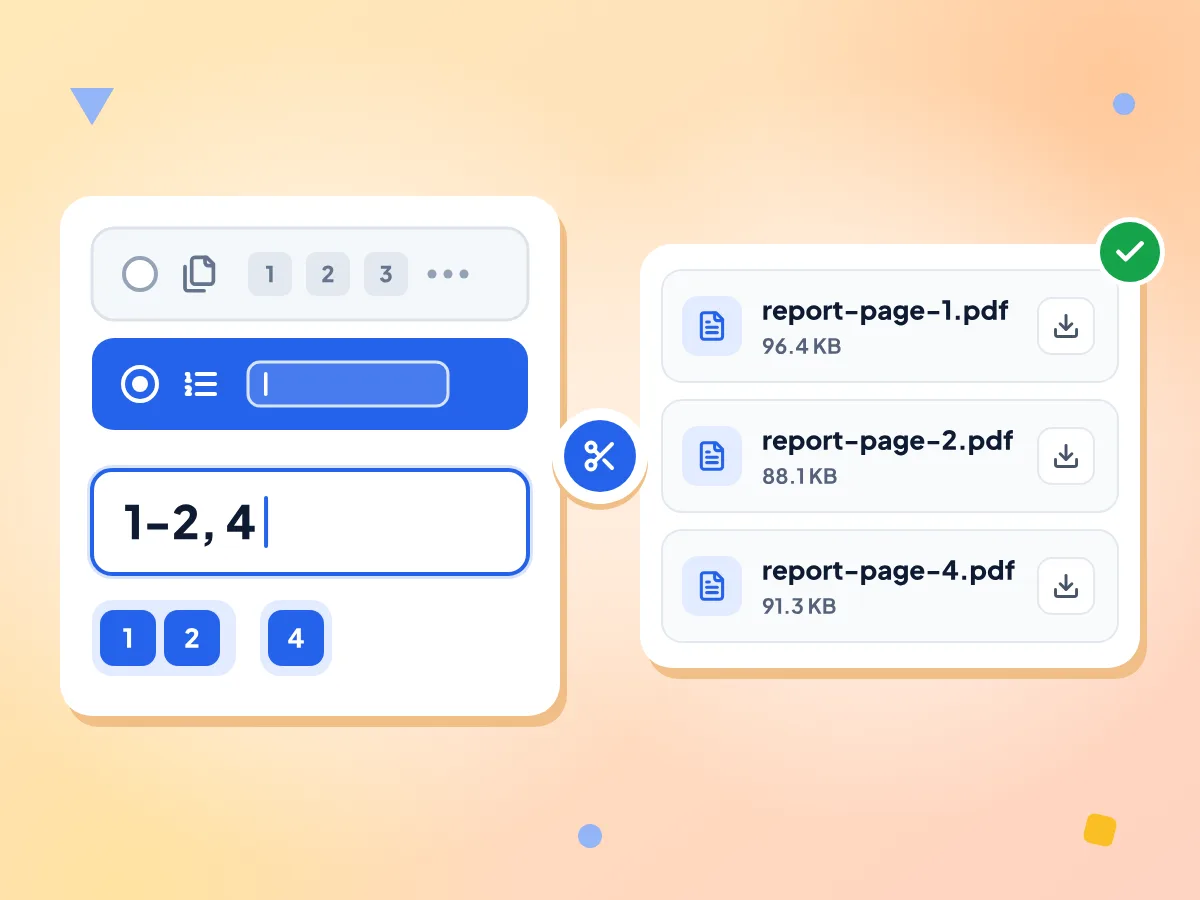
Wählen Sie „Benutzerdefinierter Seitenbereich“ und geben Sie die gewünschten Seiten ein, etwa 1-3, 5, 7-9. Jede aufgeführte Seite wird als separate PDF gespeichert, der Rest der Datei bleibt außen vor.
- Kommas zwischen Seiten, Bindestriche für Bereiche
- Jede gewählte Seite wird separat gespeichert
- Zahlen außerhalb des Bereichs werden markiert
Ihre PDF bleibt auf Ihrem Gerät
Die Datei wird direkt in diesem Browser-Tab geteilt, und die Seiten landen in Ihrem Download-Ordner. Wir zählen nur grundlegende Nutzung, etwa den Teilungsmodus und den eingegebenen Seitenbereich, niemals den Inhalt.
Alles als ein ZIP herunterladen
Entstehen beim Teilen mehrere Dateien, speichert „Alle herunterladen (ZIP)“ sie gemeinsam als report-split.zip. Jede Datei hat außerdem eine eigene Download-Schaltfläche, falls Sie nur eine Seite brauchen.
Kein Wasserzeichen, keine Anmeldung
Jede Seite sieht genauso aus wie im Original, ohne aufgedruckte Markierung. Es gibt kein Konto und kein Tageslimit, und der Text auf jeder Seite bleibt markierbar.
PDFs bis 200 MB teilen
Jede PDF bis 200 MB lässt sich öffnen, ohne Begrenzung der Seitenzahl. Die gesamte Datei wird im Speicher Ihres Geräts gehalten, daher kann ein sehr langer Scan auf einem Smartphone langsam sein.
So teilen Sie ein PDF
Fügen Sie Ihre PDF hinzu.
Ziehen Sie eine PDF bis 200 MB auf die Seite oder klicken Sie, um sie auszuwählen. Der Editor öffnet sich und zeigt die Seitenzahl an.
Wählen Sie einen Teilungsmodus.
Lassen Sie „Alle Seiten extrahieren“ aktiv, um jede Seite zu speichern, oder wählen Sie „Benutzerdefinierter Seitenbereich“ und geben Sie Seiten wie 1-3, 5, 7-9 ein.
Teilen und herunterladen.
Klicken Sie auf „PDF teilen“ und speichern Sie dann jede Seite einzeln oder klicken Sie auf „Alle herunterladen (ZIP)“, um alle Dateien in einem ZIP zu erhalten.
Wann Sie ein PDF teilen sollten
Wenn eine Seite oder wenige Seiten genügen, um sie zu senden, abzulegen oder hochzuladen.
Scans und Unterlagen
Ein Scanner speichert oft einen ganzen Stapel als eine lange PDF. Teilen Sie sie in Einzelseiten, und benennen oder archivieren Sie dann jede Seite, etwa einen Beleg oder eine Rechnung pro Datei.
- Einen gescannten Stapel Belege in Einzelseiten trennen
- Jede Rechnung aus einer langen PDF als eigene Datei speichern
- Eine unterschriebene Seite getrennt vom gesamten Dokument aufbewahren
Nur das Nötige weitergeben
Senden Sie Kollegen die zwei relevanten Seiten statt des ganzen Berichts. Wählen Sie die Seiten per Nummer aus und hängen Sie nur diese Dateien an, sodass der Rest des Dokuments bei Ihnen bleibt.
- Eine unterschriebene Seite statt des gesamten Vertrags senden
- Die Zusammenfassungsseite aus einem langen Bericht herausziehen
- Einige ausgewählte Folien aus einer PDF-Präsentation teilen
Eine PDF nach Ihren Wünschen neu aufbauen
Sie brauchen eine neue PDF aus Teilen älterer Dateien? Teilen Sie die gewünschten Seiten heraus und fügen Sie sie mit dem PDF-Merger in beliebiger Reihenfolge zu einer sauberen Datei zusammen.
- Seiten aus zwei Berichten für späteres Zusammenführen herausziehen
- Seiten durch Teilen und Zusammenführen neu anordnen
- Nur die Seiten hochladen, die ein Formular verlangt
Häufig gestellte Fragen
Antworten zum Teilen von PDFs: Seitenbereiche, Dateinamen, ZIP-Downloads und gesperrte Dateien.
Wie teile ich eine PDF in einzelne Seiten?
Fügen Sie Ihre PDF hinzu, lassen Sie den Modus auf „Alle Seiten extrahieren“ und klicken Sie auf „PDF teilen“. Jede Seite wird zu einer eigenen PDF-Datei. Speichern Sie die Seiten einzeln oder klicken Sie auf „Alle herunterladen (ZIP)“, um sie gemeinsam in einer ZIP-Datei zu erhalten.
Wie extrahiere ich bestimmte Seiten aus einer PDF?
Wählen Sie „Benutzerdefinierter Seitenbereich“ und geben Sie die Seitenzahlen ein, zum Beispiel 2, 4-6. Klicken Sie auf „PDF teilen“, und jede dieser Seiten wird als separate Datei gespeichert. Seiten, die Sie nicht aufführen, bleiben außen vor.
Welches Format sollte ich für den Seitenbereich verwenden?
Verwenden Sie Kommas zwischen den Angaben und einen Bindestrich für eine Seitenfolge, wie 1-3, 5, 7-9. Setzen Sie keine Leerzeichen innerhalb eines Bereichs, etwa 1 - 3. Die Zahlen müssen zwischen 1 und der Seitenzahl liegen, und Bereiche müssen aufsteigend sein.
Kann ich einen Seitenbereich als eine PDF statt als einzelne Dateien speichern?
Nicht in einem Schritt. Der Splitter speichert jede gewählte Seite als eigene PDF, auch im Modus „Benutzerdefinierter Seitenbereich“. Um die Seiten 3 bis 5 in einer Datei zu erhalten, teilen Sie sie heraus und fügen Sie die drei Dateien dann mit dem PDF-Merger zusammen.
Wie werden die geteilten PDF-Dateien benannt?
Jede Datei behält den ursprünglichen Namen plus ihre Seitenzahl, sodass Seite 3 von report.pdf zu report-page-3.pdf wird. Die Zahl entspricht immer der Seite im Originaldokument. Ein ZIP-Download heißt report-split.zip.
Verringert das Teilen einer PDF die Qualität oder verändert es die Seiten?
Nein. Jede Seite wird unverändert in ihre neue Datei kopiert und nicht in ein Bild umgewandelt. Sie sieht daher genauso aus, und ihr Text bleibt markierbar. Weblinks funktionieren weiterhin, Lesezeichen werden jedoch nicht übernommen, und Links, die zu anderen Seiten springen, funktionieren nicht mehr.
Kann ich eine passwortgeschützte PDF teilen?
Nicht direkt. Eine gesperrte oder druckgeschützte PDF wird in leere oder unlesbare Seiten geteilt, selbst wenn Sie das Passwort eingeben. Entfernen Sie zuerst das Passwort mit unserem PDF-Passwort-Entferner, der nach dem Öffnungspasswort fragt, falls eines vorhanden ist, und teilen Sie dann diese Kopie.
Warum wird mein Seitenbereich als ungültig angezeigt?
Meist liegt eine Zahl außerhalb des Dokuments, ein Bereich verläuft rückwärts wie 5-3, oder es stehen Leerzeichen innerhalb eines Bereichs. Es funktionieren nur Ziffern, Kommas und Bindestriche. Prüfen Sie die oben angezeigte Seitenzahl und geben Sie den Bereich erneut ein.
Wie große PDFs kann ich teilen?
Bis zu 200 MB, ohne Begrenzung der Seitenzahl und ohne Tageslimit. Größere Dateien werden beim Hochladen abgelehnt. Die gesamte PDF wird in den Speicher Ihres Geräts geladen, daher kann ein sehr langer Scan auf einem Smartphone langsam sein.
Ist es sicher, eine PDF online zu teilen?
Ja. Die PDF wird auf Ihrem eigenen Gerät geteilt, und jede Seite landet in Ihrem Download-Ordner. Nutzungsstatistiken wie der Teilungsmodus, der eingegebene Seitenbereich und eine grobe Dateigröße werden erfasst, niemals jedoch der Dateiname oder der Inhalt.
Weitere Tools entdecken
Entdecken Sie weitere kostenlose Tools, die sich gut mit diesem ergänzen
PDF-Zusammenführer
Mehrere PDFs zu einem Dokument zusammenfügen
PDF-Kompressor
PDF-Dateigröße direkt in Ihrem Browser reduzieren
PDF in Bild
PDF-Seiten als JPG- oder PNG-Bilder exportieren
Bild in PDF
JPG-, PNG- und WebP-Bilder in ein PDF-Dokument konvertieren
PDF-Wasserzeichen
Fügen Sie allen oder ausgewählten PDF-Seiten ein Textwasserzeichen hinzu
PDF entsperren
Passwortschutz und Einschränkungen von PDFs entfernen