

Kostenloser PDF-Seiten-Dreher online
Drehen Sie seitlich oder auf dem Kopf stehende PDF-Seiten dauerhaft. Drehen Sie einzelne Seiten oder ganze Dokumente um 90, 180 oder 270 Grad.
PDF hier ablegen
Ein PDF bis 200 MB. Drehen Sie die Seiten im nächsten Schritt.
PDF-Seiten einzeln oder alle auf einmal drehen
Korrigieren Sie seitlich liegende und auf dem Kopf stehende Seiten, speichern Sie die Drehung in der Datei und behalten Sie Ihren Text unverändert. Ohne Konto und ohne Wasserzeichen.
Einzelne PDF-Seiten drehen
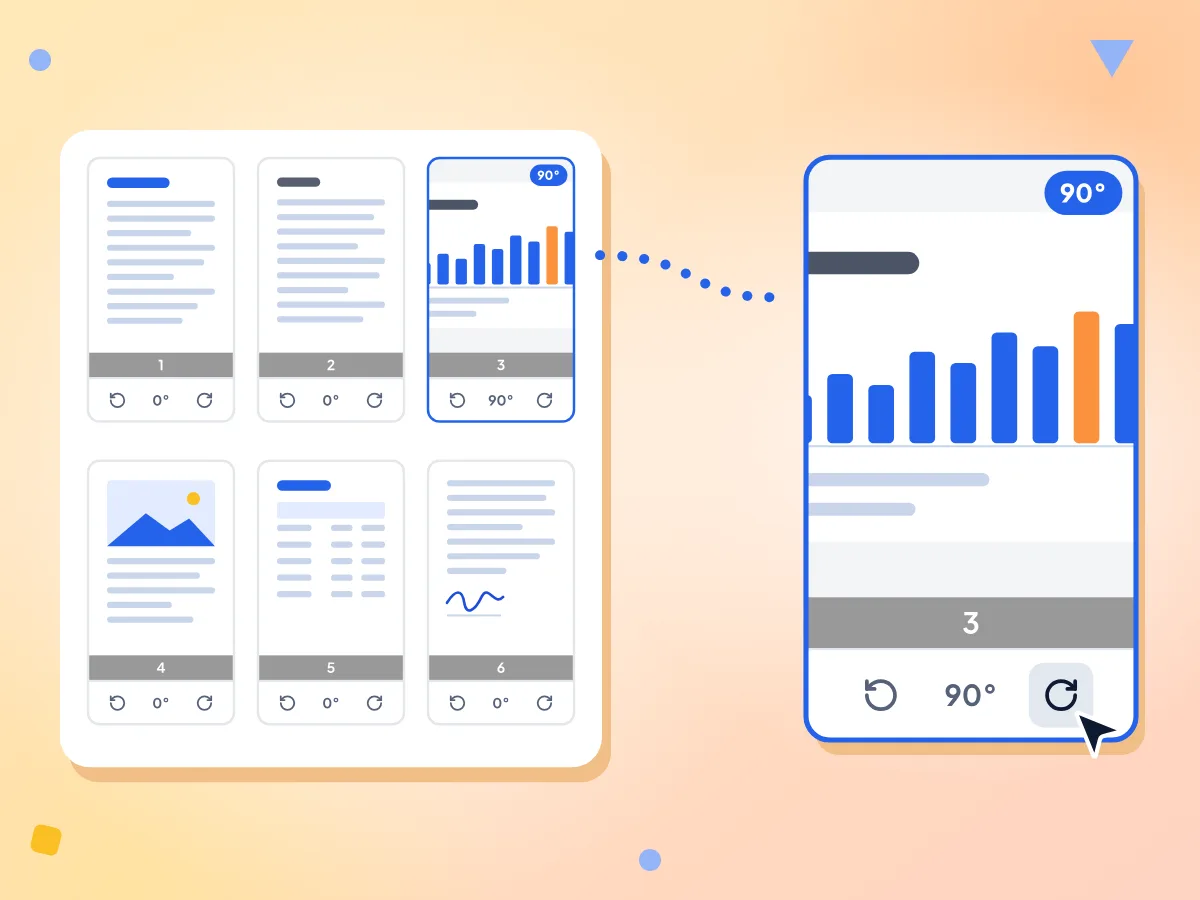
Jedes Vorschaubild hat eigene Links- und Rechts-Schaltflächen, die die Seite pro Klick um 90° drehen. Der Winkel wird auf der Seite angezeigt, und die übrigen Seiten bleiben unverändert.
- Links- und Rechts-Schaltflächen auf jeder Seite
- 90° pro Klick, Winkel wird angezeigt
- Hoch- und Querformat-Seiten mischen
Alle PDF-Seiten auf einmal drehen
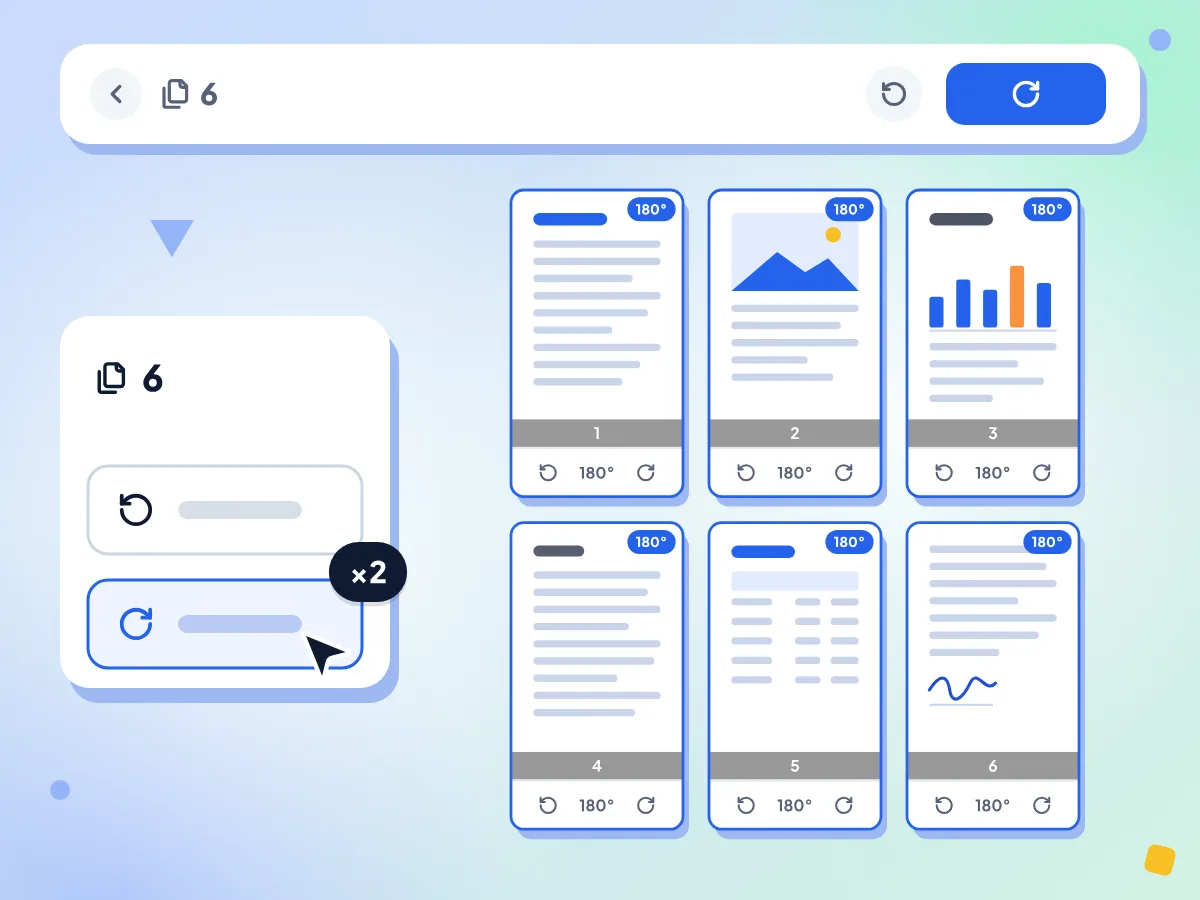
Mit Alle nach links drehen und Alle nach rechts drehen im Seitenbereich wird jede Seite um eine Vierteldrehung gedreht. Seiten, die Sie bereits einzeln gedreht haben, behalten diese zusätzliche Drehung.
- Alle nach links drehen und Alle nach rechts drehen
- Eine Vierteldrehung für jede Seite
- Zwei Klicks richten eine auf dem Kopf stehende Datei
In der Datei gespeichert
Manche PDF-Viewer drehen nur die Ansicht, und die Seite springt beim erneuten Öffnen zurück. Hier wird der neue Winkel in jede Seite geschrieben, sodass die Drehung beim erneuten Öffnen der Datei erhalten bleibt.
Text und Qualität unverändert
Es ändert sich nur der Seitenwinkel. Nichts wird neu gezeichnet, daher bleibt Text auswählbar, Bilder behalten ihre Qualität, und Lesezeichen sowie der Dokumenttitel bleiben in der Datei erhalten.
Kostenlos und ohne Anmeldung
Drehen Sie Seiten in so vielen PDFs, wie Sie möchten, ohne Konto und ohne Aufdruck. Die einzige Grenze sind 200 MB pro Datei, jeweils eine Datei.
Auf Ihrem eigenen Gerät gedreht
Das Drehen der Seiten geschieht auf Ihrem eigenen Gerät, das PDF wird also nicht an uns gesendet. Die Analyse erfasst nur einen Größenbereich und wie lange das Speichern gedauert hat.
So drehen Sie ein PDF und speichern es
Öffnen Sie Ihr PDF.
Klicken Sie, um ein PDF bis 200 MB auszuwählen, oder ziehen Sie es auf das Upload-Feld. Anschließend erscheint eine kleine Vorschau jeder Seite.
Drehen Sie die Seiten.
Verwenden Sie die Links- oder Rechts-Schaltfläche unter einer Seite, um sie um 90° zu drehen, oder Alle nach links bzw. Alle nach rechts für jede Seite. Der Winkel wird auf jeder Seite angezeigt.
Anwenden und herunterladen.
Klicken Sie auf Drehungen anwenden und dann auf PDF herunterladen. Die Datei wird als report-rotated.pdf gespeichert, benannt nach Ihrem Original, und öffnet sich in gängigen PDF-Viewern gedreht.
Wann PDF-Seiten gedreht werden sollten
Seitlich liegende Scans, auf dem Kopf stehende Seiten und breite Tabellen sind die häufigsten Gründe.
Gescannte Dokumente
Scanner und Scan-Apps speichern Seiten oft auf dem Kopf oder auf der Seite liegend. Drehen Sie nur diese Seiten, speichern Sie die Datei, und sie öffnet sich für alle richtig herum.
- Eine auf dem Kopf stehende Seite mit zwei Klicks drehen
- Eine seitlich liegende Seite in einem langen Scan korrigieren
- Einen ganzen gescannten Stapel drehen, der seitlich herauskam
Berichte mit breiten Tabellen
Breite Diagramme und Tabellen werden oft auf Querformat-Seiten gedruckt. Drehen Sie diese Seiten, damit sie richtig lesbar sind, während der Rest des Berichts im Hochformat bleibt.
- Eine Querformat-Diagrammseite aufrecht lesbar drehen
- Eine seitlich exportierte Tabellenseite korrigieren
- Hochformat-Textseiten neben Querformat-Tabellen beibehalten
Formulare und unterschriebene Seiten
Eine seitlich zurückgesendete unterschriebene Seite oder ein falsch herum gescanntes Formular lässt sich aufrecht drehen, bevor Sie es ablegen oder weiterleiten.
- Eine seitlich zurückgekommene Vertragsseite mit Unterschrift drehen
- Ein falsch herum gescanntes Formular vor dem Einreichen korrigieren
- Jede Seite einer Rechtsakte gleich ausrichten
Häufig gestellte Fragen
Antworten zum Drehen von PDF-Seiten: einzelne Seiten, alle Seiten, Speichern der Drehung und gesperrte Dateien.
Wie drehe ich ein PDF und speichere es?
Legen Sie das PDF hier ab, drehen Sie die Seiten mit den Schaltflächen unter jedem Vorschaubild oder mit Alle drehen, und klicken Sie dann auf Drehungen anwenden und PDF herunterladen. Die neue Datei behält die Drehung beim erneuten Öffnen.
Wie drehe ich nur eine Seite in einem PDF?
Verwenden Sie nur die Links- oder Rechts-Schaltfläche unter dieser Seite. Alle anderen Seiten behalten ihre aktuelle Ausrichtung, sodass eine Querformat-Tabelle in einem Hochformat-Bericht stehen kann. Die Seite zeigt ihren neuen Winkel an, bevor Sie ihn anwenden.
Wie drehe ich alle Seiten eines PDFs auf einmal?
Klicken Sie im Seitenbereich auf Alle nach links drehen oder Alle nach rechts drehen. Jeder Klick dreht jede Seite um eine Vierteldrehung. Seiten, die Sie einzeln gedreht haben, behalten diese zusätzliche Drehung, sodass ihr Unterschied gleich bleibt.
Kann ich ein PDF um 90 oder 180 Grad drehen?
Ja. Ein Klick dreht eine Seite um 90°, zwei Klicks ergeben 180° für eine auf dem Kopf stehende Seite, und ein Klick nach links ergibt 270°. Andere Winkel gibt es nicht, daher lässt sich ein leicht schiefer Scan hier nicht geraderichten.
Warum springt mein PDF zur alten Ausrichtung zurück?
Manche Viewer drehen die Seite nur auf Ihrem Bildschirm, ohne sie zu speichern. Dieses Tool schreibt den neuen Winkel in jede Seite, sodass sich die Datei auch in anderen Apps gedreht öffnet, auch bei Personen, denen Sie sie senden.
Verringert das Drehen eines PDFs die Qualität?
Nein. Es ändert sich nur die Winkeleinstellung der Seite; Text, Bilder und Zeichnungen werden weder neu gezeichnet noch komprimiert. Text bleibt auswählbar, und Lesezeichen sowie der Dokumenttitel bleiben in der Datei erhalten.
Kann ich ein gescanntes PDF drehen?
Ja. Eine gescannte Seite ist ein Bild innerhalb einer PDF-Seite und lässt sich wie jede andere Seite drehen. Das Tool liest den Text im Scan nicht und kann daher nicht erkennen, wo oben ist; prüfen Sie die Vorschaubilder.
Kann ich Seiten in einem passwortgeschützten PDF drehen?
Nein. Die Vorschau öffnet sich, nachdem Sie das Passwort eingegeben haben, aber Drehungen anwenden schlägt bei Dateien mit Passwort oder Bearbeitungsbeschränkungen fehl. Entfernen Sie den Schutz mit unserem PDF-Passwortentferner und drehen Sie dann die neue Kopie.
Wie groß darf ein PDF sein, das ich hier drehe?
Bis zu 200 MB pro Datei, jeweils ein PDF, ohne Seiten- oder Tageslimit. Für jede Seite wird ein Vorschaubild erstellt, bevor Sie sie drehen können, daher öffnen sich lange PDFs langsamer, vor allem auf Smartphones.
Kann ich Seiten in einem Schritt drehen und löschen?
Nicht auf dieser Seite; sie dreht nur Seiten. Speichern Sie zuerst die gedrehte Datei und öffnen Sie sie dann im PDF-Seiten-Entferner, um nicht benötigte Seiten zu löschen. Beide Tools lassen Ihren Text unverändert.
Kann ich statt eines PDFs ein Bild drehen?
Diese Seite öffnet nur PDF-Dateien. Für ein JPG, PNG oder ein anderes Bild nutzen Sie den Bild-Dreher & Spiegler, der Fotos um 90°, 180° oder 270° dreht. Um gedrehte Fotos anschließend in ein PDF zu übernehmen, verwenden Sie Bild in PDF.
Verlässt mein PDF beim Drehen meinen Computer?
Nein. Die Seiten werden auf Ihrem Gerät gedreht, und die neue Datei wird aus Ihrem Browser gespeichert. Wir sehen nur anonyme Nutzungszahlen, etwa einen Größenbereich und wie lange das Speichern gedauert hat, nie den Inhalt oder den Namen des PDFs.
Weitere Tools entdecken
Entdecken Sie weitere kostenlose Tools, die sich gut mit diesem ergänzen
PDF-Seitenentferner
Unerwünschte Seiten aus einem PDF-Dokument entfernen
PDF in Bild
PDF-Seiten als JPG- oder PNG-Bilder exportieren
PDF-Kompressor
PDF-Dateigröße direkt in Ihrem Browser reduzieren
PDF-Zusammenführer
Mehrere PDFs zu einem Dokument zusammenfügen
Bild in PDF
JPG-, PNG- und WebP-Bilder in ein PDF-Dokument konvertieren
Bild drehen & spiegeln
Bilder um 90°, 180° oder 270° drehen und spiegeln