

Kostenloser Online-Passfoto-Generator
Erstellen Sie konforme US-Pass- und Visumfotos im Format 2x2 Zoll. Entfernt Hintergründe automatisch zu einfarbigem Weiß und richtet die Gesichtsproportionen aus.
Ziehen Sie Ihr Porträtfoto hierher
Laden Sie ein frontales Porträtfoto hoch: JPG, PNG, HEIC, WebP, AVIF und mehr
Das kann dieser kostenlose Passfoto-Generator
Wählen Sie das Format Ihres Landes, bereinigen Sie den Hintergrund, prüfen Sie die Kopfposition und drucken Sie Kopien zu Hause oder im Fotolabor.
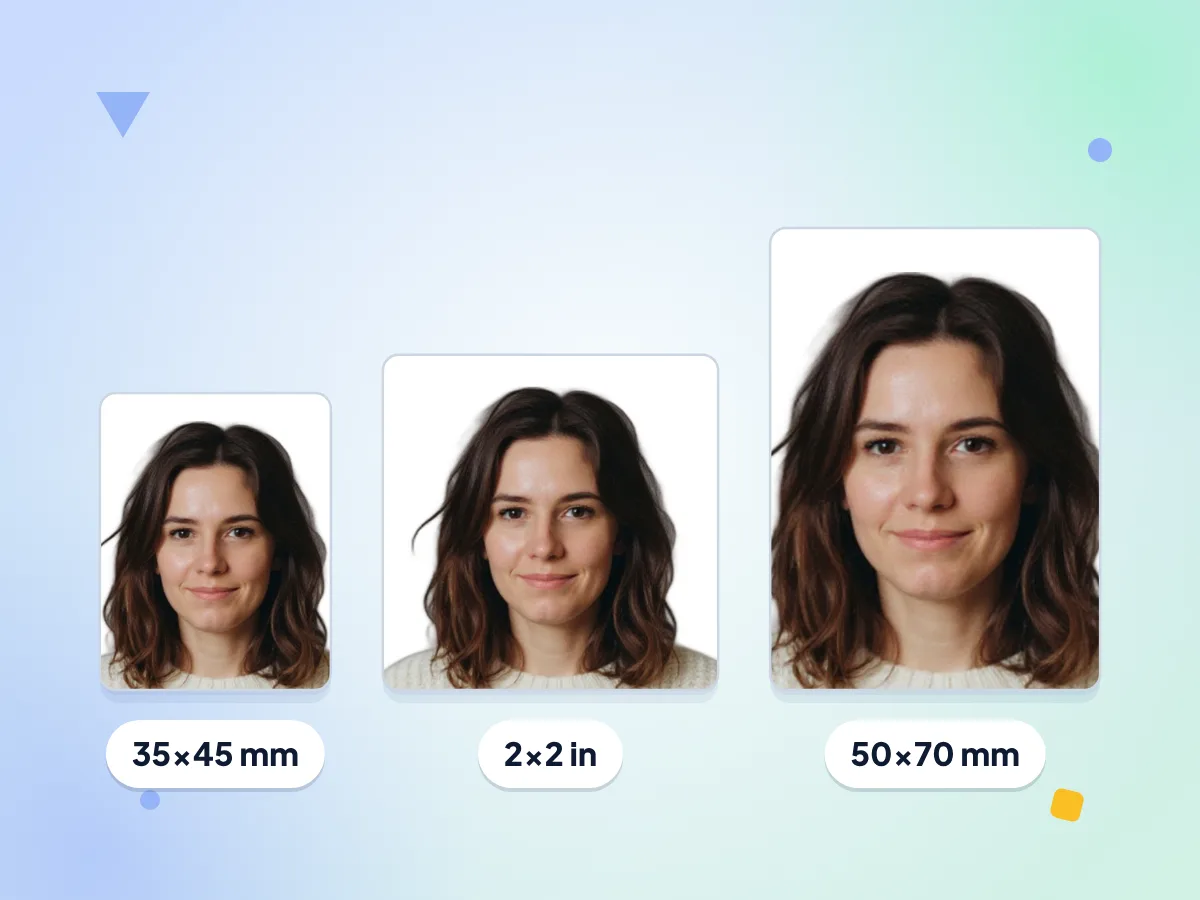
Passfotoformate für 40+ Länder
Wählen Sie eine Vorlage, und Ihr Foto wird auf die exakte Pixelgröße für 300 DPI zugeschnitten, zum Beispiel 413 × 531 px für 35×45 mm. Suchen Sie nach Land oder filtern Sie nach Region.
- 35×45 mm für Großbritannien, die EU und den Schengen-Raum
- 2×2 in (600 × 600 px) für US-Reisepässe
- 50×70 mm für Kanada und Brasilien
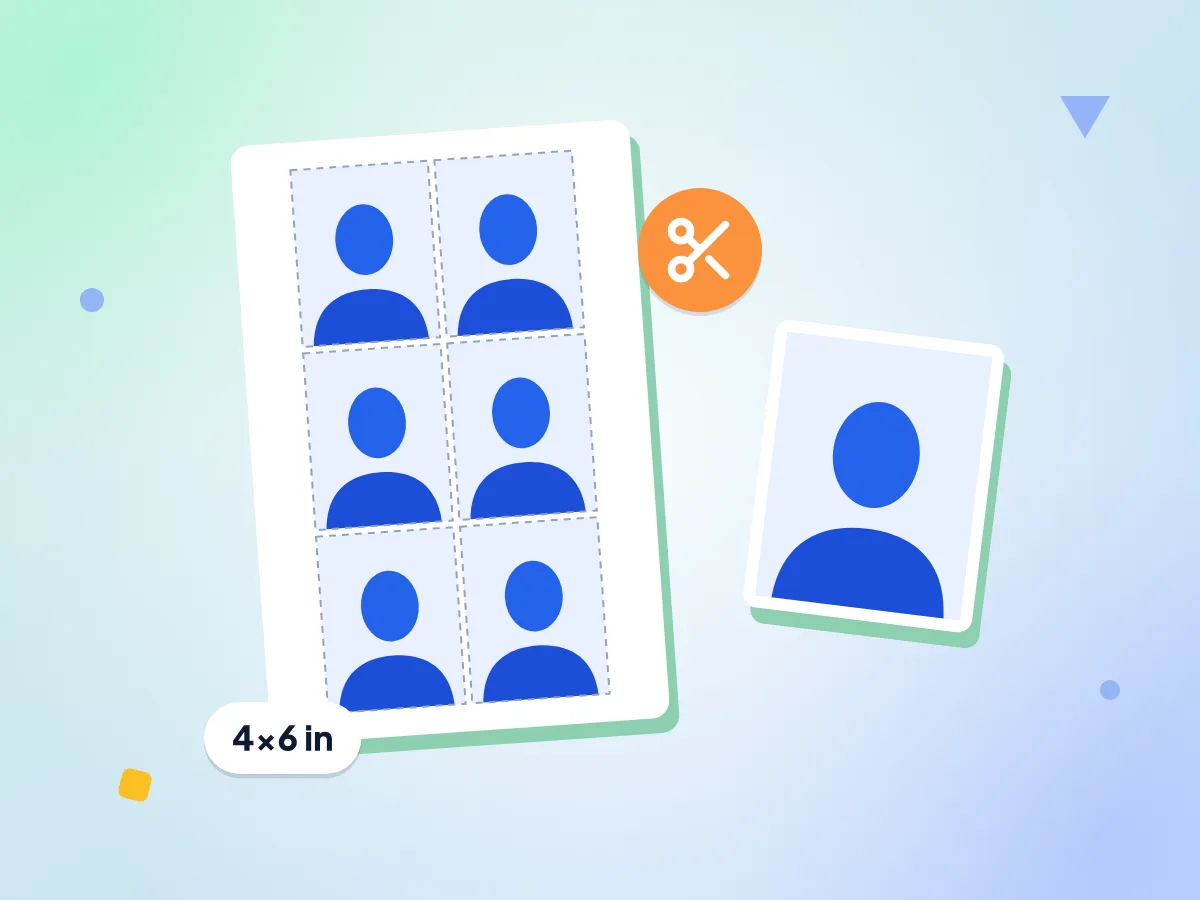
Passfotos auf einem Bogen drucken
Wählen Sie Papier in 4×6 in, 5×7 in, A4 oder 10×15 cm, und das Tool füllt es mit so vielen Kopien wie möglich, jeweils mit dünner Schnittlinie. Speichern Sie es als JPG oder PDF.
- Sechs 35×45-mm-Kopien auf 4×6 in
- Dünne graue Schnittlinie um jede Kopie
- PDF-Seite wird in Originalgröße gedruckt
Hintergrund auf Ihrem Gerät entfernen
Aktivieren Sie „Hintergrund entfernen“, und ein KI-Modell stellt Sie frei und füllt den Hintergrund mit Weiß oder Hellblau. Es läuft auf Ihrem Gerät, und bei der ersten Nutzung wird das Modell heruntergeladen.
Gesichtserkennung und Auto-Anpassung
Der Editor erkennt Ihr Gesicht und zoomt und zentriert es dann passend zur Kopfgröße Ihrer Vorlage, etwa 50 bis 69 % der Fotohöhe bei US 2×2 in. Klicken Sie nach einer Größenänderung erneut auf „Automatisch anpassen“.
Ausrichtungshilfen in der Vorschau
Ein Kopfoval, eine Augenlinie und eine Kinnlinie liegen über der Vorschau. Sobald ein Gesicht erkannt wird, färbt sich das Oval rot, wenn Ihr Kopf zu klein, zu groß oder nicht mittig ist.
Ihr Foto bleibt auf Ihrem Gerät
Der kostenlose Editor schneidet zu, erkennt Ihr Gesicht, entfernt den Hintergrund und erstellt Druckbögen direkt auf Ihrem Gerät. Downloads haben kein Wasserzeichen und erfordern kein Konto.
Passfoto in 3 Schritten erstellen
Laden Sie ein Porträtfoto hoch.
Verwenden Sie ein frontales Foto mit gleichmäßigem Licht und einer einfarbigen Wand hinter Ihnen. JPG, PNG, WebP und HEIC-Fotos vom iPhone funktionieren alle.
Wählen Sie die Größe und den Bildausschnitt.
Wählen Sie die Vorlage Ihres Landes und lassen Sie Ihr Gesicht per Auto-Anpassung zentrieren, oder ziehen und zoomen Sie von Hand. Halten Sie Ihren Kopf innerhalb des grünen Ovals.
Legen Sie den Hintergrund fest und laden Sie das Ergebnis herunter.
Aktivieren Sie „Hintergrund entfernen“ für Weiß oder Hellblau und speichern Sie dann ein Foto oder einen Druckbogen als JPG oder PDF.
Wann brauchen Sie ein Passfoto?
Pass-, Visa- und Ausweisanträge legen jeweils ihre eigene Fotogröße fest. Wählen Sie die Vorlage, die zu Ihrem Formular passt.
Passanträge
Reisepass erneuern oder erstmals beantragen? Wählen Sie die Vorlage Ihres Landes, prüfen Sie die Kopfhilfe und drucken Sie einen Bogen zum Ausschneiden zu Hause oder im Fotolabor.
- US 2×2 in, UK und EU 35×45 mm, Kanada 50×70 mm
- Exakte Pixelgröße für den Druck mit 300 DPI
- Weißer oder hellblauer Hintergrund nach der KI-Entfernung
Visumanträge
Visa-Vorgaben verlangen oft eine andere Größe als Ihr eigener Reisepass. Wählen Sie die Größe des Landes, das das Visum ausstellt, nicht die Ihrer Staatsangehörigkeit, und drucken Sie dann aus oder speichern Sie eine digitale Kopie.
- Schengen-Visum 35×45 mm und China-Visum 33×48 mm
- Ein einzelnes JPG oder PNG für Online-Visaformulare
- Nutzen Sie den Bildkomprimierer, wenn ein Formular die Dateigröße begrenzt
Ausweise & Führerscheine
Viele Personalausweise, Aufenthaltstitel und Studierendenausweise verwenden dieselben Größen wie Reisepässe. Prüfen Sie, was Ihre ausstellende Behörde verlangt, und wählen Sie dann die passende Vorlage.
- Quadratische Größen: 40×40, 50×50 und 51×51 mm
- Hochformate von 30×40 mm bis 50×70 mm
- Einzelnes Foto ohne Anmeldung herunterladen
Häufig gestellte Fragen
Antworten zu Passfotogrößen, Hintergründen, Druck und Datenschutz.
Wie erstelle ich online kostenlos ein Passfoto?
Laden Sie ein frontales Foto hoch, wählen Sie das Format Ihres Landes und lassen Sie Ihr Gesicht per Auto-Anpassung zentrieren. Aktivieren Sie „Hintergrund entfernen“ für einen weißen oder hellblauen Hintergrund und laden Sie dann ein Foto oder einen Druckbogen herunter. Es ist kostenlos, ohne Anmeldung, ohne Tageslimit und ohne Wasserzeichen.
Welche Pass- und Visafotogrößen kann ich erstellen?
Der Editor bietet 44 Vorlagen in 13 Größen. 35×45 mm deckt 27 davon ab, darunter Großbritannien, die EU, Schengen, Australien und Japan. Weitere sind unter anderem US 2×2 in, China-Visum 33×48 mm, Kanada und Brasilien 50×70 mm, VAE 43×55 mm, Saudi-Arabien 40×60 mm und Malaysia 35×50 mm. Suchen Sie nach Land oder filtern Sie nach Region.
Was ist der Unterschied zwischen einem 2x2-Zoll- und einem 35x45-mm-Foto?
Ein 2×2-Zoll-Foto ist quadratisch, etwa 51 × 51 mm groß, und wird für US-Reisepässe verwendet. Ein 35×45-mm-Foto ist ein höheres Porträtformat, das Großbritannien, die EU und viele andere Länder nutzen. Wählen Sie immer die Größe des Landes, das das Dokument ausstellt, nicht die Größe Ihres aktuellen Reisepasses.
Wie ändere ich den Hintergrund meines Passfotos in Weiß?
Aktivieren Sie im Editor „Hintergrund entfernen (KI)“. Ein KI-Modell stellt Sie auf Ihrem Gerät frei, und Weiß wird automatisch ausgewählt. Tippen Sie auf Hellblau, falls Ihr Formular das verlangt. Bei der ersten Nutzung wird das Modell heruntergeladen, daher dauert es länger. Mit „Original“ bleibt der Hintergrund Ihrer Aufnahme erhalten.
Wie viele Passfotos passen auf einen 4x6-Bogen?
Das hängt von der Fotogröße ab. Auf Papier im Format 4×6 in passen sechs Kopien in 35×45 mm oder US 2×2 in, auf 5×7 in passen neun in 35×45 mm. Auf A4 passen 36 in 35×45 mm oder 20 in 2×2 in. Wenn Kopien nur Kante an Kante passen, wird der Rand verkleinert, um Platz zu schaffen. Jede Papierschaltfläche zeigt ihre Anzahl an.
Wie drucke ich Passfotos zu Hause in der richtigen Größe?
Laden Sie den PDF-Bogen herunter und drucken Sie ihn mit 100 % oder „Tatsächliche Größe“, nicht mit „An Seite anpassen“, denn die PDF-Seite entspricht Ihrem Papier. Die PDF-Schaltfläche wird auf Computern und Tablets angezeigt. Bestellen Sie auf dem Smartphone den JPG-Bogen als Abzug im gleichen Papierformat mit ausgeschaltetem Zuschneiden. Messen Sie eine Kopie nach, bevor Sie schneiden.
Wie groß sollte mein Kopf auf einem Passfoto sein?
Das hängt vom Land ab, prüfen Sie also die Vorgaben für Ihr Dokument. Jede Vorlage hat ihren eigenen Bereich: USA 50 bis 69 % der Fotohöhe, UK 64 bis 76 %, Kanada 44 bis 51 %, China-Visum 58 bis 69 % und 70 bis 80 % für alle übrigen. „Automatisch anpassen“ zielt auf die Mitte, und die Hilfslinie wird rot, wenn der Wert außerhalb des Bereichs liegt.
Was tun, wenn der Editor mein Gesicht nicht findet?
Sie können den Bildausschnitt trotzdem von Hand wählen. Ziehen Sie zum Verschieben, zoomen Sie mit zwei Fingern oder dem Scrollrad, oder nutzen Sie die Pfeiltasten und die Tasten +/-. Die Schaltfläche „Auto-Anpassung“ erscheint nur, wenn ein Gesicht erkannt wird. Verwenden Sie daher ein klares, frontales Foto, auf dem Ihr ganzes Gesicht zu sehen ist. Drücken Sie nach einer Größenänderung erneut auf „Auto-Anpassung“.
Kann ich ein Passfoto mit meinem Smartphone aufnehmen?
Ja. Laden Sie ein Foto als JPG, PNG oder WebP hoch, oder ein HEIC-Foto vom iPhone, das zunächst in JPEG umgewandelt wird. Lassen Sie das Foto von jemandem aus einigen Schritten Entfernung auf Augenhöhe aufnehmen, sodass Gesicht und Schultern im Bild sind und hinter Ihnen eine einfarbige Wand zu sehen ist. Selfies aus der Nähe können Ihr Gesicht verzerren.
Wird mein Passfoto akzeptiert?
Das kann kein Online-Tool versprechen, und dieses tut es auch nicht. Es liefert Ihnen die exakte Pixelgröße für Ihre Vorlage und prüft Kopfgröße und -position. Beleuchtung, Schatten, Brille, Gesichtsausdruck und die Gleichmäßigkeit des Hintergrunds prüft es nicht. Vergleichen Sie Ihr Foto daher vor dem Drucken mit den offiziellen Vorgaben.
Ist es sicher, hier online Passfotos zu erstellen?
Ja. Standardmäßig wird Ihr Foto auf Ihrem eigenen Gerät gelesen, freigestellt und gedruckt, und Dateien werden direkt in Ihren Downloads gespeichert. Die optionale Hintergrundentfernung mit AI Cloud lädt das Foto hoch und löscht es innerhalb von 24 Stunden. Einfache Nutzungsstatistiken, etwa das gewählte Format, enthalten niemals Ihr Foto oder dessen Namen.
Welche Auflösung und welches Dateiformat hat der Download?
Jedes Foto hat die exakte Pixelgröße für den Druck mit 300 DPI, zum Beispiel 413 × 531 px für 35×45 mm oder 600 × 600 px für 2×2 in. Es wird bei Weiß oder Hellblau als Hintergrund als JPG gespeichert und bei Original als PNG. Bögen werden als JPG oder PDF gespeichert, ohne Wasserzeichen.
Weitere Tools entdecken
Entdecken Sie weitere kostenlose Tools, die sich gut mit diesem ergänzen
Hintergrundentferner
Bildhintergründe entfernen und als transparentes PNG speichern
Kreisförmig zuschneiden
Schneiden Sie ein Foto mit transparentem Hintergrund kreisrund zu
Bild zuschneiden
Bilder frei oder im Format 1:1, 16:9 und anderen Seitenverhältnissen zuschneiden
Fotocollage-Ersteller
Mehrere Fotos zu einer Rastercollage anordnen und als ein Bild herunterladen
Bildgröße ändern
Bilder auf exakte Abmessungen skalieren
Bildkompressor
Dateigröße reduzieren, ohne Qualität zu verlieren