

Kostenloser Bildzuschneider
Schneiden Sie Bilder online kostenlos mit diesem Bildzuschneider zu. Zeichnen Sie einen beliebigen Rahmen oder fixieren Sie ihn auf 1:1, 4:3, 16:9, 3:2 oder 9:16 und laden Sie das Ergebnis in voller Auflösung herunter. Ihr Foto bleibt auf Ihrem Gerät.
Ziehen Sie Ihr Bild hierher
Fügen Sie ein JPG, PNG oder WebP hinzu. Per Drag-and-drop oder Klick auswählen
Das können Sie mit dem kostenlosen Bildzuschneider tun
Schneiden Sie auf ein festes Seitenverhältnis oder eine beliebige selbst gezeichnete Form zu, behalten Sie die volle Auflösung des Fotos und speichern Sie JPG- und PNG-Dateien im hochgeladenen Format.
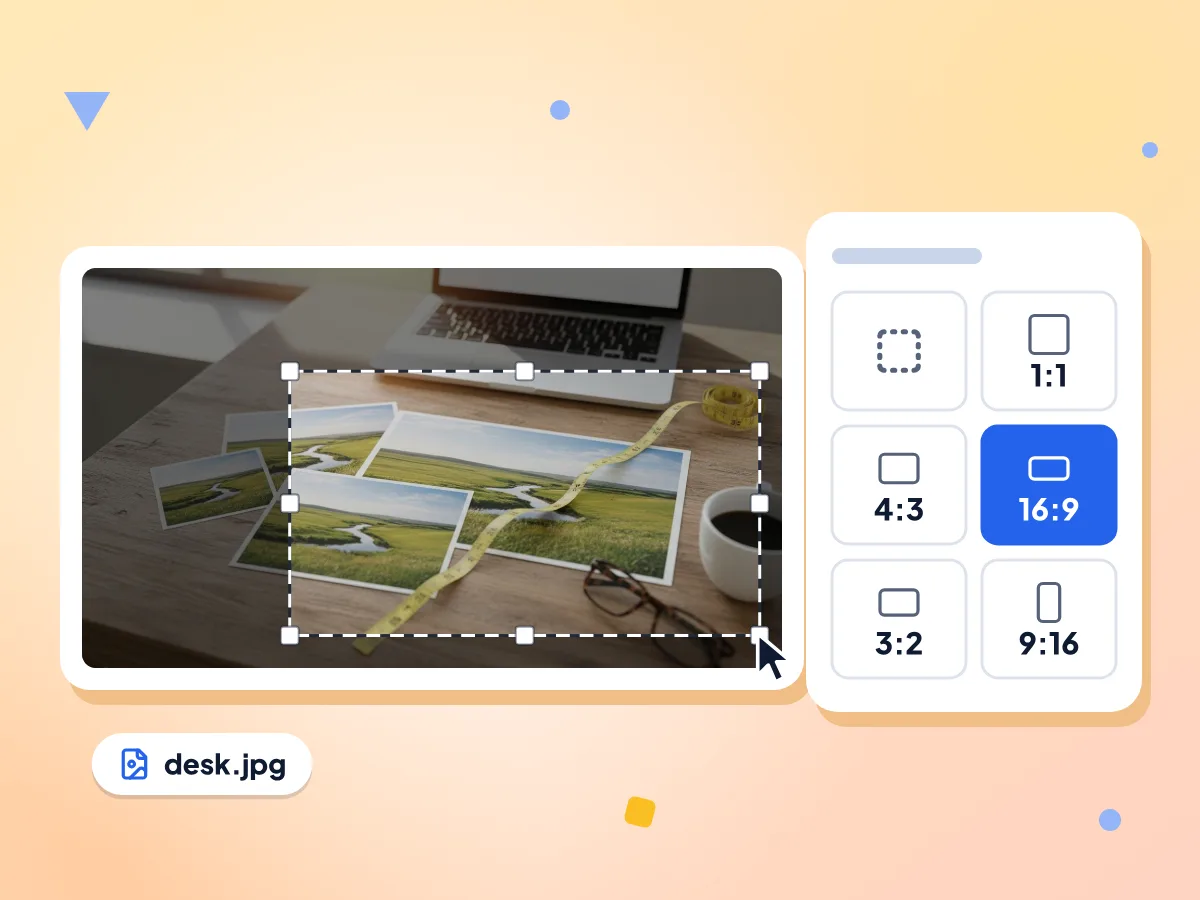
Bilder quadratisch, 16:9 oder 9:16 zuschneiden
Wählen Sie 1:1, 4:3, 16:9, 3:2 oder 9:16, und der Zuschneiderahmen behält diese Form beim Ziehen und Skalieren. Beim Wechsel zu einem anderen Seitenverhältnis wird der Rahmen entfernt, sodass Sie ihn neu zeichnen können.
- Frei, 1:1, 4:3, 16:9, 3:2 oder 9:16
- Fixierter Rahmen behält beim Skalieren seine Form
- Sechs Seitenverhältnis-Tasten, inklusive Frei
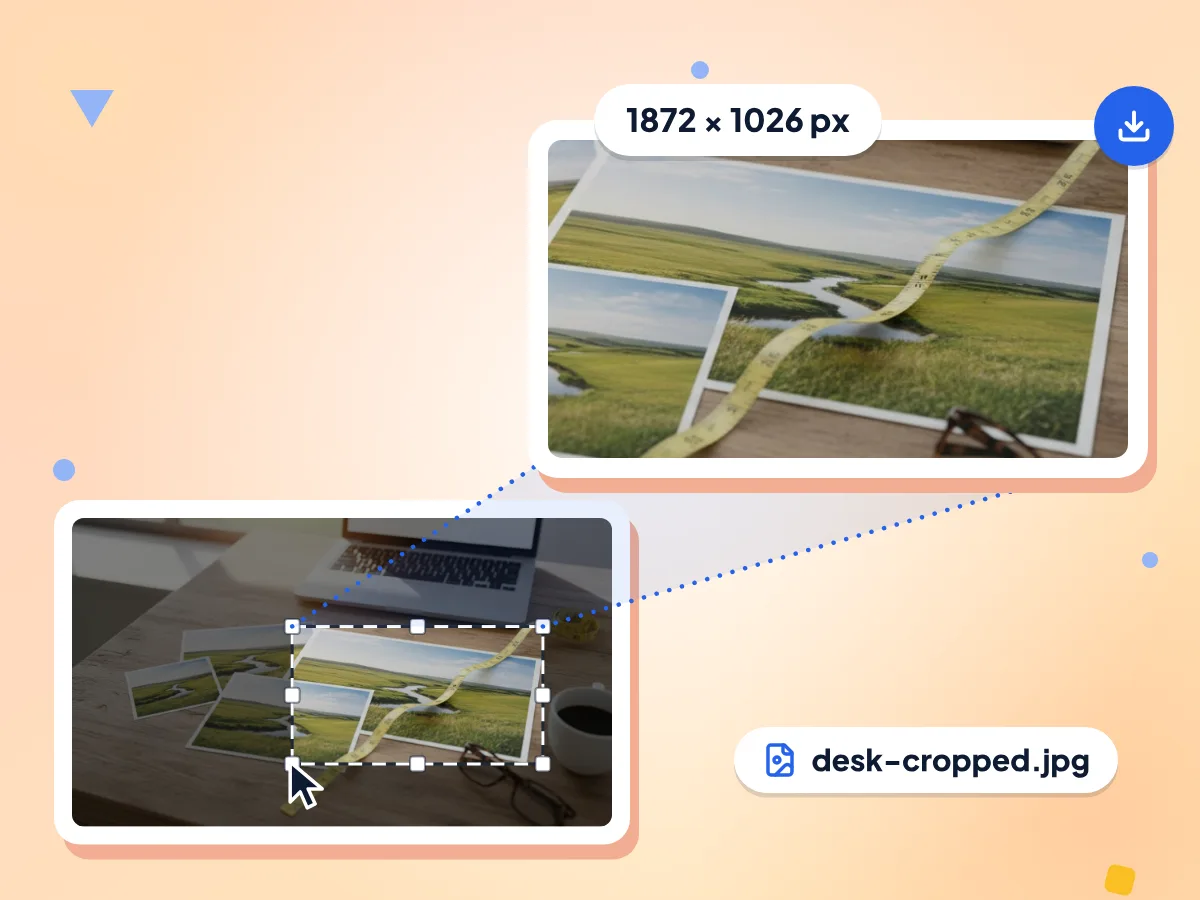
Freies Zuschneiden in voller Auflösung
Wählen Sie Frei und ziehen Sie einen beliebig geformten Rahmen über Ihr Foto. Der Zuschnitt verwendet die Originalpixel. Die Auswahlgröße bezieht sich auf die Vorschau. Lesen Sie daher die tatsächliche Breite und Höhe ab, nachdem Sie auf Bild zuschneiden geklickt haben.
- Ecken ziehen oder den Rahmen verschieben
- Ausgabe behält die Originalpixel des Fotos
- Exakte Ausgabegröße in Pixeln angezeigt
Behält JPG, PNG und WebP bei
Ihr Zuschnitt wird im selben Format gespeichert, das Sie hochladen: Ein JPG bleibt ein JPG, und ein PNG behält seine transparenten Bereiche. JPG und WebP werden mit der höchsten Qualitätsstufe gespeichert.
Ohne Wasserzeichen und Registrierung
Schneiden Sie beliebig viele Fotos zu, eines nach dem anderen. Es gibt kein Konto, kein Tageslimit und kein Logo auf Ihrem Bild.
Zuschnitt vor dem Speichern prüfen
Klicken Sie auf Bild zuschneiden, um das Ergebnis oberhalb des Originals mit seiner exakten Größe zu sehen. Noch nicht passend? Verschieben Sie den Rahmen und schneiden Sie erneut zu, dann klicken Sie auf Herunterladen.
Ihr Foto bleibt auf Ihrem Gerät
Das Zuschneiden läuft in diesem Browser-Tab, und die Datei landet direkt in Ihren Downloads. Die Seite meldet nur anonyme Nutzungsstatistiken, etwa das gewählte Seitenverhältnis und eine ungefähre Dateigröße.
Bild zuschneiden in 3 Schritten
Fügen Sie Ihr Bild hinzu.
Legen Sie ein Foto auf dieser Seite ab oder klicken Sie, um es auszuwählen. JPG, PNG und WebP lassen sich in jedem Browser öffnen, und der Editor startet sofort.
Zeichnen Sie den Zuschneiderahmen.
Wählen Sie Frei oder ein Seitenverhältnis wie 1:1 oder 16:9 und ziehen Sie dann über das Foto. Ziehen Sie an den Ecken oder verschieben Sie den Rahmen, bis er den gewünschten Ausschnitt umfasst.
Zuschneiden und herunterladen.
Klicken Sie auf Bild zuschneiden, um das Ergebnis und seine Größe in Pixeln zu sehen. Klicken Sie dann auf Herunterladen, um es mit angehängtem -cropped im Dateinamen zu speichern.
Wer den Bildzuschnitt nutzt
Wählen Sie das Seitenverhältnis, das Ihr Beitrag, Shop oder Druck benötigt, oder zeichnen Sie Ihren eigenen Rahmen.
Social-Media-Creator
Schneiden Sie ein Foto auf die Form zu, die jede App erwartet: quadratische Beiträge, hohe Stories und breite Vorschaubilder. Wählen Sie zuerst das Seitenverhältnis und richten Sie dann Ihr Motiv im Rahmen aus.
- 1:1 quadratisch für Instagram-Beiträge und WhatsApp-Profilbilder
- 9:16 Hochformat für Reels, Stories und TikTok
- 16:9 Breitbild für YouTube-Vorschaubilder und Banner
Online-Shops und Produktfotos
Entfernen Sie überschüssigen Hintergrund um ein Produkt und schneiden Sie jede Aufnahme im gleichen Seitenverhältnis zu. Eine Reihe 1:1-Quadrate wirkt in einem Produktraster ordentlich ausgerichtet.
- Leeren Raum um das Produkt abschneiden
- Dasselbe 1:1-Quadrat für jedes Katalogfoto
- 4:3-Zuschnitte für Blogbeiträge und Produktseiten
Design & Druck
Richten Sie ein Foto aus, bevor es in den Druck oder in ein Layout geht. Das Seitenverhältnis 3:2 entspricht einem Fotoabzug im Format 4x6 Zoll, und 4:3 passt zu Standardfolien.
- 3:2-Zuschnitte für Fotoabzüge im Format 4x6 Zoll
- Engerer Bildausschnitt für Poster und Flyer
- Störende Ränder vor dem Drucken entfernen
Häufig gestellte Fragen
Antworten auf die häufigsten Fragen zum Zuschneiden von Bildern online.
Wie schneide ich ein Bild online kostenlos zu?
Legen Sie Ihr Bild auf dieser Seite ab, und der Editor öffnet sich. Ziehen Sie über das Foto, um einen Zuschneiderahmen zu zeichnen, oder wählen Sie zuerst ein Seitenverhältnis. Klicken Sie auf Bild zuschneiden, prüfen Sie das Ergebnis und klicken Sie dann auf Herunterladen. Das kostet nichts und erfordert kein Konto.
Wie schneide ich ein Bild auf ein bestimmtes Seitenverhältnis zu?
Wählen Sie vor dem Zeichnen im Bereich Seitenverhältnis eines aus: 1:1, 4:3, 16:9, 3:2 oder 9:16. Der Rahmen behält dann beim Ziehen der Ecken diese Form. Für jede andere Form, etwa 4:5, wählen Sie Frei und zeichnen sie nach Augenmaß.
Kann ich ein Bild auf eine exakte Pixelgröße zuschneiden?
Nicht durch Eingabe von Zahlen. Sie zeichnen den Rahmen von Hand, und nach einem Klick auf Bild zuschneiden werden die tatsächliche Breite und Höhe über der Zuschnittvorschau angezeigt. Um eine exakte Größe wie 1080 × 1080 zu erreichen, schneiden Sie hier auf das passende Seitenverhältnis zu und verwenden dann den Bildgrößen-Änderer.
Verringert das Zuschneiden eines Bildes die Qualität?
Kaum. Der Zuschnitt behält die Originalpixel des gewählten Bereichs. Ein 4000 Pixel breites Foto, das zur Hälfte zugeschnitten wird, bleibt also 2000 Pixel breit. PNG bleibt verlustfrei. JPG und WebP werden erneut mit der höchsten Qualitätsstufe gespeichert, daher kann die Datei größer ausfallen als erwartet.
Wie schneide ich ein Foto für Instagram zu?
Wählen Sie 1:1 Quadrat für einen Feed-Beitrag oder 9:16 Hochformat für eine Story oder ein Reel, richten Sie dann Ihren Bildausschnitt aus und klicken Sie auf Bild zuschneiden. Das 4:5-Hochformat für Beiträge ist keine Voreinstellung. Für exakte Instagram-Größen eignet sich daher der Social-Media-Resizer besser.
In welchem Format wird das zugeschnittene Bild gespeichert?
Im selben Format, das Sie hochgeladen haben, mit angehängtem -cropped im Dateinamen. JPG und PNG behalten ihren Typ. Bei GIF-, BMP- und AVIF-Dateien können PNG-Daten unter der alten Endung herauskommen. Konvertieren Sie diese daher vorher mit dem Bildkonverter in PNG oder JPG.
Bleibt ein transparentes PNG nach dem Zuschneiden transparent?
Ja. Ein PNG behält seine transparenten Bereiche, und der Editor zeigt sie als graues Schachbrettmuster an, damit Sie die Kanten erkennen können. Ein JPG hat von Haus aus keine Transparenz, daher ist der Ausschnitt immer deckend.
Kann ich mehrere Bilder gleichzeitig zuschneiden?
Nein, der Bildzuschneider bearbeitet jeweils ein Foto, damit Sie jedes von Hand ausrichten können. Um mehrere Fotos auf dieselbe Größe zu bringen, kann der Bildgrößen-Änderer mit der Anpassung Cover eine exakte Breite und Höhe füllen, indem er die Ränder abschneidet.
Warum ist die Schaltfläche Bild zuschneiden ausgegraut?
Die Schaltfläche bleibt deaktiviert, bis ein Zuschneiderahmen auf dem Foto liegt. Ziehen Sie über das Bild, um einen zu zeichnen. Auch beim Wechsel zu einem anderen Seitenverhältnis wird der Rahmen entfernt. Zeichnen Sie ihn nach der Änderung also erneut.
Warum lässt sich mein HEIC- oder TIFF-Foto nicht im Zuschneider öffnen?
Der Zuschneider kann nur Bilder anzeigen, die Ihr Browser lesen kann. Viele Browser können HEIC oder TIFF nicht darstellen, daher erscheint das Foto womöglich als defektes Bild. Konvertieren Sie es zuerst mit dem HEIC-zu-JPG-Konverter in JPG.
Brauche ich ein Konto, und gibt es ein Limit?
Sie benötigen kein Konto, und Ihrem Bild wird nichts hinzugefügt, nicht einmal ein Wasserzeichen. Es gibt kein Tageslimit und keine Dateigrößenbeschränkung im Tool. Sehr große Fotos, etwa mit 50 Megapixeln, können auf Smartphones mit wenig Arbeitsspeicher langsam sein.
Bleibt mein Foto privat, wenn ich es hier zuschneide?
Ja. Der Zuschnitt erfolgt in Ihrem Browser-Tab, und das Ergebnis wird direkt auf Ihrem Gerät gespeichert. Das Foto selbst wird also nirgendwohin gesendet. Die Website erfasst anonyme Statistiken, etwa das gewählte Seitenverhältnis und eine Größenspanne wie 1-5MB.
Weitere Tools entdecken
Entdecken Sie weitere kostenlose Tools, die sich gut mit diesem ergänzen
Bildkompressor
Dateigröße reduzieren, ohne Qualität zu verlieren
Bildgröße ändern
Bilder auf exakte Abmessungen skalieren
Hintergrundentferner
Hintergründe mit KI-Präzision entfernen
Bildkonverter
Zwischen über 30 Bildformaten konvertieren
Bild drehen & spiegeln
Bilder um 90°, 180° oder 270° drehen und spiegeln
PNG in WebP
Kleinere Dateien, gleiche Qualität fürs Web