

Kostenloser WebP-zu-JPG-Bildkonverter
Wandeln Sie WebP kostenlos in JPG um und machen Sie aus Bildern, die Sie von Websites gespeichert haben, JPGs, die ältere Apps, E-Mail und Upload-Formulare akzeptieren. Fügen Sie beliebig viele hinzu. Ihre Dateien bleiben auf Ihrem Gerät.
Legen Sie Ihre Bilder hier ab
WEBP
Max. Dateigröße: 100 MB · Mehrere Dateien möglich
So wandeln Sie WebP online in JPG um
Fügen Sie Ihre WebP-Bilder hinzu.
Ziehen Sie .webp-Dateien auf das Feld oben oder tippen Sie auf „Bilder auswählen“. Fügen Sie ein einzelnes Bild oder gleich einen ganzen Satz hinzu, jeweils bis 100 MB.
Prüfen Sie die Einstellungen.
JPG ist bereits als Ausgabe gewählt. Belassen Sie die Qualität bei 90 oder verschieben Sie den Regler, legen Sie eine Hintergrundfarbe fest, falls Ihr WebP durchsichtige Bereiche hat, und klicken Sie dann auf „Alle konvertieren“.
Speichern Sie Ihre JPGs.
Nutzen Sie die Download-Schaltfläche bei jeder Datei oder klicken Sie auf „Alle herunterladen“, um eine ZIP-Datei zu erhalten, sobald zwei oder mehr fertig sind. Ihre WebP-Dateien bleiben unverändert.
WebP vs. JPG/JPEG: Was sich ändert
Wenn Sie die Unterschiede zwischen WebP und JPG/JPEG kennen, können Sie das passende Format für Ihre Anforderungen wählen.
| Spezifikation | WebP | JPG/JPEG |
|---|---|---|
| Komprimierung | Verlustbehaftet/Verlustfrei | Verlustbehaftet |
| Qualität | Ausgezeichnet | Gut bis ausgezeichnet |
| Transparenz | Ja | Nein |
| Animation | Ja | Nein |
| Dateigröße | Klein | Klein bis mittel |
Warum aus WebP konvertieren?
- Eingeschränkte Unterstützung in älteren Browsern
- Nicht von allen Bildbearbeitungsprogrammen breit unterstützt
- Neueres Format mit geringerer universeller Verbreitung
Warum JPG/JPEG wählen?
- Hervorragende Komprimierung für Fotos
- Universelle Unterstützung in Browsern und auf Geräten
- Kleine Dateigrößen
Wann WebP verwenden
Wenn Sie für moderne Web-Performance optimieren und Fallbacks für ältere Browser bereitstellen können.
Wann JPG/JPEG verwenden
Wenn Sie kleine Dateigrößen für Fotos oder komplexe Bilder mit vielen Farben benötigen.
Warum unseren kostenlosen WebP-zu-JPG-Konverter wählen?
Wandeln Sie WebP in voller Breite und Höhe und im Stapel in JPG um, ohne Anmeldung, ohne Wasserzeichen und ohne Tageslimit.
Gespeicherte WebP-Bilder in JPG umwandeln
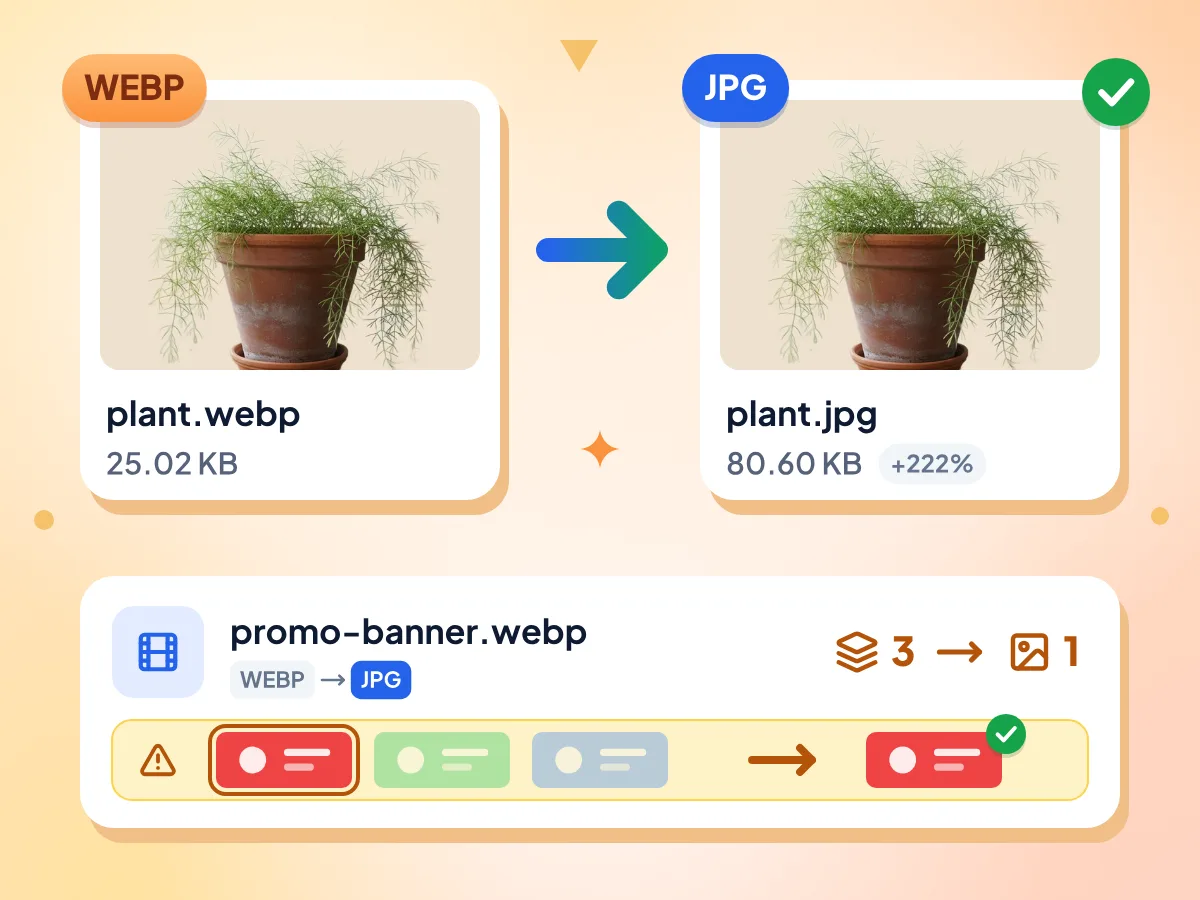
Von Websites gespeicherte Bilder liegen oft als WebP vor, das manche älteren Apps und Upload-Formulare nicht öffnen. Jedes Bild wird zu einem Standard-JPG mit derselben Breite und Höhe.
- Akzeptiert .webp-Dateien bis 100 MB
- Gleiche Breite und Höhe wie das Original
- Animierte WebP-Dateien behalten ihr erstes Bild
WebP im Stapel in JPG umwandeln
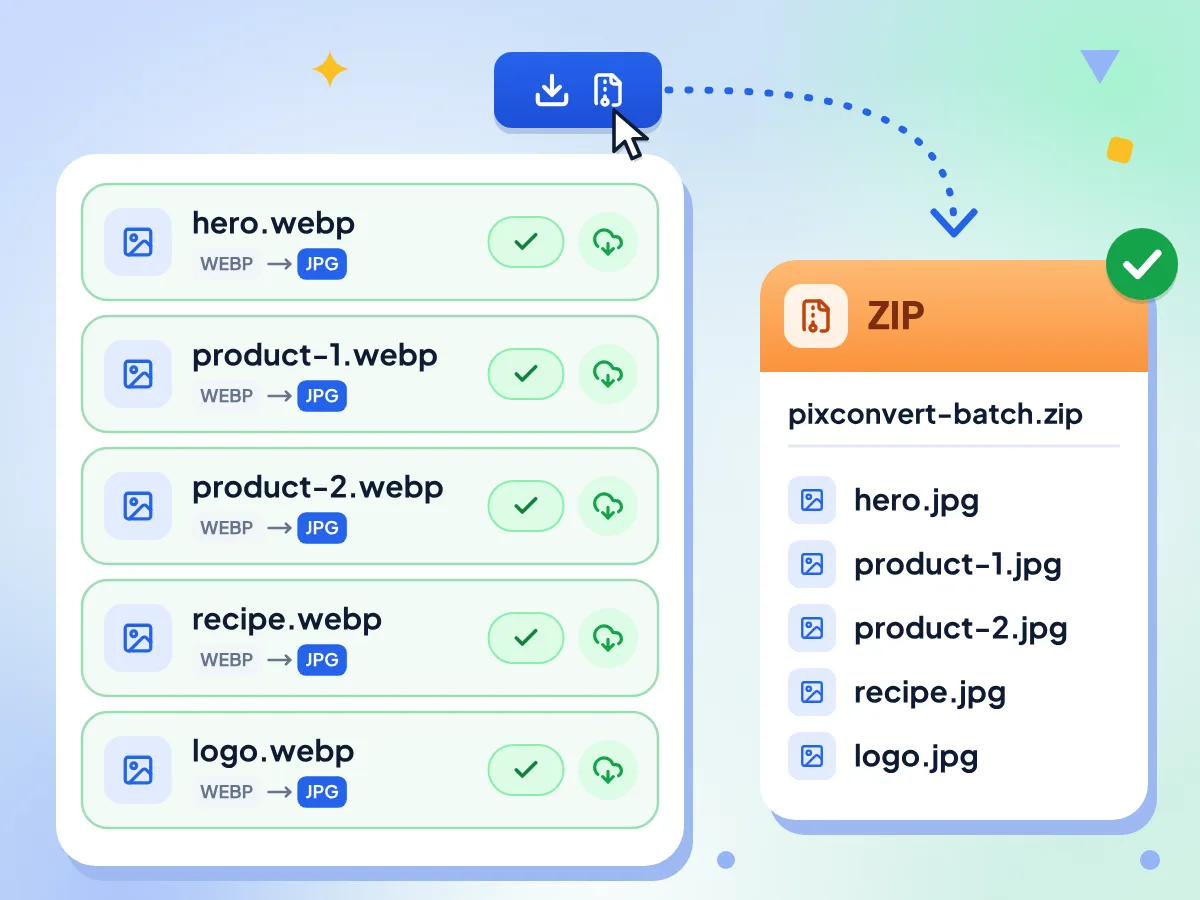
Wählen Sie alle WebP-Bilder in einem Download-Ordner aus und fügen Sie sie auf einmal hinzu. Alle erhalten dieselben Einstellungen und werden nacheinander konvertiert. Mit „Alle herunterladen“ speichern Sie die JPGs gemeinsam in einer ZIP-Datei.
- Keine Begrenzung der Dateien pro Stapel
- Zwei oder mehr JPGs werden als eine ZIP-Datei heruntergeladen
- Fehlgeschlagene Datei einzeln erneut versuchen
Qualität und Hintergrund festlegen
Die Qualität beginnt bei 90 und reicht von 1 bis 100. Durchsichtige Bereiche eines WebP werden standardmäßig weiß, oder Sie wählen unter „Erweitert“ eine beliebige andere Farbe.
Häufig gestellte Fragen: WebP zu JPG
Antworten zu Qualität, Dateigröße, Transparenz und animierten WebP-Bildern.
Wie wandle ich WebP ohne Qualitätsverlust in JPG um?
Ziehen Sie den Qualitätsregler auf 100 und klicken Sie dann auf „Alle konvertieren“. Der Standardwert ist 90, wodurch die Dateien kleiner bleiben. JPG komprimiert immer, daher ist keine Einstellung wirklich verlustfrei, und 100 erzeugt große Dateien: In unserem Test wurde aus einem 25 KB großen WebP ein 232 KB großes JPG.
Warum ist mein JPG größer als das ursprüngliche WebP?
WebP speichert dasselbe Bild mit weniger Bytes als JPG, daher ist das JPG oft zwei- bis dreimal so groß. In unserem Test wurde aus einem 25 KB großen WebP bei Qualität 90 ein 81 KB großes JPG. Senken Sie die Qualität auf etwa 75 oder legen Sie unter „Größe ändern“ eine kleinere Größe fest.
Warum werden Bilder als WebP statt als JPG gespeichert?
Manche Websites senden WebP an jeden Browser, der es anzeigen kann, weil die Dateien kleiner sind, und „Bild speichern unter“ behält dieses Format bei. Wandeln Sie die gespeicherte Datei hier um, um ein JPG zu erhalten, das ältere Apps und Upload-Formulare öffnen können.
Was passiert mit einem transparenten WebP, wenn ich es in JPG umwandle?
JPG kann keine Transparenz speichern, daher werden durchsichtige Bereiche standardmäßig mit Weiß gefüllt. Unter „Erweitert“ können Sie in der Zeile „Hintergrund“ eine andere Farbe wählen oder einen Hex-Code eingeben. Um die durchsichtigen Bereiche zu behalten, verwenden Sie stattdessen den WebP-zu-PNG-Konverter.
Kann ich ein animiertes WebP in JPG umwandeln?
Ja, aber ein JPG enthält nur ein Standbild, daher wird nur das erste Bild behalten, und die Dateikachel weist darauf hin. Um die Bewegung zu behalten, wählen Sie im Menü „Ausgabeformat“ GIF oder belassen Sie die Datei als WebP.
Kann ich WebP ohne Limit im Stapel in JPG umwandeln?
Ja. Fügen Sie so viele WebP-Dateien hinzu, wie Sie möchten, jeweils bis 100 MB, und es gibt kein Tageslimit. Sie werden nacheinander mit denselben Einstellungen konvertiert. „Alle herunterladen“ liefert Ihnen eine ZIP-Datei namens pixconvert-batch.zip. Sehr große Stapel hängen vom Arbeitsspeicher Ihres Geräts ab.
Wie wandle ich WebP unter Windows oder Mac in JPG um?
Öffnen Sie diese Seite in Ihrem Browser, ziehen Sie Ihre .webp-Dateien auf das Feld und klicken Sie auf „Alle konvertieren“. Sie müssen keine App installieren und kein Konto erstellen. Die JPGs werden wie jeder andere Download gespeichert und lassen sich in Apps verwenden, die WebP nicht lesen können.
Behält das JPG dieselbe Breite und Höhe wie mein WebP?
Ja. Das JPG behält die Pixelgröße des WebP, sofern Sie unter „Größe ändern“ keine andere festlegen. Dort können Sie eine Breite, eine Höhe oder beides eingeben, das Seitenverhältnis sperren und bei Angabe beider Seiten zwischen Einpassen, Füllen, Strecken und Auffüllen wählen.
Brauche ich ein Konto, und haben meine JPGs ein Wasserzeichen?
Beides nein. Im Konverter gibt es weder eine Registrierung noch eine Anmeldung, und jedes JPG wird direkt aus Ihrem Bild erzeugt, ohne dass etwas darübergelegt wird. Die Umwandlung ist bei jeder Nutzung kostenlos.
Bleiben meine WebP-Bilder privat, wenn ich sie hier umwandle?
Ja. Die Seite liest und konvertiert jedes Bild direkt in Ihrem Browser-Tab, und die Datei wird nie an einen Server gesendet. Beim ersten Mal lädt sie ihre Konverter-Engine herunter, etwa 14 MB. Sie zählt Besuche und die im Editor verbrachte Zeit, niemals Ihre Bilder.
Die wichtigsten Gründe, WebP in JPG umzuwandeln
Für aus dem Web gespeicherte Bilder
- Von Websites gespeicherte Bilder in Apps öffnen, die WebP nicht lesen können
- Ein heruntergeladenes Bild in Formulare hochladen, die nur JPG oder PNG annehmen
- Webbilder per E-Mail an Personen mit älterer Software senden
Für Onlineshops und Unternehmen
- Produktfotos auf Marktplätze oder in Shop-Tools hochladen, die WebP ablehnen
- Bilddateien mit Kunden oder Lieferanten teilen, die ältere Bildbetrachtungssoftware verwenden
- Webbilder als JPGs in Folien, Berichte und PDF-Dateien einfügen
Für Designer und Entwickler
- JPG-Kopien von WebP-Assets für ältere Designsoftware erstellen
- JPG-Versionen von Webbildern für HTML-E-Mail-Vorlagen erstellen
- Einen Ordner mit WebP-Assets bei der Umwandlung auf eine Breite skalieren
Weitere Tools entdecken
Entdecken Sie weitere kostenlose Tools, die sich gut mit diesem ergänzen