

Kostenloser PDF-Merger und Kombinierer
Führen Sie PDF-Dateien kostenlos zu einem Dokument zusammen. Fügen Sie Ihre PDFs hinzu, bringen Sie sie in die richtige Reihenfolge und laden Sie eine einzelne merged.pdf herunter. Ohne Registrierung, ohne Wasserzeichen, und Ihre Dateien bleiben auf Ihrem Gerät.
Legen Sie Ihre PDFs hier ab
oder klicken Sie zum Durchsuchen. Nur PDF-Dateien, beliebig viele
PDF-Dateien kostenlos kombinieren, ohne Registrierung
Fügen Sie Verträge, Berichte und gescannte Seiten zu einer PDF zusammen. Legen Sie die Reihenfolge fest, führen Sie zusammen und laden Sie das Ergebnis mit wenigen Klicks herunter.
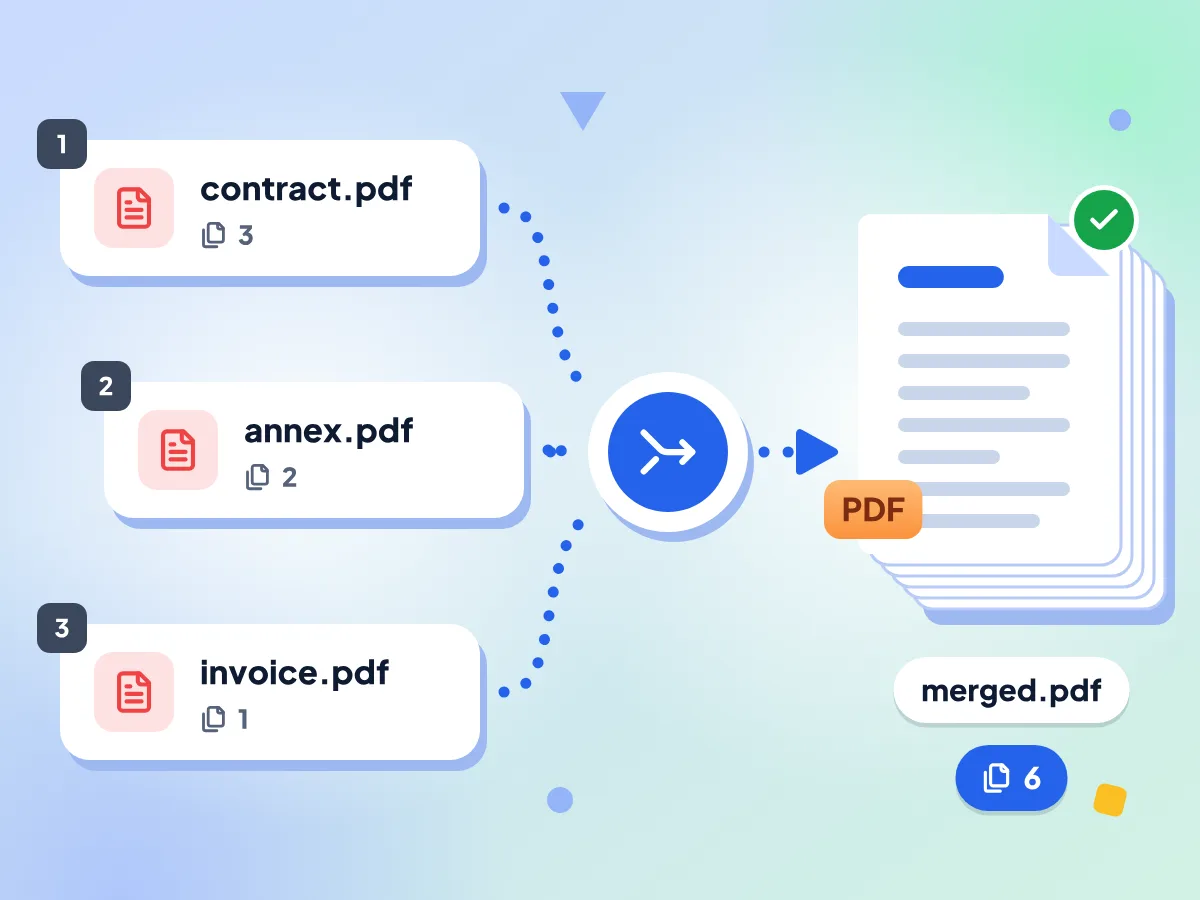
Mehrere PDF-Dateien zu einer kombinieren
Fügen Sie zwei oder mehr PDFs hinzu und führen Sie sie zu einer einzigen Datei zusammen. Jede Seite jeder Datei bleibt erhalten, und zwar in der Reihenfolge Ihrer Liste. Das Ergebnis wird als merged.pdf gespeichert.
- 2 oder mehr PDFs auf einmal zusammenführen
- Jede Seite jeder Datei bleibt erhalten
- Download als eine Datei: merged.pdf
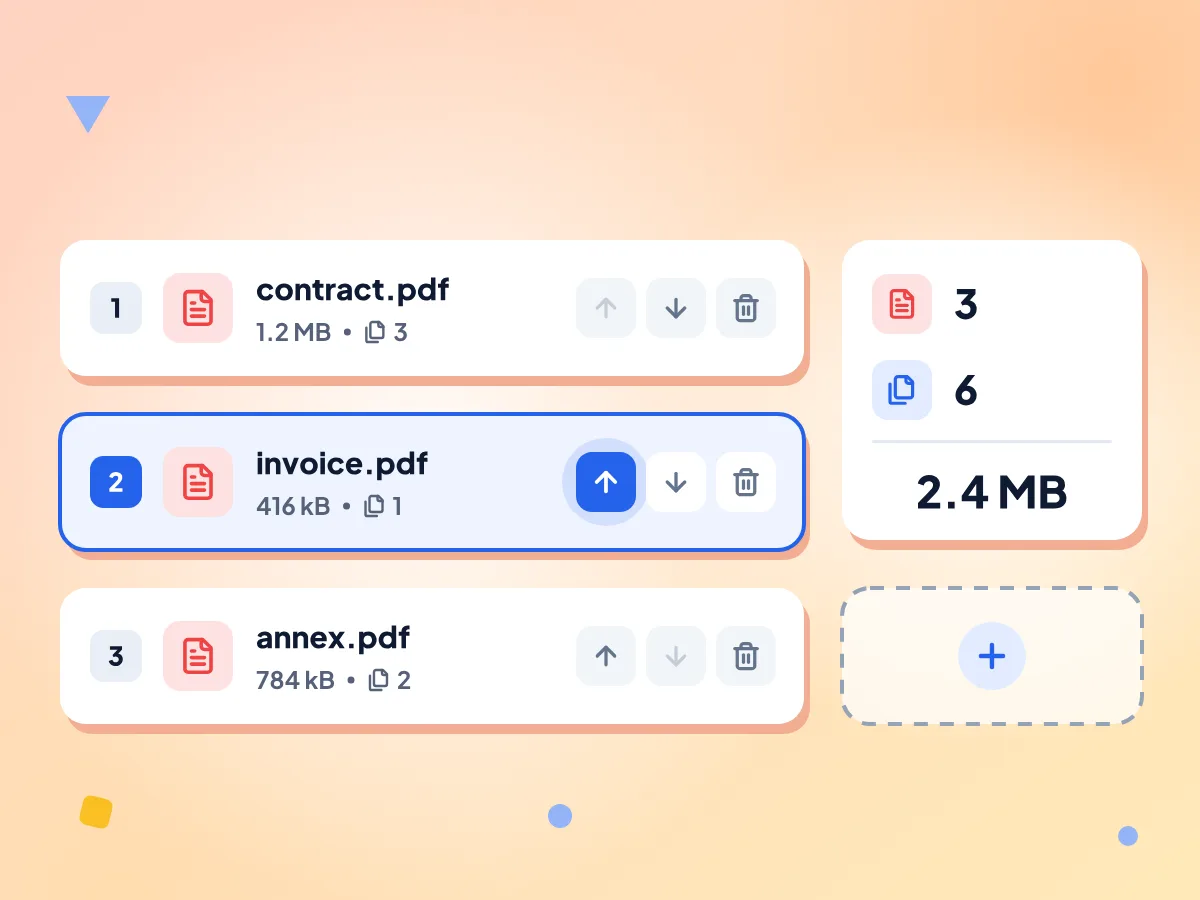
PDF-Dateien vor dem Zusammenführen neu anordnen
Jede Datei erscheint als nummerierte Zeile mit Name, Größe und Seitenzahl. Ändern Sie die Reihenfolge mit den Pfeilen nach oben und unten oder entfernen Sie eine Datei, die Sie nicht brauchen.
- Pfeile nach oben und unten bei jeder Datei
- Seitenzahl und Größe für jede PDF
- Jederzeit weitere PDFs hinzufügen
Keine Dateibegrenzung, keine Registrierung
Es gibt keine Obergrenze für Dateigröße oder Anzahl der PDFs, kein Konto und kein Wasserzeichen. Bei sehr großen Dateien kommt es auf den Arbeitsspeicher Ihres Geräts an, ein älteres Smartphone kann daher an seine Grenzen stoßen.
Seiten bleiben scharf und durchsuchbar
Seiten werden unverändert in die neue Datei kopiert und nicht als Bilder neu gezeichnet. Text bleibt markierbar und durchsuchbar, und jede Seite behält ihre ursprüngliche Größe.
Web-Links bleiben erhalten, Lesezeichen entfallen
Anklickbare Web-Links funktionieren in der zusammengeführten PDF weiterhin. Lesezeichen werden nicht übernommen, Links zu anderen Seiten funktionieren nicht mehr, und Formularfelder sind möglicherweise nicht mehr ausfüllbar.
Ihre PDFs bleiben auf Ihrem Gerät
Das Zusammenführen findet in diesem Browser-Tab statt, und die fertige Datei wird direkt in Ihren Downloads gespeichert. Wir zählen nur grundlegende Nutzung, etwa wie viele Dateien Sie zusammengeführt haben, aber niemals deren Inhalt.
PDFs in 3 einfachen Schritten zusammenführen
Fügen Sie Ihre PDF-Dateien hinzu.
Ziehen Sie zwei oder mehr PDFs auf die Seite oder klicken Sie, um sie auf Ihrem Computer oder Smartphone auszuwählen. Weitere Dateien können Sie später ergänzen.
Legen Sie die Reihenfolge fest.
Verwenden Sie die Pfeile nach oben und unten neben jeder Datei, bis die Liste in der gewünschten Reihenfolge steht. Entfernen Sie Dateien, die Sie nicht brauchen.
Zusammenführen und herunterladen.
Klicken Sie auf PDFs zusammenführen und dann auf Herunterladen, um eine kombinierte Datei namens merged.pdf zu speichern. Wenn Sie die Reihenfolge danach ändern, führen Sie vor dem Herunterladen erneut zusammen.
Beliebte Einsatzmöglichkeiten für einen PDF-Merger
Typische Aufgaben, bei denen eine kombinierte PDF leichter zu versenden, hochzuladen oder zu drucken ist als ein Stapel einzelner Dateien.
Verträge, Angebote und Rechnungen
Schicken Sie Ihrem Kunden eine PDF statt fünf Anhängen. Setzen Sie den Vertrag an den Anfang, fügen Sie die Anlagen dahinter ein und führen Sie alles in der von Ihnen festgelegten Reihenfolge zu einer Datei zusammen.
- Kundenverträge mit rechtlichen Anlagen zusammenführen
- Die Rechnungen eines Monats zu einer PDF kombinieren
- Belege und Unterlagen an ein Geschäftsangebot anhängen
Schule, Studium und Forschung
Fügen Sie Kapitel Ihrer Abschlussarbeit, Anhänge und Literaturquellen zu einer Datei für Abgabe oder Begutachtung zusammen. Der Text jedes Kapitels bleibt markierbar, sodass Sie die zusammengeführte PDF weiterhin durchsuchen können.
- Einzelne Kapitel einer Abschlussarbeit zu einer finalen Datei zusammenführen
- Anhänge in einer PDF hinter die Hauptarbeit setzen
- Heruntergeladene Fachartikel zum Lesen an einem Ort kombinieren
Bewerbungen und persönliche Unterlagen
Visa-, Hypotheken- und Bewerbungsverfahren verlangen oft eine einzige PDF. Führen Sie gescannte Ausweise, Formulare und Zeugnisse zu einer Datei zusammen. Ist sie größer als das Limit des Portals, verkleinern Sie sie mit dem PDF-Kompressor.
- Vorder- und Rückseite eines Ausweises kombinieren
- Ein Bewerbungsformular mit Empfehlungsschreiben bündeln
- Arztunterlagen für eine Versicherungsmeldung zusammenführen
Häufig gestellte Fragen: PDF-Merger
Antworten zum Zusammenführen von PDF-Dateien: Reihenfolge, Limits, Links, Lesezeichen und gesperrte Dateien.
Wie führe ich PDF-Dateien zu einer zusammen?
Ziehen Sie zwei oder mehr PDFs auf diese Seite oder klicken Sie, um sie auszuwählen. Bringen Sie sie mit den Pfeilen nach oben und unten in die richtige Reihenfolge und klicken Sie dann auf PDFs zusammenführen. Mit Herunterladen speichern Sie die kombinierte Datei als merged.pdf. Das ist kostenlos und ohne Registrierung.
Wie ändere ich die Reihenfolge der PDFs vor dem Zusammenführen?
Jede Datei hat in ihrer Zeile Pfeile nach oben und unten. Klicken Sie darauf, um die Datei zu verschieben, bis die Liste der gewünschten Reihenfolge entspricht. Die zusammengeführte PDF folgt der Liste von oben nach unten. Das Ziehen von Zeilen wird nicht unterstützt, verwenden Sie daher die Pfeile.
Kann ich beim Zusammenführen einzelne Seiten neu anordnen, drehen oder löschen?
Nein. Das Tool arbeitet mit ganzen Dateien und kopiert jede Seite jeder Datei. Wenn Sie nur einzelne Seiten verwenden möchten, extrahieren Sie diese zuerst mit dem PDF-Splitter. Zum Löschen oder Drehen von Seiten nutzen Sie den PDF-Seiten-Entferner oder den PDF-Rotator und führen die bearbeiteten Kopien anschließend hier zusammen.
Verringert das Zusammenführen von PDFs die Qualität?
Nein. Seiten werden unverändert in die neue Datei kopiert und nicht in Bilder umgewandelt, sodass Text, Bilder und Vektorgrafiken gleich aussehen und der Text markierbar bleibt. Bilder werden nicht neu komprimiert, und die Seiten behalten ihre Größe.
Bleiben beim Zusammenführen von PDFs Lesezeichen, Links und Formularfelder erhalten?
Web-Links bleiben erhalten, Lesezeichen und Links zwischen einzelnen Seiten dagegen nicht. Die zusammengeführte PDF hat kein Lesezeichen-Fenster, und ein Link, der zu einer anderen Seite springt, funktioniert nicht mehr. Formularfelder behalten ihre eingegebenen Werte, sind aber unter Umständen nicht mehr ausfüllbar. Füllen Sie Formulare daher vor dem Zusammenführen aus.
Kann ich passwortgeschützte PDFs zusammenführen?
Nicht im aktuellen Zustand. Eine gesperrte oder druckgeschützte PDF wird zwar ohne Fehlermeldung hinzugefügt, ihre Seiten erscheinen in der zusammengeführten Datei aber leer oder unlesbar. Entfernen Sie zuerst den Schutz mit unserem PDF-Passwortentferner (bei Dateien mit Passwortabfrage benötigen Sie das Passwort) und führen Sie dann die neue Kopie zusammen.
Kann ich Word-Dateien oder Bilder mit PDFs zusammenführen?
Nein, das Tool akzeptiert nur PDF-Dateien. Wandeln Sie Fotos und Scans zuerst mit Bild zu PDF in eine PDF um und fügen Sie diese Datei dann Ihrer Liste hinzu. Word- und andere Dokumente müssen zuerst in der jeweiligen App als PDF gespeichert werden.
Gibt es eine Begrenzung, wie viele PDFs ich zusammenführen kann?
Nein. Es gibt keine Obergrenze für die Anzahl der Dateien, ihre Größe oder Seitenzahl, und weder ein Tageslimit noch ein Konto. Alle Dateien werden während des Zusammenführens im Arbeitsspeicher Ihres Geräts gehalten, sodass sehr große Stapel auf einem Smartphone oder älteren Laptop fehlschlagen können.
Ist es sicher, vertrauliche PDFs online zusammenzuführen?
Ja. Ihre PDFs werden direkt in diesem Browser-Tab geöffnet und zusammengeführt, und die fertige Datei landet direkt in Ihren Downloads. Wir erfassen einfache Nutzungszahlen, etwa wie viele Dateien Sie zusammengeführt haben und eine grobe Größenspanne, aber niemals Dateinamen oder den Inhalt Ihrer Dokumente.
Wie führe ich PDF-Dateien auf meinem Smartphone zusammen?
Öffnen Sie diese Seite im Browser Ihres Smartphones, tippen Sie, um PDFs aus Ihren Dateien auszuwählen, und gehen Sie genauso vor: Reihenfolge festlegen, auf PDFs zusammenführen tippen, dann auf Herunterladen. Es muss keine App installiert werden. Sehr große Dateien können auf älteren Smartphones langsam sein.
Warum ist die Schaltfläche PDFs zusammenführen ausgegraut?
Die Schaltfläche benötigt mindestens zwei Dateien in der Liste. Wenn Sie nur eine PDF hinzugefügt haben, nutzen Sie das Feld Weitere PDFs hinzufügen, um eine weitere zu ergänzen. Außerdem ist die Schaltfläche deaktiviert, solange ein Zusammenführen läuft.
Weitere Tools entdecken
Entdecken Sie weitere kostenlose Tools, die sich gut mit diesem ergänzen
PDF-Kompressor
PDF-Dateigröße direkt in Ihrem Browser reduzieren
Bildkompressor
Dateigröße reduzieren, ohne Qualität zu verlieren
Bildkonverter
Zwischen über 30 Bildformaten konvertieren
QR-Code-Generator
Erstellen Sie kostenlose QR-Codes in Ihren Farben
Bildgröße ändern
Bilder auf exakte Abmessungen skalieren
Farbkonverter
HEX-, RGB- und HSL-Farbcodes sofort umwandeln