

Kostenloser Video-Thumbnail-Extraktor
Extrahieren Sie kostenlos ein Thumbnail oder ein beliebiges Bild aus Ihrem Video und speichern Sie es als JPG oder PNG in voller Auflösung. Das Video bleibt auf Ihrem Gerät, und es gibt weder Anmeldung noch Wasserzeichen.
Ziehen Sie Ihr Video hierher
oder klicken, um zu durchsuchen. MP4, MOV, WebM oder AVI
Frames aus Videos in voller Auflösung extrahieren
Wählen Sie einen Moment auf der Zeitleiste, erfassen Sie ihn und speichern Sie ihn als JPG oder PNG in der Größe Ihres Videos. Holen Sie ein einzelnes Standbild oder gleich eine ganze Serie.
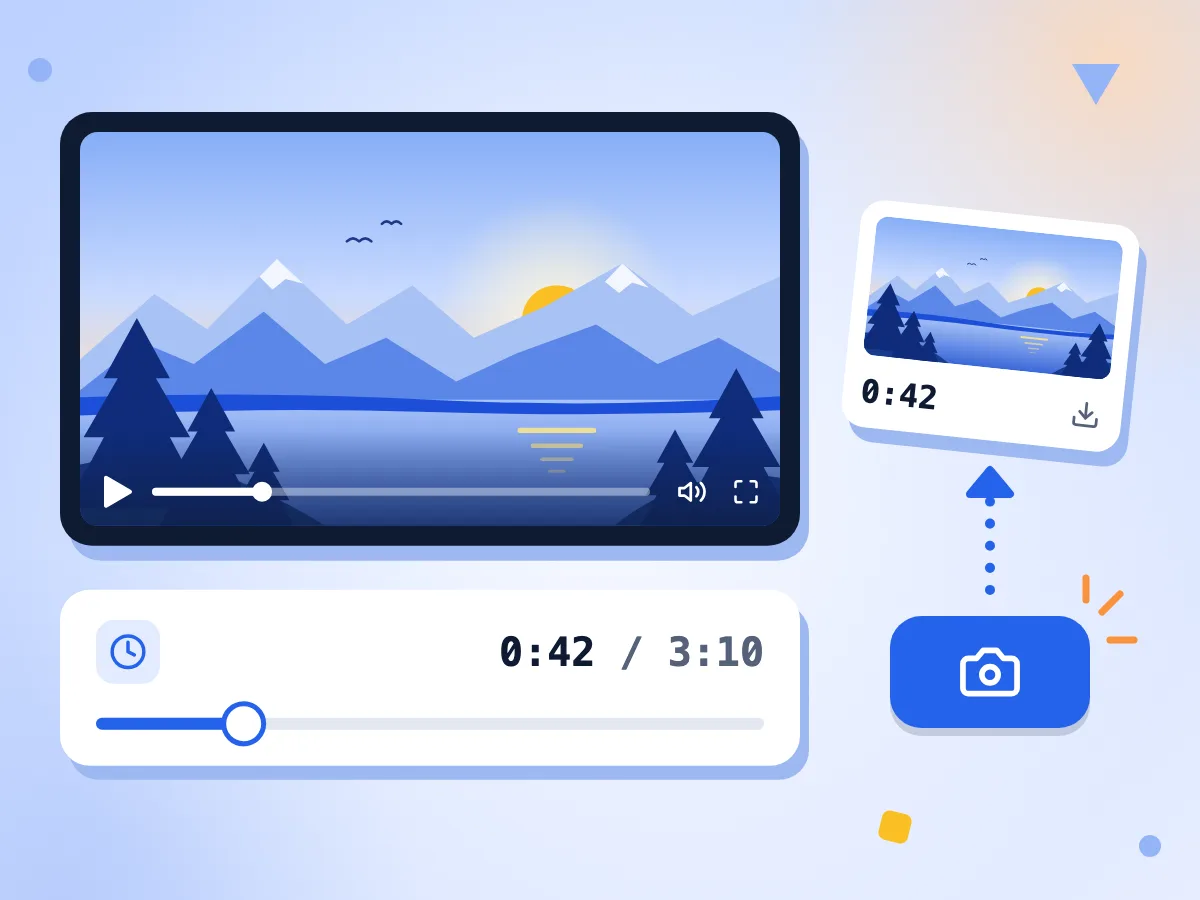
Jedes beliebige Bild aus einem Video extrahieren
Spielen Sie das Video ab oder spulen Sie darin, und ziehen Sie dann den Zeitstempel-Regler zum gewünschten Moment. Er bewegt sich in Hundertstelsekunden. Klicken Sie auf „Frame erfassen“, um das Bild auf dem Bildschirm zu speichern.
- Zeitstempel-Regler mit Zeitanzeige
- Integrierter Player zum Abspielen und Pausieren
- Mit „Frame erfassen“ speichern Sie das aktuelle Bild
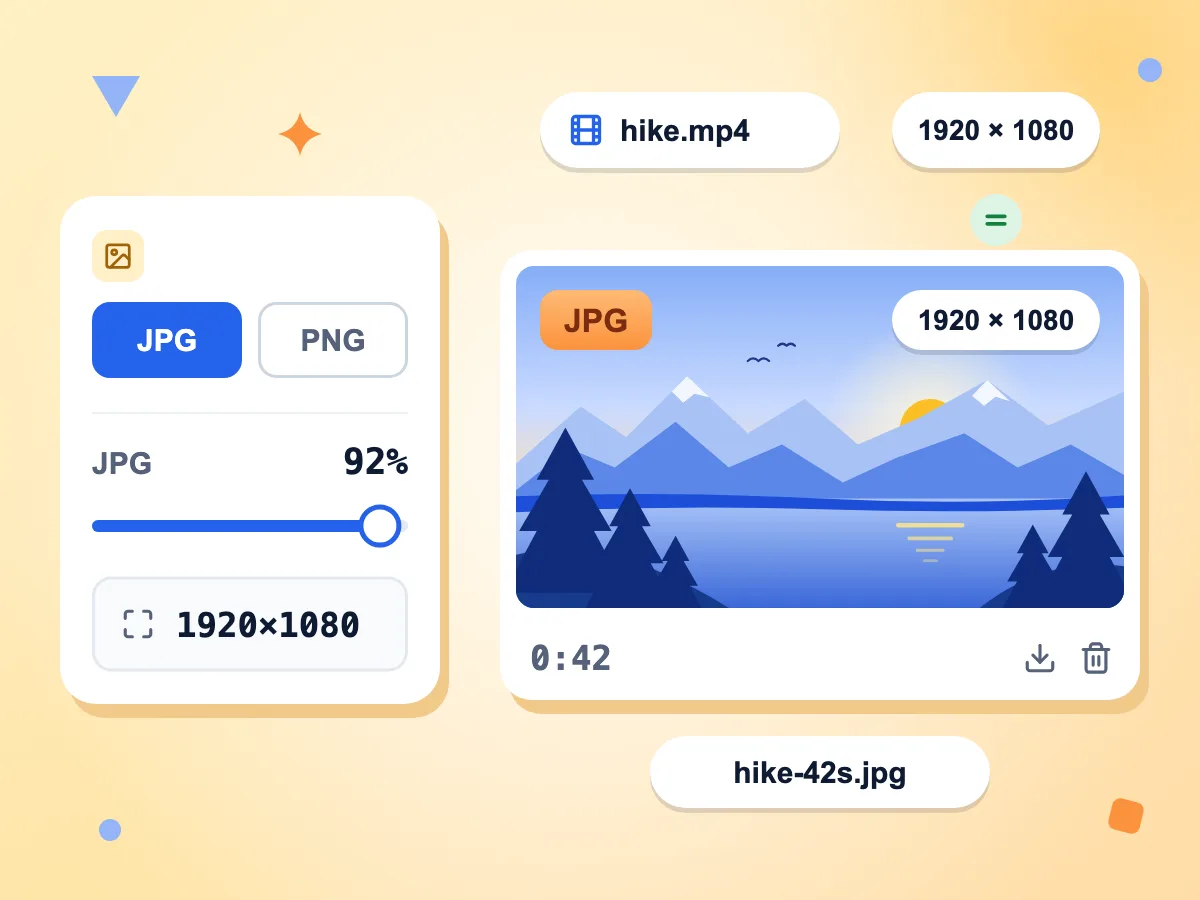
Videobilder als JPG oder PNG speichern
Jedes Bild wird in der Pixelgröße des Videos gespeichert, ein 1080p-Video ergibt also ein Bild mit 1920 × 1080. PNG behält jedes Pixel. JPG ist kleiner, mit einer Qualität von 10 % bis 100 %.
- Ausgabeformat: JPG oder PNG
- JPG-Qualität standardmäßig 92 %
- Gleiche Auflösung wie das Video
Viele Frames erfassen, eine ZIP-Datei
Klicken Sie so oft auf „Frame erfassen“, wie Sie möchten. Jedes Standbild landet mit seinem Zeitstempel in einem Raster, und „Alle herunterladen“ speichert sie als eine ZIP-Datei. Für einen bewegten Clip probieren Sie Video zu GIF.
Ihr Material bleibt bei Ihnen
Das Video wird von Ihrem eigenen Gerät geöffnet, und Ihr Browser erzeugt jedes Standbild. Wir erhalten Nutzungszahlen, etwa das gewählte Format, aber niemals das Video oder seine Bilder.
Funktioniert mit MP4, MOV und WebM
Fügen Sie eine MP4-, MOV-, WebM- oder AVI-Datei hinzu. Wenn das Video im Editor abgespielt wird, können Sie jedes beliebige Bild daraus erfassen. AVI läuft in Browsern selten, konvertieren Sie die Datei daher zuerst in MP4.
Saubere Standbilder ohne Zusätze
Das gespeicherte Bild ist nur das Videobild, ohne Logo, Wasserzeichen oder Rahmen. Sie müssen kein Konto erstellen, und die Anzahl der erfassten Frames ist nicht begrenzt.
So extrahieren Sie ein Bild aus einem Video
Fügen Sie Ihr Video hinzu.
Ziehen Sie eine MP4-, MOV-, WebM- oder AVI-Datei auf das Feld oder klicken Sie, um sie auszuwählen. Der Editor öffnet sich mit dem Video in einem Player.
Finden Sie den richtigen Moment.
Spielen Sie das Video ab oder ziehen Sie den Zeitstempel-Regler, bis das gewünschte Bild erscheint. Wählen Sie in den Einstellungen JPG oder PNG und klicken Sie dann auf „Frame erfassen“.
Laden Sie Ihre Standbilder herunter.
Jede Aufnahme erscheint mit ihrem Zeitstempel unter dem Player. Speichern Sie eine mit ihrer Download-Schaltfläche oder klicken Sie auf „Alle herunterladen“, um zwei oder mehr in einer ZIP-Datei zu erhalten.
Warum ein Bild aus einem Video extrahieren
Thumbnails, Anleitungs-Screenshots und Referenzbilder sind die häufigsten Gründe.
Video-Thumbnails und Cover
Wählen Sie das Bild mit dem deutlichsten Gesicht oder der besten Action und speichern Sie es in voller Größe. Fügen Sie dann in einem Bildeditor Text hinzu und laden Sie es als YouTube-Thumbnail oder Cover hoch.
- Ein Standbild mit 1920 × 1080 für ein YouTube-Thumbnail holen
- Die JPG-Qualität senken, falls das Upload-Formular die Datei als zu groß meldet
- Ein Titelbild für ein Reel oder einen Short auswählen
Dokumentation & Tutorials
Pausieren Sie eine Bildschirmaufnahme bei dem Schritt, den Sie brauchen, und erfassen Sie ihn. Das Standbild hat die Schärfe der Aufnahme selbst, anders als ein Screenshot von einem verkleinerten Player.
- Jeden Bedienschritt aus einer Bildschirmaufnahme erfassen
- Textlastige Bilder als PNG speichern, damit die Buchstaben scharf bleiben
- Mehrere Schritte gemeinsam als eine ZIP-Datei herunterladen
Videobearbeitung & Produktion
Holen Sie Referenzbilder für ein Storyboard, eine Farbprüfung oder Kundenfeedback, ohne ein Schnittprogramm zu öffnen. Jeder Dateiname enthält die Sekunde, aus der das Bild stammt.
- Schlüsselmomente eines Schnitts für ein Storyboard markieren
- Ein einzelnes Bild teilen, um eine Einstellung in der Abnahme zu markieren
- Dateinamen zeigen die Sekunde, in der jedes Bild aufgenommen wurde
Häufig gestellte Fragen
Häufige Fragen zum Extrahieren von Frames aus Videos online.
Wie extrahiere ich online ein Bild aus einem Video?
Ziehen Sie Ihr MP4-, MOV- oder WebM-Video auf diese Seite, spielen Sie es ab oder ziehen Sie den Zeitstempel-Regler zum gewünschten Moment. Klicken Sie auf „Frame erfassen“ und laden Sie das Standbild als JPG oder PNG herunter. Es ist kostenlos, ohne Konto und ohne Wasserzeichen.
Wie extrahiere ich ein Bild ohne Qualitätsverlust?
Wählen Sie PNG. Das Bild wird in der Auflösung des Videos gespeichert, und PNG ist verlustfrei, sodass das Standbild so scharf ist wie das Video. JPG mit den standardmäßigen 92 % sieht fast gleich aus und ist meist kleiner. Unschärfe, die bereits im Video vorhanden ist, bleibt im Bild erhalten.
Welche Auflösung hat das extrahierte Bild?
Dieselbe wie das Video. Ein 1080p-Video ergibt ein Bild mit 1920 × 1080, ein 4K-Video eines mit 3840 × 2160. Das Feld „Auflösung“ in den Einstellungen zeigt die Größe vor der Aufnahme an. Eine Option zur Größenänderung gibt es nicht, nutzen Sie danach also die Funktion „Bildgröße ändern“ für ein kleineres Bild.
Ist das besser als ein Screenshot vom Video?
In der Regel ja. Ein Screenshot kopiert Ihren Bildschirm, ist also auf die Größe des Players auf dem Bildschirm begrenzt und kann die Steuerelemente oder den Mauszeiger miterfassen. „Frame erfassen“ nimmt das Bild direkt aus dem Video in voller Auflösung auf, ohne dass etwas darübergezeichnet wird.
Kann ich das Video Bild für Bild durchgehen?
Fast. Der Zeitstempel-Regler bewegt sich in Schritten von 0,01 Sekunden. Das ist feiner als ein einzelnes Bild eines Videos mit 30 fps, daher zeigen ein paar kleine Schritte unter Umständen dasselbe Bild. Es gibt keine Schaltflächen für das nächste Bild, und die Zeitanzeige zeigt nur ganze Sekunden.
Kann ich mehrere Frames aus einem Video extrahieren?
Ja, einen Klick nach dem anderen. Jeder Klick auf „Frame erfassen“ fügt das aktuelle Bild einem Raster unter dem Player hinzu, ohne Begrenzung. Mit „Alle herunterladen“ speichern Sie sie als eine ZIP-Datei, benannt nach Bildnummer und Sekunde. Eine Option, automatisch jedes Bild oder ein Bild pro Sekunde zu exportieren, gibt es nicht.
Welche Videoformate kann ich verwenden?
Der Uploader akzeptiert MP4-, MOV-, WebM- und AVI-Dateien, jeweils eine auf einmal. Das Video muss außerdem in Ihrem Browser abspielbar sein: MP4 (H.264) und WebM laufen fast überall, AVI und manche iPhone-HEVC-MOV-Dateien dagegen unter Umständen nicht. Konvertieren Sie diese zuerst mit dem Video-Konverter in MP4.
Warum ist der Player schwarz, oder warum passiert bei „Frame erfassen“ nichts?
Möglicherweise kann Ihr Browser dieses Video nicht dekodieren. Dann gibt es kein Bild zum Erfassen, und es erscheint keine Zeitleiste. Meist sind AVI-Dateien und einige HEVC-Videos die Ursache. Konvertieren Sie die Datei mit dem Video-Konverter in MP4 und fügen Sie sie dann erneut hinzu.
Kann ich ein Thumbnail aus einem YouTube Short oder Reel holen?
Nur, wenn Sie die Videodatei selbst haben. Diese Seite öffnet Dateien von Ihrem Smartphone oder Computer, keine Webseiten. Öffnen Sie hier also Ihre gespeicherte Kopie des Shorts oder Reels. Ziehen Sie dann den Regler zum gewünschten Moment und erfassen Sie ihn als Ihr Cover.
Sollte ich das Bild als JPG oder PNG speichern?
Wählen Sie JPG für Fotos und Thumbnails, die Sie hochladen möchten, da die Datei kleiner ist. Der Qualitätsregler reicht von 10 % bis 100 % und startet bei 92 %. Wählen Sie PNG für Bildschirmaufnahmen mit Text oder für die weitere Bearbeitung. Legen Sie das Format fest, bevor Sie auf „Frame erfassen“ klicken.
Kann ich auf dem iPhone oder Android-Gerät ein Bild aus einem Video extrahieren?
Das sollte im Browser Ihres Smartphones funktionieren. Fügen Sie ein Video aus Ihrer Galerie oder Ihren Dateien hinzu und verwenden Sie dann denselben Zeitstempel-Regler und die Schaltfläche „Frame erfassen“. Das gespeicherte Bild landet dort, wo Ihr Browser Downloads ablegt.
Wird mein Video hochgeladen, wenn ich ein Bild extrahiere?
Nein. Das Video wird von Ihrem Gerät gelesen, und jedes Standbild wird direkt in Ihrem Browser-Tab erzeugt, ohne dass eine Engine oder ein Modell heruntergeladen werden muss. Die Seite sendet zwar Nutzungsstatistiken, etwa das gewählte Format, die JPG-Qualität und einen groben Größenbereich, aber niemals das Video, seine Bilder oder den Dateinamen.
Weitere Tools entdecken
Entdecken Sie weitere kostenlose Tools, die sich gut mit diesem ergänzen
Video-Trimmer
Videoclips im Browser zuschneiden und schneiden
Video-Kompressor
Verkleinern Sie MP4-, MOV- und WebM-Videos mit drei Qualitätsvoreinstellungen
Video in GIF
Jeden Videoclip in Ihrem Browser in ein animiertes GIF umwandeln
Videokonverter
Videos zwischen gängigen Formaten konvertieren
Bildkompressor
Dateigröße reduzieren, ohne Qualität zu verlieren
Bildgröße ändern
Bilder auf exakte Abmessungen skalieren