

JPEG-Bilder kostenlos komprimieren
Komprimieren Sie JPEG-Fotos direkt in Ihrem Browser auf eine kleinere Dateigröße. Legen Sie eine Qualitätsstufe oder ein Ziel wie 100KB fest und laden Sie das Ergebnis herunter. Ihre Dateien verlassen Ihr Gerät nie.
JPEG-Dateien hier ablegen
oder klicken Sie zum Durchsuchen. JPG- und iPhone-HEIC-Fotos, jeweils bis zu 50 MB.
So verkleinert dieser JPEG-Kompressor Ihre Fotos
Die JPEG-Ausgabe ist bereits gewählt, Sie entscheiden nur, wie klein das Ergebnis wird. Nutzen Sie den Qualitätsregler, ein KB-Ziel oder ein Pixellimit, für ein Foto oder viele.
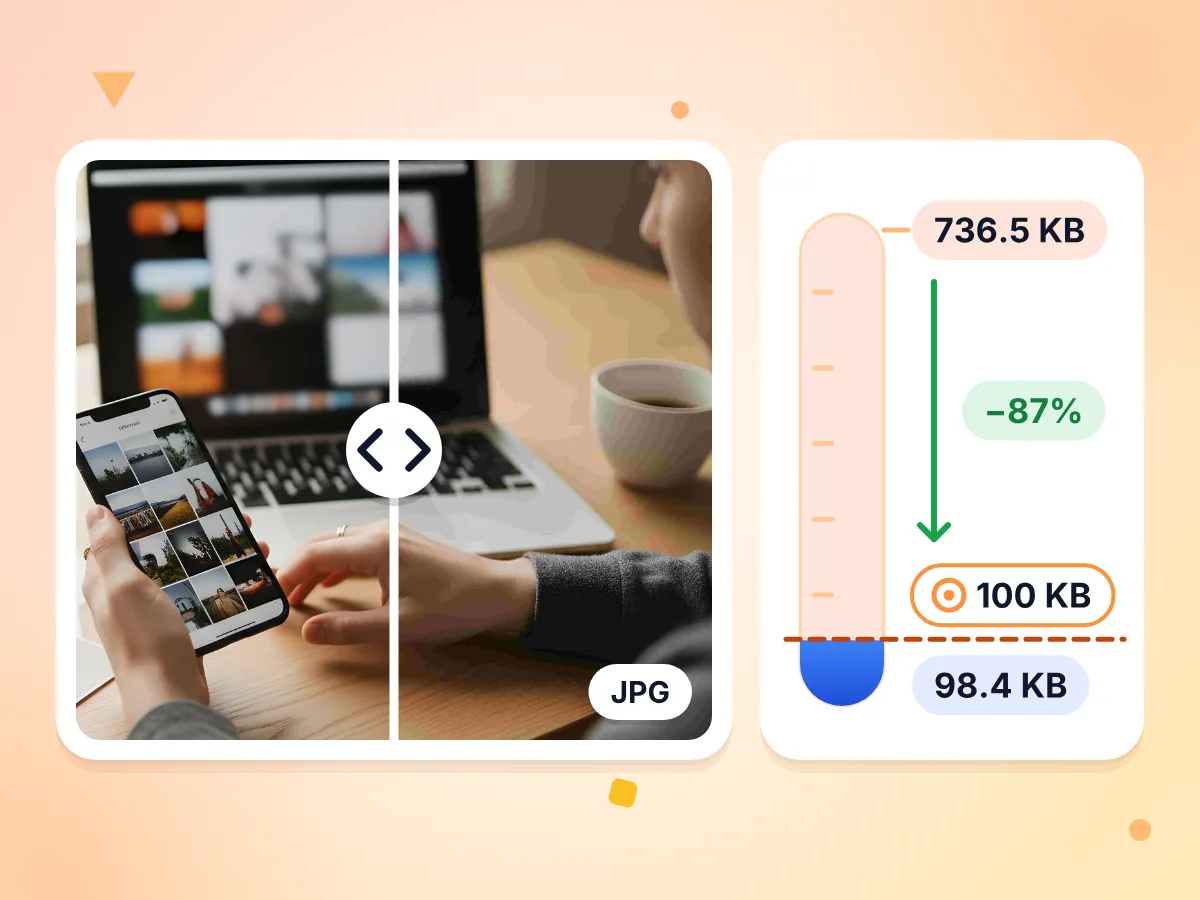
JPEG unter KB-Limit komprimieren
Geben Sie eine Größe in KB oder MB ein oder tippen Sie auf 100 KB, 250 KB, 500 KB oder 1 MB. Der JPEG-Kompressor behält die höchste Qualität bei, die noch passt, und verkleinert die Abmessungen nur, wenn es nötig ist.
- Probiert bis zu 8 Qualitätsstufen aus
- Zeigt die erreichte Größe, falls das Ziel nicht passt
- Foto von 736,5 KB auf 98,4 KB verkleinert

GPS- und Kameradaten aus JPEGs entfernen
„Metadaten entfernen“ ist standardmäßig aktiviert, daher werden EXIF-Angaben, GPS-Standort und XMP gelöscht. Das Farbprofil bleibt erhalten, und seitlich liegende Fotos werden vor dem Speichern aufgerichtet.
- Metadaten entfernen ist standardmäßig aktiviert
- Entfernt EXIF, GPS-Standort und XMP
- Behält das Farbprofil bei und korrigiert die Drehung
JPEG-Ausgabe voreingestellt
Nach dem Hochladen öffnet sich der Editor mit JPEG als Ausgabeformat. Brauchen Sie später ein anderes Format? Wechseln Sie im selben Bereich zu Original, PNG, WebP, AVIF oder GIF.
Qualität von 1 bis 100
Starten Sie beim Standardwert 75 und ziehen Sie den Regler für kleinere Dateien nach unten. Bei Fotos sind 70 bis 80 oft der beste Kompromiss zwischen Dateigröße und sichtbaren Details.
Progressives JPEG integriert
Progressive JPEGs zeigen zunächst eine weiche Gesamtvorschau, die beim Laden schärfer wird, statt sich von oben nach unten aufzubauen. Die Option ist standardmäßig aktiv und lässt sich unter „Erweitert“ ausschalten.
Ganze Stapel komprimieren
Fügen Sie viele JPEGs auf einmal hinzu, bis zu 50 MB pro Datei. Jedes Foto erhält eine Statuszeile und zeigt dann alte Größe, neue Größe und eingesparte Prozent an. Speichern Sie einzeln oder als ein ZIP.
JPEG in 3 Schritten komprimieren
Fügen Sie Ihre JPEG-Dateien hinzu.
Ziehen Sie ein Foto oder mehrere auf das Upload-Feld oder klicken Sie zum Auswählen. Der Editor öffnet sich mit bereits gewählter JPEG-Ausgabe.
Legen Sie fest, wie klein es werden soll.
Ziehen Sie den Qualitätsregler oder geben Sie eine Zielgröße wie 150KB ein. Fügen Sie unter „Größe ändern“ eine maximale Kantenlänge hinzu, wenn das Bild auch weniger Pixel haben soll.
Komprimieren und herunterladen.
Prüfen Sie alte Größe, neue Größe und eingesparte Prozent, erkennen Sie Artefakte mit dem Vorher-Nachher-Regler und speichern Sie dann jede Datei einzeln oder ein ZIP.
Wenn Sie ein kleineres JPEG brauchen
JPEG ist das Format, das die meisten Kameras und Upload-Formulare erwarten, daher ist es meist die Datei, die am Ende zu groß ist.
Online-Formulare mit Größenlimit
Jobportale, Prüfungsstellen und Visa-Seiten lehnen Fotos über 100KB oder 200KB oft ab. Geben Sie das Limit im Zielfeld ein, und das Tool wählt die passende Qualität.
- Passfotos und Unterschriften-Scans für Bewerbungen und Anträge
- Eingescannte Zertifikate als JPEG für Prüfungsportale
- Ausweisfotos für Kontoregistrierungen und Verifizierungen
iPhone-Fotos teilen
HEIC-Fotos vom iPhone werden mit diesem Tool zu kleinen JPEGs, die fast jedes Smartphone, jeder Computer und jede Website öffnen kann. Praktisch, wenn Freunde oder ein Formular HEIC nicht lesen können.
- Export der Fotomediathek in einem Durchgang in kleine JPEGs umwandeln
- Fotos an Apps und PCs senden, die HEIC nicht öffnen können
- GPS-Standort entfernen, bevor Sie Fotos online posten
Produkt- und Angebotsfotos
Shops und Marktplatz-Angebote laden mit schlankeren Fotos schneller. Begrenzen Sie die längste Seite auf 1920 px oder weniger und stellen Sie die Qualität auf etwa 75 ein, für saubere Produktbilder.
- Kamerafotos verkleinern, bevor Sie sie einem Shop-Angebot hinzufügen
- Große Produktfotos unter das Upload-Limit eines Marktplatzes bringen
- Originale mit dem Dateinamen-Suffix -compressed getrennt halten
Fragen zum Komprimieren von JPEG-Dateien
Qualitätseinstellungen, Größenlimits und was beim Komprimieren eines JPEGs mit Ihren Fotos passiert.
Welche Qualitätseinstellung sollte ich zum Komprimieren eines JPEGs verwenden?
Beginnen Sie bei den meisten Fotos zwischen 70 und 80. Der Standardwert hier ist 75. Gehen Sie für Vorschaubilder oder knappe Upload-Limits auf etwa 60 und prüfen Sie vor dem Herunterladen mit dem Vorher-Nachher-Regler Haut, Himmel und kleine Schrift auf blockige Stellen.
Wie komprimiere ich ein JPEG auf 100KB oder 200KB?
Geben Sie 100KB oder 200KB im Feld „Zieldateigröße“ ein oder tippen Sie auf die Voreinstellung 100 KB und komprimieren Sie dann. Der Editor probiert mehrere Qualitätsstufen aus und behält die höchste, die passt. Ist selbst die niedrigste Qualität noch zu groß, verkleinert er Breite und Höhe Schritt für Schritt, bis die Datei unter Ihrem Limit liegt.
Kann ich ein JPEG ohne Qualitätsverlust komprimieren?
Nicht vollständig, denn JPEG ist ein verlustbehaftetes Format, und bei jedem Speichern gehen einige Details verloren. Bei Qualität 75 bis 85 ist der Verlust in normaler Ansichtsgröße meist kaum zu sehen. Wenn jedes Pixel exakt erhalten bleiben muss, speichern Sie das Bild stattdessen als PNG, die Datei wird dann allerdings größer.
Ändert das Komprimieren eines JPEGs Breite und Höhe?
Nein, nicht, solange Sie es nicht wünschen. „Größe ändern“ steht standardmäßig auf „Keine“, daher bleibt die Pixelgröße gleich. Wählen Sie „Maximale Kantenlänge“ oder „Prozent“, um das Bild zu verkleinern. Die einzige Ausnahme ist eine so niedrige Zielgröße, dass die Qualität allein sie nicht erreichen kann.
Warum sieht mein komprimiertes JPEG blockig aus?
Blockige Quadrate und verwischte Kanten sind JPEG-Artefakte. Sie treten auf, wenn die Qualität zu niedrig eingestellt ist oder ein Foto bereits mehrfach als JPEG gespeichert wurde. Erhöhen Sie den Qualitätsregler oder beginnen Sie mit dem Originalfoto statt mit einer bereits komprimierten Kopie.
Was ist ein progressives JPEG, und sollte ich es aktiviert lassen?
Ein progressives JPEG lädt als weiches Gesamtbild, das nach und nach schärfer wird, statt Zeile für Zeile von oben zu erscheinen. Die meisten Browser und Apps öffnen es problemlos, daher ist es eine sichere Wahl, die Option aktiviert zu lassen. Schalten Sie sie unter „Erweitert“ aus, falls ein altes System die Datei ablehnt.
Sollte ich mein Foto als JPEG behalten oder zu WebP wechseln?
Behalten Sie JPEG, wenn die Datei an ein Formular, eine E-Mail oder eine ältere App geht. Fast alles kann es öffnen. WebP und AVIF erzeugen bei gleicher Qualität oft kleinere Dateien. Sie können in diesem Editor zu beiden wechseln, wenn die Website, für die Sie die Datei brauchen, sie akzeptiert.
Wie komprimiere ich JPEG-Fotos auf dem iPhone oder Mac?
Öffnen Sie diese Seite in Safari oder einem anderen modernen Browser und fügen Sie Fotos aus Ihrer Mediathek oder aus Dateien hinzu. Es muss nichts installiert werden. HEIC-Fotos vom iPhone werden automatisch als JPEG gespeichert, da JPEG auf dieser Seite die voreingestellte Ausgabe ist.
Ist es sicher, JPEG-Fotos hier ohne Konto zu komprimieren?
Ja. Sie müssen sich nie anmelden, und jedes Foto wird von Ihrem eigenen Browser verarbeitet und in Ihren Downloads gespeichert, es verlässt also nie Ihr Gerät. Damit eignet sich das Tool für Ausweisfotos, Unterschriften und Familienbilder, ohne Wasserzeichen auf irgendeiner Datei.
Weitere Tools entdecken
Entdecken Sie weitere kostenlose Tools, die sich gut mit diesem ergänzen
PNG-Komprimierer
PNG-Größe mit weniger Farben reduzieren, Transparenz bleibt erhalten
GIF-Komprimierer
Animierte GIFs verkleinern und jedes Einzelbild behalten
WebP-Komprimierer
WebP-Bilder verkleinern, animierte bleiben animiert
Bildkompressor
Dateigröße reduzieren, ohne Qualität zu verlieren
Bildgröße ändern
Bilder auf exakte Abmessungen skalieren
Bildkonverter
Zwischen über 30 Bildformaten konvertieren