

Kostenloser WebM-Konverter
Dieser kostenlose WebM-Converter wandelt MP4-, MOV-, MKV-, AVI- und OGG-Videos in WebM um oder WebM-Aufnahmen in MP4, MP3, GIF und mehr. Fügen Sie viele Dateien hinzu, bis zu 1 GB pro Datei.
Legen Sie Ihre Videodateien hier ab
MP4, MOV, MKV, WebM und mehr
Max. Dateigröße: 1 GB · Mehrere Dateien möglich
So konvertieren Sie in und aus WebM
Wählen Sie Ihre Dateien.
Videos in MP4, MOV, MKV, AVI, OGG und WebM werden akzeptiert, bis zu 1 GB pro Datei. Ziehen Sie sie hinein oder klicken Sie auf „Videos auswählen“; ein ganzer Stapel ist kein Problem.
Prüfen Sie die Ausgabe.
Jede Datei startet als WebM. Für die Gegenrichtung öffnen Sie „Ausgabeformat“, wählen MP4, MP3 oder ein anderes Format und klicken auf „Auf alle Dateien anwenden“.
Konvertieren und herunterladen.
Klicken Sie auf „Alle konvertieren“ und warten Sie, bis jede Kachel fertig ist. Speichern Sie die Dateien einzeln oder klicken Sie auf „Alle herunterladen“, um ein einziges ZIP zu erhalten.
Über das Format WebM
Ein quelloffenes, lizenzfreies, von Google entwickeltes Videoformat, das für Web-Streaming mit den Videocodecs VP8, VP9 oder AV1 optimiert ist und von Browsern gut unterstützt wird.
Vorteile
- Lizenzfrei und quelloffen
- Hervorragende Unterstützung in Chrome, Firefox und Edge
- Gute Komprimierung mit offenen Video-Codecs
- Speziell für Webvideos entwickelt
Nachteile
- Eingeschränkte Unterstützung unter iOS und in Safari
- Von Mediaplayern außerhalb des Browsers selten unterstützt
- Schwache Unterstützung in professioneller Schnittsoftware
- Viele ältere Geräte können es nicht abspielen
Technische Spezifikationen
Beste Einsatzbereiche
Das kann dieser kostenlose WebM-Converter
Erstellen Sie WebM-Dateien aus anderen Videos oder wandeln Sie WebM-Aufnahmen in MP4, MP3 oder GIF um. Konvertieren Sie einen ganzen Stapel ohne Anmeldung und ohne Wasserzeichen.
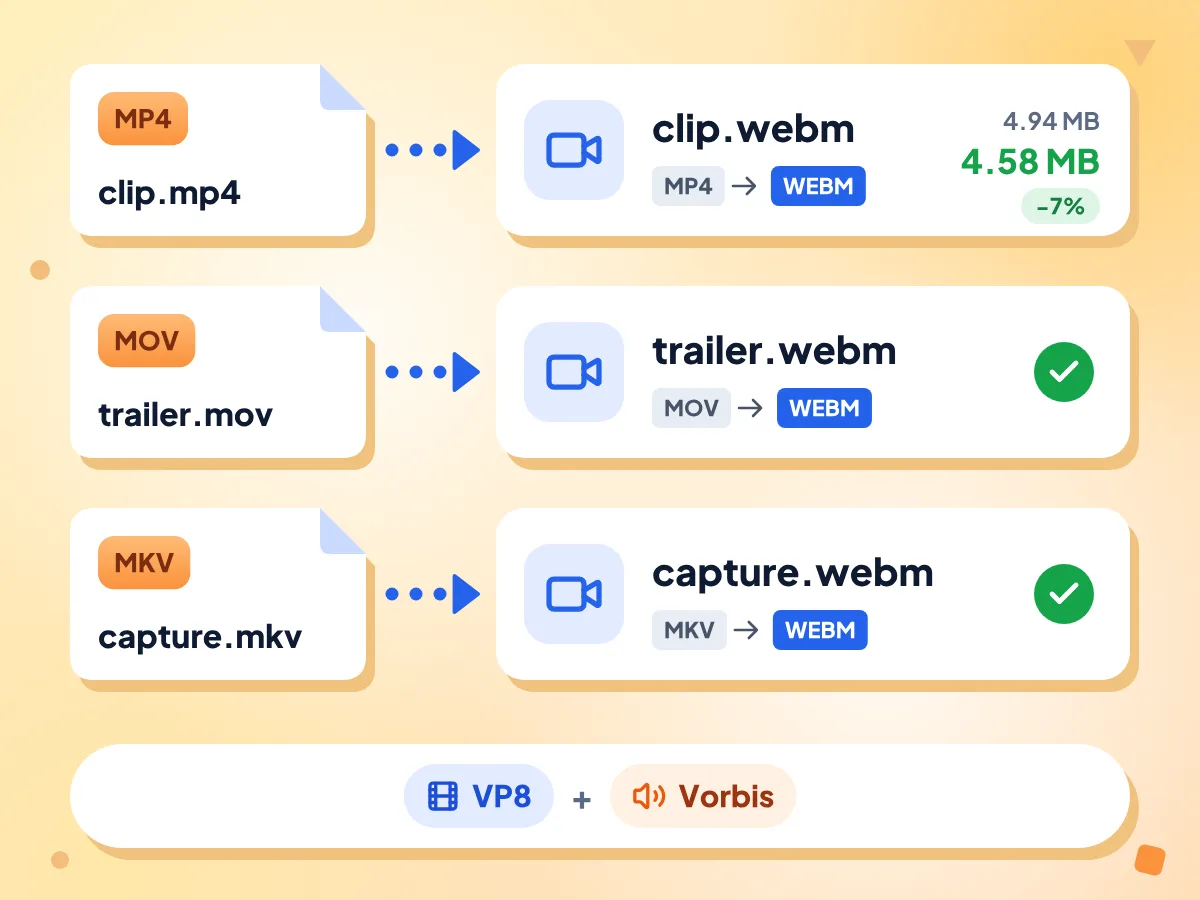
MP4, MOV und MKV in WebM konvertieren
WebM ist für jede abgelegte Datei vorausgewählt. Das Video wird als VP8 und der Ton als Vorbis gespeichert; in unserem Test schrumpfte ein 10 Sekunden langes 720p-MP4 von 4,94 MB auf 4,58 MB.
- Liest MP4, MOV, MKV, AVI, OGG, WebM
- VP8-Video mit Vorbis-Ton
- Bis zu 1 GB pro Video
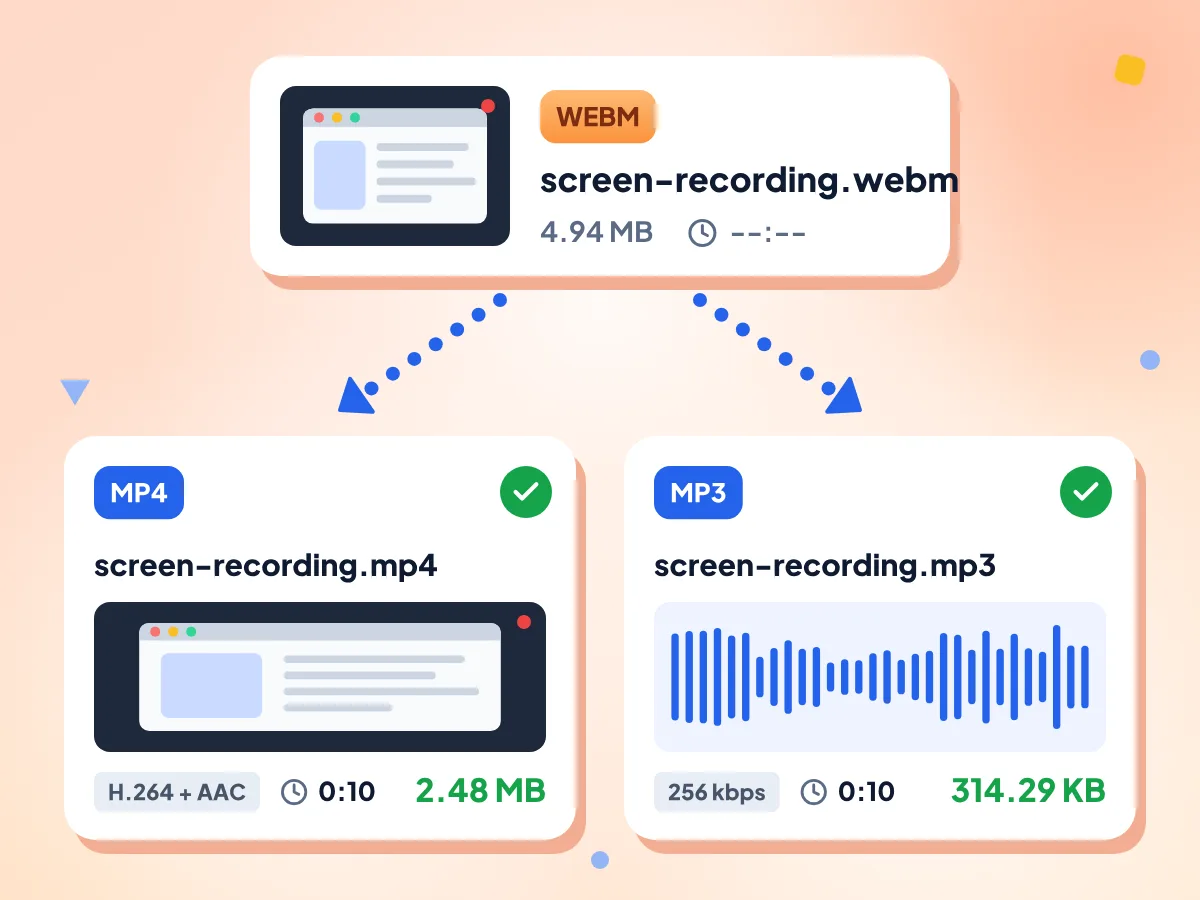
WebM in MP4 umwandeln
Eine Browser-Aufnahme abgelegt? Öffnen Sie „Ausgabeformat“, wählen Sie MP4 und klicken Sie auf „Auf alle Dateien anwenden“. Sie erhalten H.264 mit AAC-Ton: Aus einer 4,94 MB großen VP8-Aufnahme wurde ein 2,48 MB großes MP4.
- Ausgabe auf MP4 oder MP3 umstellen
- H.264-Video, AAC-Ton mit 128 kbps
- Funktioniert mit Aufnahmen ohne Längenangabe
Nur den Ton behalten
Wählen Sie im Tab „Audio“ MP3, WAV oder AAC, um nur den Ton zu speichern; lassen Sie OGG aus, denn damit wird weiterhin Video gespeichert. MP3 hat bei „Auto“ 256 kbps, und eine 10-minütige Aufnahme dauerte in unserem Test etwa 6 Sekunden.
Einen ganzen Stapel konvertieren
Fügen Sie beliebig viele Videos hinzu, jeweils bis zu 1 GB. Sie werden nacheinander verarbeitet, eine fehlgeschlagene Datei lässt sich einzeln wiederholen, und ab zwei Dateien erhalten Sie einen gemeinsamen ZIP-Download.
Häufige Fragen zur WebM-Konvertierung
Antworten zu Codecs, Ausgabeoptionen, Aufnahmen, Apple-Geräten und Geschwindigkeit bei der WebM-Konvertierung.
Wie konvertiere ich ein Video kostenlos in WebM?
Legen Sie Ihre MP4-, MOV-, MKV-, AVI- oder OGG-Dateien im Feld oben ab. WebM ist bereits als Ausgabe eingestellt. Klicken Sie also auf „Alle konvertieren“ und laden Sie jede Datei oder ein ZIP herunter. Das ist kostenlos. Dateien, die Sie später über „Weitere Dateien hinzufügen“ ergänzen, starten als MP4. Stellen Sie sie daher zuerst auf WebM um.
Warum wird aus meiner WebM-Datei wieder eine WebM-Datei?
Jede hier abgelegte Datei startet mit WebM als Ausgabe, auch WebM-Dateien. Sie werden daher neu codiert und können größer werden: Aus einer 4,94 MB großen Aufnahme wurden 6,32 MB. Wählen Sie zuerst unter „Ausgabeformat“ MP4 oder MP3 oder nutzen Sie die Seiten „WebM zu MP4“ und „WebM zu MP3“, die diese Formate vorauswählen.
Welche Codecs stecken in den erzeugten WebM-Dateien?
Das Video wird als VP8 und der Ton als Vorbis gespeichert, zwei offene Codecs, die WebM-Player lesen können. Eine Ausgabe in VP9 und AV1 wird nicht angeboten. Bei „Bitrate“ auf „Auto“ nutzt das Video einen Qualitätsmodus mit einer Obergrenze von 4 Mbps; wenn Sie 500 bis 16.000 kbps wählen, wird genau diese Rate verwendet.
Welche Dateien kann ich mit dem WebM-Converter konvertieren?
Er liest Videos in MP4, MOV, MKV, AVI, OGG und WebM mit bis zu 1 GB pro Datei. Er speichert 11 Videoformate, darunter MP4, GIF und animiertes WebP, sowie Audio in MP3, WAV und AAC (OGG im Tab „Audio“ speichert weiterhin Video). WebM-Dateien mit AV1-Video können noch nicht gelesen werden, ihr Ton lässt sich aber trotzdem in MP3 umwandeln.
Sollte ich für Apple-Geräte eine MP4-Kopie behalten?
Ja, wenn Ihre Zuschauer iPhones, iPads oder ältere Macs nutzen. Die WebM-Unterstützung in Safari hängt von der Version ab, während H.264-MP4 auf allen Geräten abgespielt wird. Erstellen Sie hier das WebM, stellen Sie dann „Ausgabeformat“ für eine zweite Kopie auf MP4 um und führen Sie beide in Ihrem Video-Tag auf.
Kann ich ein WebM in ein GIF umwandeln?
Ja. Wählen Sie im Tab „Video“ unter „Ausgabeformat“ GIF. Das GIF ist 480 Pixel breit, hat 15 Bilder pro Sekunde und keinen Ton; unser 10 Sekunden langer 720p-Clip ergab ein 2,48 MB großes GIF. Wenn Sie vorher zuschneiden, beschneiden oder eine Beschriftung hinzufügen möchten, nutzen Sie stattdessen „Video zu GIF“.
Kann das Tool Aufnahmen konvertieren, die keine Länge gespeichert haben?
Ja. Viele Browser- und Bildschirmaufnahmen speichern ihre Länge nicht. Sie lassen sich trotzdem konvertieren, und das fertige MP4 oder WebM hat die tatsächliche Dauer. Weil die Länge während der Verarbeitung unbekannt ist, bleibt die Kachel bei 0 %, bis die jeweilige Datei fertig ist.
Wie lange dauert die Konvertierung in WebM?
Das hängt von Länge und Größe des Videos ab, denn jedes Einzelbild wird auf Ihrem eigenen Gerät neu codiert. Bei einem Testlauf dieser Engine auf einem Laptop brauchte ein 10 Sekunden langes 720p-MP4 etwa 37 Sekunden für die Umwandlung in WebM, eine 10 Sekunden lange Aufnahme etwa 25 Sekunden für die Umwandlung in MP4. Zuerst wird eine 32 MB große Engine geladen.
Sind meine Videos beim WebM-Converter privat?
Ja. Ihre Dateien werden auf diesem Gerät im Tab codiert und nicht an unsere Server gesendet. Die Seite lädt außerdem Werbe- und Analyse-Skripte sowie ihre 32 MB große Video-Engine vom Host unpkg. Die Analyse erfasst Seitenaufrufe und die Zeit im Editor; Ihre Videos und deren Namen werden nicht gesendet.
Wie lauten die technischen Spezifikationen von WEBM?
WebM Video (WEBM) nutzt folgende Komprimierung: verlustbehaftet, Ausgabequalität: gut bis ausgezeichnet. Es unterstützt keine Transparenz und unterstützt Animation. Typische Dateigrößen: klein bis mittel.
Wann sollte ich das Format WEBM verwenden?
Wenn Sie Videos im Web einbetten und ein lizenzfreies Format mit starker Browserunterstützung benötigen. Besonders geeignet für: einbettung von html5-webvideos, quelloffene und lizenzfreie webprojekte, videos und zwischensequenzen in webspielen. Wenn Sie Apple-Geräte, iOS Safari oder Mediaplayer außerhalb des Browsers ansprechen.
Welche Vorteile hat WEBM gegenüber anderen Formaten?
Die wichtigsten Vorteile von WEBM: Lizenzfrei und quelloffen. Hervorragende Unterstützung in Chrome, Firefox und Edge. Gute Komprimierung mit offenen Video-Codecs. Speziell für Webvideos entwickelt. Beachten Sie jedoch: eingeschränkte unterstützung unter ios und in safari, von mediaplayern außerhalb des browsers selten unterstützt.
Wer nutzt die WebM-Konvertierung?
Webentwickler & Frontend-Entwickler:
- Eine WebM-Kopie eines Website-Videos für das HTML5-Video-Tag erstellen
- Mit „Audio entfernen“ eine stumme WebM-Schleife für einen Hero-Hintergrund speichern
- Neben dem WebM eine MP4-Kopie als Ausweichquelle behalten
Content-Ersteller & Pädagogen:
- MKV- oder MP4-Bildschirmaufnahmen für eine Dokumentationsseite in WebM umwandeln
- Eine Browser-Aufnahme in MP4 konvertieren, bevor Sie sie in einen Kurs hochladen
- Den Sprechertext einer aufgezeichneten Lektion als MP3 speichern
- Einen kurzen WebM-Clip für einen Chat oder eine Folie in ein GIF umwandeln
Spieleentwickler & interaktive Medien:
- Nutzen Sie WebM-Video für Zwischensequenzen und Video-Assets in browserbasierten und Electron-Spielen
- MOV-Trailer für die Webseite eines Spiels in WebM konvertieren
- Die Bitrate senken, um ein leichteres WebM für eine Landingpage zu erstellen
- WebM-Gameplay-Aufnahmen für Schnittprogramme und Smartphones in MP4 konvertieren
Weitere Tools entdecken
Entdecken Sie weitere kostenlose Tools, die sich gut mit diesem ergänzen
Video-Trimmer
Videoclips im Browser zuschneiden und schneiden
Videokonverter
Videos zwischen gängigen Formaten konvertieren
MP4 in GIF
Animierte GIFs aus Videoclips erstellen
MP4 in MP3
Audio aus Videodateien extrahieren