

Kostenloser Video-Kompressor online
Reduzieren Sie die Videodateigröße bei gleichbleibend scharfer 1080p- und 720p-Auflösung. Ideal für Discord (Limits von 8MB/25MB), E-Mail und das Teilen im Web.
Video hier ablegen
oder klicken Sie zum Durchsuchen. Funktioniert mit MP4, MOV, WebM, AVI und mehr
Was dieser kostenlose Videokompressor leistet
Wählen Sie eine von drei Qualitätsvoreinstellungen und erhalten Sie ein Standard-H.264-MP4 zurück. Ohne Konto, ohne Wasserzeichen und ohne Installation.
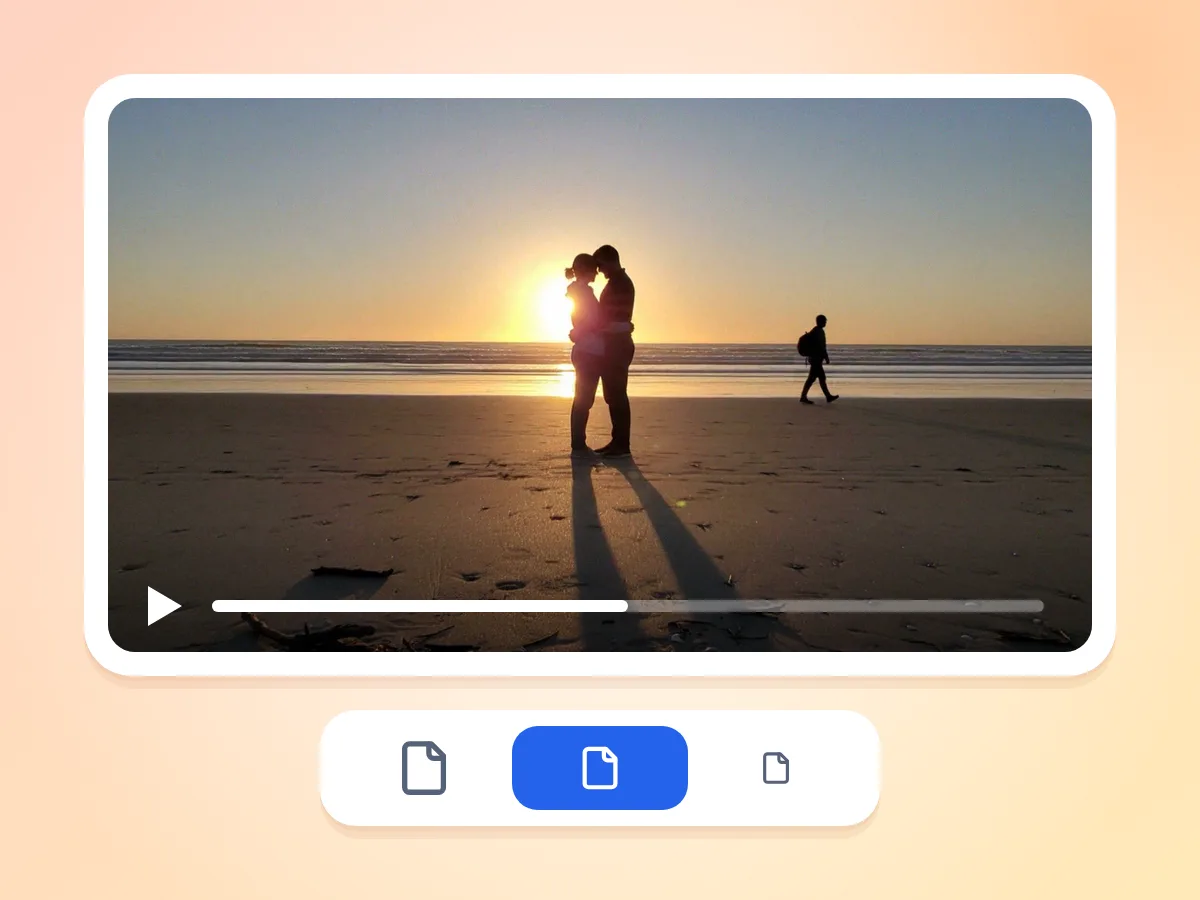
Videos mit drei Qualitätsvoreinstellungen komprimieren
Wählen Sie Hohe Qualität, Ausgewogen oder Maximale Komprimierung. Ausgewogen ist die Standardeinstellung. Hohe Qualität bewahrt die meisten Details, und Maximale Komprimierung erzeugt die kleinste Datei bei sichtbarem Qualitätsverlust.
- Hohe Qualität bewahrt die meisten Details
- Ausgewogen ist für Sie vorausgewählt
- Maximale Komprimierung erzeugt die kleinste Datei
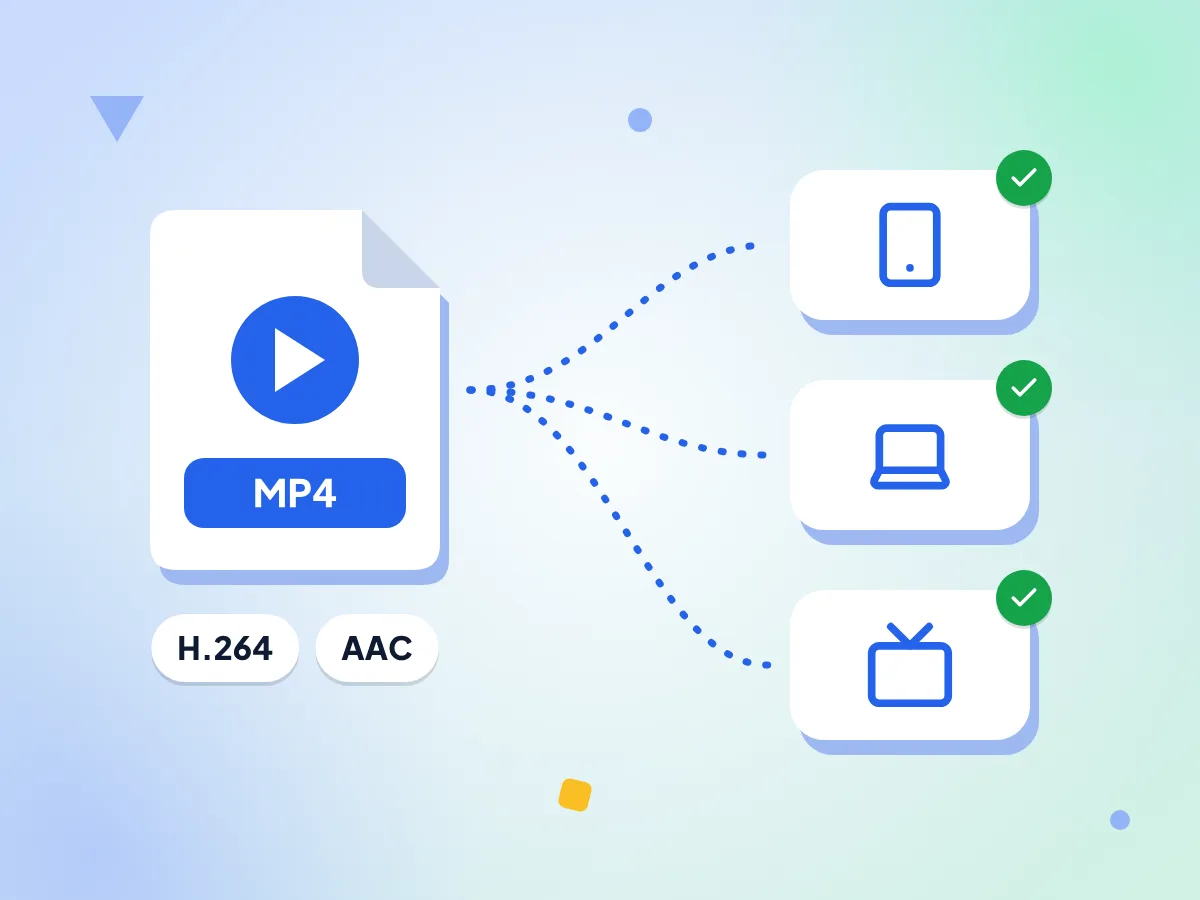
Komprimiertes Video als H.264-MP4 gespeichert
Videos werden als MP4 mit H.264-Video und AAC-Audio gespeichert, das auf Smartphones, Laptops und Fernsehern abspielbar ist. MOV, WebM und AVI werden in MP4 umgewandelt. Wäre die MP4-Datei größer, behalten Sie Ihr Original.
- H.264-Video mit AAC-Audio
- Startet die Wiedergabe online, noch bevor der Download abgeschlossen ist
- Benannt nach Ihrer Datei, plus Voreinstellung
Gleiche Auflösung und Bildrate
Der Kompressor behält Auflösung, Bildrate und Ausrichtung Ihres Videos bei. Er spart Speicherplatz durch die Neukodierung des Bildes, sodass ein 1080p-Clip bei 1080p bleibt und ein Hochformatvideo aufrecht bleibt.
Ihr Video bleibt auf Ihrem Gerät
Das Video wird in diesem Browser-Tab gelesen und komprimiert und anschließend in Ihren Downloads gespeichert. Es wird nie an unsere Server gesendet, was sich für Familienclips und Arbeitsaufnahmen eignet.
Sehen Sie, wie viel Speicherplatz Sie gespart haben
Nach Abschluss der Komprimierung zeigt der Editor die Originalgröße, die neue Größe und die eingesparten Prozent an. Ändern Sie die Voreinstellung und komprimieren Sie erneut, falls die Datei noch zu groß ist.
Ohne Registrierung, ohne Wasserzeichen
Komprimieren Sie beliebig viele Videos, eines nach dem anderen, ohne Konto und ohne Tageslimit. Das Tool fügt Ihrem Video kein Wasserzeichen und kein Logo hinzu.
Video in 3 Schritten komprimieren
Fügen Sie Ihr Video hinzu.
Ziehen Sie ein Video auf die Seite oder klicken Sie, um es auszuwählen. MP4-, MOV-, WebM-, MKV- und AVI-Dateien funktionieren alle, es wird immer nur ein Video auf einmal verarbeitet.
Qualitätsvoreinstellung wählen.
Ausgewogen ist für Sie vorausgewählt. Wählen Sie Hohe Qualität, um mehr Details zu bewahren, oder Maximale Komprimierung, wenn die kleinste Datei am wichtigsten ist.
Komprimieren und herunterladen.
Klicken Sie auf „Video komprimieren“ und warten Sie auf den Fortschrittsbalken; lange Videos brauchen etwas Zeit. Prüfen Sie die neue Größe und die eingesparten Prozent und laden Sie dann Ihr MP4 herunter.
Wer den Video-Kompressor nutzt
Alle, deren Video zu groß zum Teilen ist: Kreative, Teams und jeder, der schon einmal die Fehlermeldung „Datei zu groß“ gesehen hat.
Discord, WhatsApp und Chat-Apps
Chat-Apps begrenzen die Größe der Dateien, die Sie senden können. Probieren Sie Maximale Komprimierung für die kleinste Datei aus und kürzen Sie lange Clips zuerst, damit sie unter das Limit passen.
- Gameplay-Clips zum Teilen auf Discord verkleinern
- Handyvideos in WhatsApp oder Telegram senden
- Bildschirmaufnahmen in Slack oder Teams posten
E-Mail & Messaging
E-Mail-Dienste begrenzen Anhänge, oft auf etwa 20 bis 25 MB, und eine Minute Handyvideo kann darüber liegen. Komprimieren Sie kurze Clips, damit sie sich direkt anhängen lassen.
- Einen kurzen Clip unter das Anhangslimit Ihrer E-Mail bringen
- Eine Produktdemo an eine Kunden-E-Mail anhängen
- Eine kurze Bildschirmaufnahme per E-Mail an den Support senden
Speicherplatz & Archivierung
Handyvideos, Bildschirmaufnahmen und Webcam-Aufnahmen füllen den Speicher schnell. Komprimieren Sie die, die Sie behalten möchten, und schaffen Sie Platz auf Ihrem Smartphone, Laptop oder Cloud-Laufwerk.
- Videos aus der Kamerarolle vor der Sicherung verkleinern
- Bildschirmaufnahmen und aufgezeichnete Meetings archivieren
- Mehr Videos in Ihrem kostenlosen Cloud-Speicher unterbringen
Häufig gestellte Fragen
Antworten auf die häufigsten Fragen zum Komprimieren von Videodateien online.
Wie komprimiere ich ein Video ohne Qualitätsverlust?
Verwenden Sie die Voreinstellung „Hohe Qualität“. Sie komprimiert schonend, sodass feine Details nah am Original bleiben. Jede erneute Kodierung kostet jedoch ein wenig Qualität, daher ist keine Voreinstellung wirklich verlustfrei. Auflösung und Bildrate ändern sich nie. „Hoch“ spart am wenigsten Speicherplatz, und wenn ein Video größer würde, erhalten Sie das Original zurück.
Wie komprimiere ich ein Video für Discord auf unter 10 MB?
Wählen Sie Maximale Komprimierung, klicken Sie auf „Video komprimieren“ und prüfen Sie die neue Größe. Es gibt kein Feld, in das Sie eine Zielgröße wie 10 MB eingeben könnten, das Ergebnis hängt also von Ihrem Clip ab. Ist die Datei noch zu groß, kürzen Sie sie mit dem Video-Trimmer und komprimieren Sie den kürzeren Clip.
Was bewirken die Voreinstellungen Hohe Qualität, Ausgewogen und Maximale Komprimierung?
Sie legen fest, wie viele Details der Kompressor beibehält. Hohe Qualität behält die meisten und erzeugt die größte Datei. Ausgewogen liegt in der Mitte und ist beim Öffnen eines Videos vorausgewählt. Maximale Komprimierung erzeugt die kleinste Datei, mit mehr Unschärfe bei schnellen Bewegungen. Sie können die Voreinstellung jederzeit ändern und erneut komprimieren.
Behält der Videokompressor den Ton bei?
Ja. Der Ton wird beibehalten und als AAC mit 128 kbps neu kodiert. Auch ein Video ohne Ton funktioniert. Es wird nur eine Tonspur beibehalten, eine Datei mit zwei Sprachspuren enthält danach also nur eine.
Ändert der Videokompressor die Auflösung oder die Bildrate?
Nein. Ein 4K-Video bleibt 4K, ein Clip mit 60 fps bleibt bei 60 fps, und Handyvideos im Hochformat behalten ihre Ausrichtung. Verändert wird nur die Art, wie das Bild kodiert wird. Wenn Sie auch das Bildformat verkleinern möchten, ändern Sie die Größe des Videos in einer Bearbeitungs-App, bevor Sie es komprimieren.
Welche Videoformate kann ich komprimieren, und welches Format erhalte ich?
Die meisten Videodateien funktionieren, darunter MP4, MOV, WebM, MKV und AVI. Das Ergebnis ist eine MP4-Datei mit H.264-Video und AAC-Audio, benannt nach Ihrer Datei plus Voreinstellung, zum Beispiel holiday-compressed-balanced.mp4. Es wird nur eine Audiospur beibehalten. Wäre die MP4-Datei größer, behalten Sie Ihre Originaldatei.
Kann ich iPhone-Videos komprimieren?
Ja, iPhone-MOV-Dateien werden wie jedes andere Video zu MP4 komprimiert. Clips, die in HDR aufgenommen wurden (aktuelle iPhones nutzen das standardmäßig), werden zu einem normalen 8-Bit-H.264-Video, das auf Smartphones, Fernsehern und in Browsern abspielbar ist. Der HDR-Look bleibt nicht erhalten, daher können die Farben vom Original abweichen.
Warum ist mein komprimiertes Video größer als das Original?
Das sollte nicht passieren. Bereits stark komprimierte Clips, wie viele aus Chat-Apps gespeicherte, können beim erneuten Kodieren größer werden, unter anderem weil jede Voreinstellung das Audio auf 128 kbps setzt. In diesem Fall behält das Tool Ihr Original, weist Sie darauf hin, und die Schaltfläche wechselt zu „Original herunterladen“.
Warum dauert die Videokomprimierung so lange?
Das gesamte Video wird auf Ihrem eigenen Gerät neu kodiert, und die Engine nutzt nur einen einzigen Prozessorkern, sodass sie langsamer ist als Desktop-Programme. Ein langes oder 4K-Video kann viele Minuten dauern. Lassen Sie den Tab geöffnet, bis der Fortschrittsbalken fertig ist, denn beim Schließen wird der Vorgang abgebrochen.
Wie groß darf ein Video zum Komprimieren sein?
Das Tool setzt keine Grenze für Größe oder Länge, und es gibt auch kein Tageslimit. Das gesamte Video wird jedoch während der Komprimierung im Speicher Ihres Geräts gehalten, daher können sehr große oder lange Dateien auf Smartphones und Computern mit wenig Arbeitsspeicher scheitern. Kürzen Sie das Video in diesem Fall zunächst in kürzere Teile.
Ist es sicher, private Videos hier zu komprimieren?
Ja. Das Video wird auf Ihrem Gerät komprimiert und in Ihren Downloads gespeichert, wir erhalten nie eine Kopie. Es werden Nutzungsstatistiken übermittelt, etwa die Voreinstellung, der Dateityp und ein grober Größenbereich, aber weder das Video noch sein Name. Ein im Video gespeicherter Standort-Tag kann in die neue Datei übernommen werden.
Kann ich mehrere Videos gleichzeitig komprimieren?
Nein, der Kompressor bearbeitet jeweils ein Video. Sobald ein Video fertig ist, laden Sie es herunter und klicken dann auf „Weiteres Video hochladen“, um das nächste hinzuzufügen. Es gibt kein Tageslimit, Sie können also beliebig viele Videos nacheinander komprimieren.
Weitere Tools entdecken
Entdecken Sie weitere kostenlose Tools, die sich gut mit diesem ergänzen
Video-Trimmer
Videoclips im Browser zuschneiden und schneiden
Videokonverter
Videos zwischen gängigen Formaten konvertieren
MP4-Konverter
Von und nach MP4 konvertieren
MOV in MP4
QuickTime-Videos in MP4 konvertieren
MP4 in MP3
Audio aus Videodateien extrahieren
Audiokonverter
Audiodateien in jedes Format konvertieren