

Audio-Geschwindigkeit ändern online und kostenlos
Ändern Sie die Audio-Geschwindigkeit kostenlos von 0.1x bis 4x und behalten Sie die ursprüngliche Tonhöhe. Verlangsamen oder beschleunigen Sie MP3, WAV, M4A, FLAC oder OGG, und Ihre Datei bleibt auf Ihrem Gerät.
Audiodatei hier ablegen
oder klicken Sie zum Durchsuchen. MP3, WAV, M4A, FLAC, OGG und mehr
Audio online verlangsamen oder beschleunigen
Wählen Sie eine Voreinstellung oder geben Sie eine beliebige Geschwindigkeit von 0.1x bis 4x ein. Stimmen behalten ihre normale Tonhöhe, und die Datei behält ihr Format.
Audio-Geschwindigkeit von 0.1x bis 4x ändern
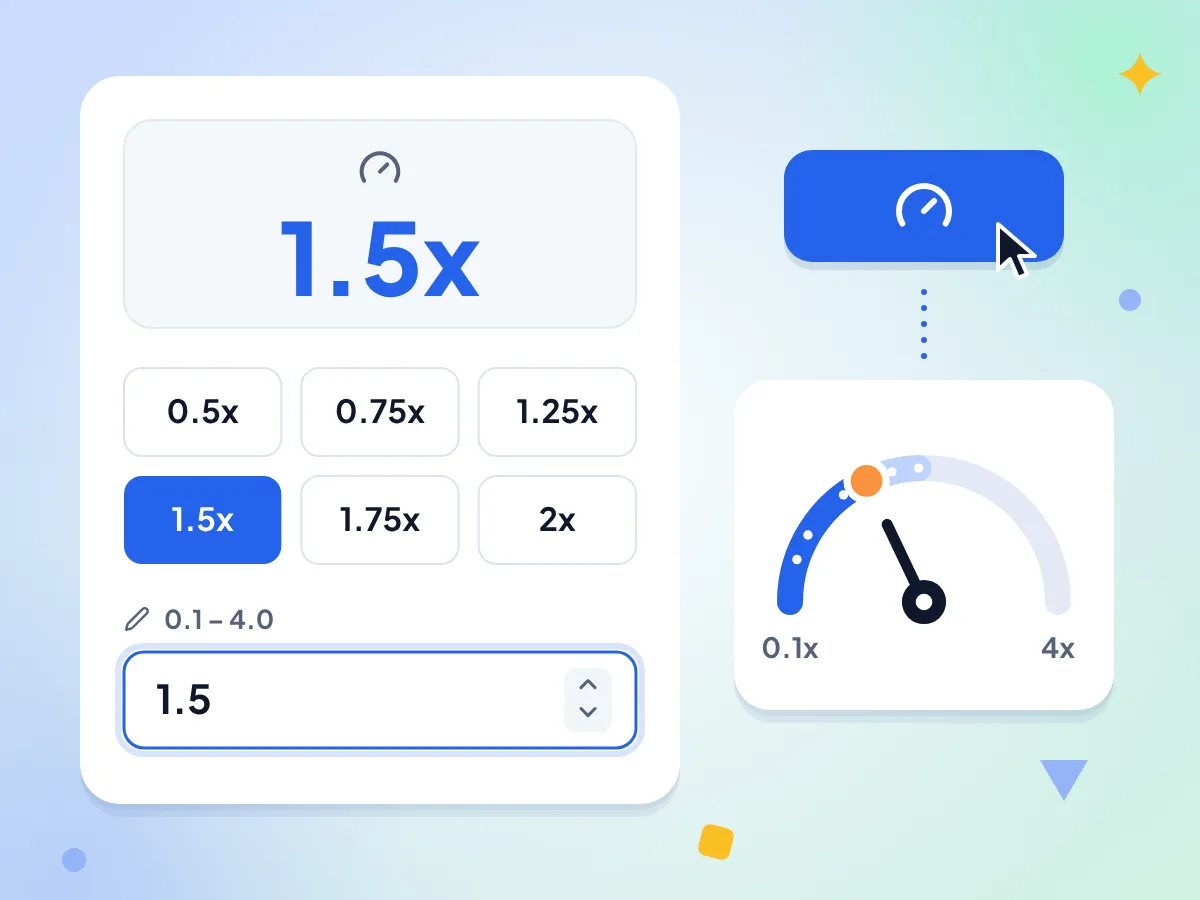
Wählen Sie eine Voreinstellung von 0.5x bis 2x oder geben Sie unter „Eigene Geschwindigkeit“ einen beliebigen Wert von 0.1x bis 4x ein. Werte unter 1x verlangsamen das Audio, Werte über 1x beschleunigen es.
- Sechs Voreinstellungen von 0.5x bis 2x
- Eigene Geschwindigkeit von 0.1x bis 4x
- Startet mit 1.5x
Audio-Geschwindigkeit ändern, Tonhöhe beibehalten
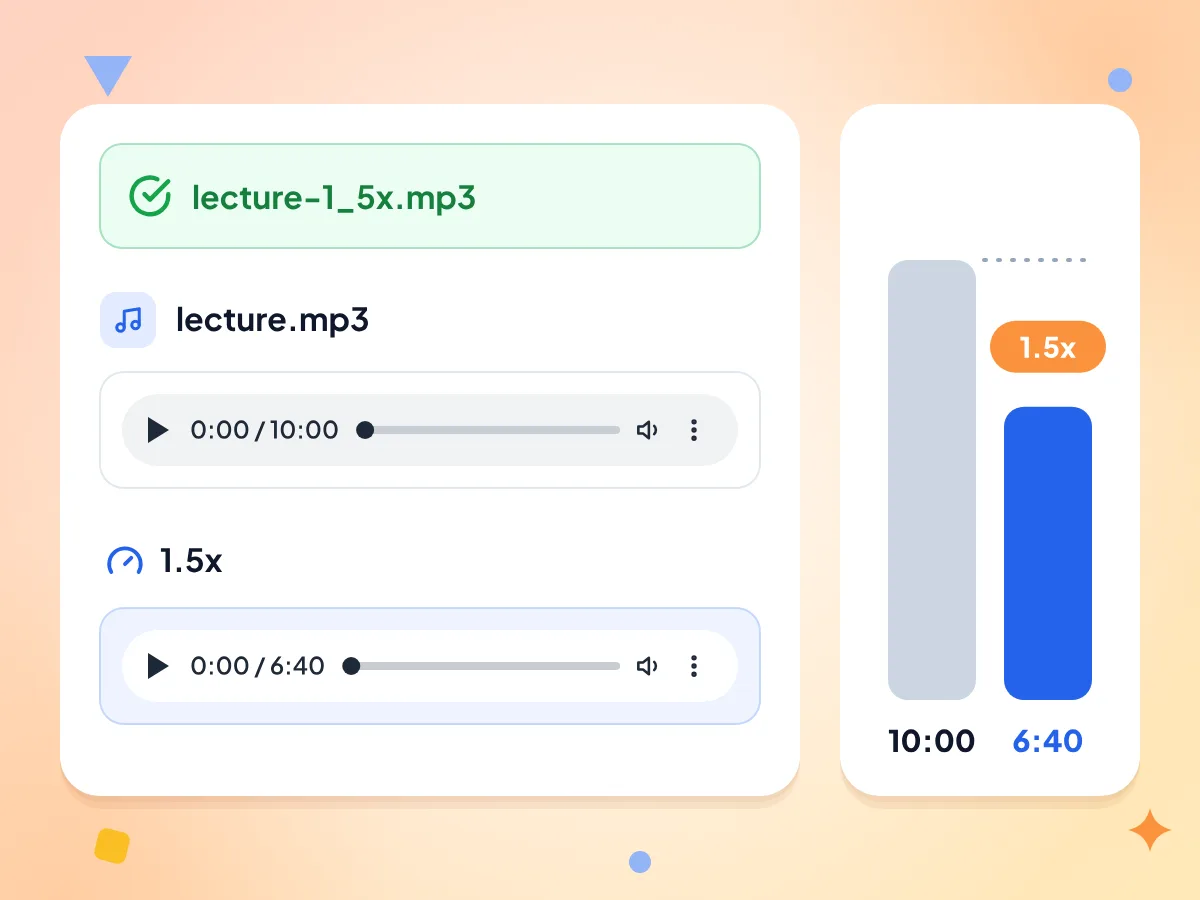
Das Tool dehnt das Timing und lässt die Tonhöhe unberührt. Eine Stimme bei 0.75x klingt also wie dieselbe Person, die langsamer spricht, nicht tiefer. Eine 10-minütige Datei dauert bei 1.5x 6 Minuten und 40 Sekunden.
- Das Ergebnis behält den ursprünglichen Dateityp
- Original und Ergebnis anhören
- 10:00 bei 1.5x wird zu 6:40
MP3, WAV, M4A und mehr
Öffnen Sie MP3-, WAV-, M4A-, AAC-, FLAC-, OGG- oder Opus-Audio, wenn Ihr Browser es als Audio auflistet. Das Ergebnis behält dasselbe Format und trägt die Geschwindigkeit im Namen, zum Beispiel song-1_5x.mp3.
Kostenlos, ohne Anmeldung und ohne Wasserzeichen
Es gibt kein Konto, kein Tageslimit und weder ein Wasserzeichen noch zusätzliche Töne. Ändern Sie die Geschwindigkeit einer Datei und klicken Sie dann auf „Weitere Datei hochladen“, um die nächste zu bearbeiten.
Mehrere Geschwindigkeiten an einer Datei ausprobieren
Wenn ein Ergebnis fertig ist, wählen Sie eine neue Geschwindigkeit und klicken erneut auf „Geschwindigkeit ändern“. „Zurücksetzen“ löscht das Ergebnis, lässt Ihre Datei aber geladen, sodass Sie sie nicht erneut hinzufügen müssen.
Ihr Audio bleibt auf Ihrem Gerät
Die Geschwindigkeitsänderung läuft in diesem Browser-Tab, nachdem die Seite ihre Audio-Engine geladen hat. Anonyme Statistiken wie die gewählte Geschwindigkeit werden gesendet, niemals Ihre Aufnahme oder deren Name.
Audio-Geschwindigkeit in 3 Schritten ändern
Fügen Sie Ihre Audiodatei hinzu.
Ziehen Sie eine MP3-, WAV-, M4A- oder andere Audiodatei auf das Feld oder klicken Sie, um eine auszuwählen. Der Editor öffnet sich mit einem Player für das Original.
Wählen Sie die neue Geschwindigkeit.
Klicken Sie auf eine Voreinstellung wie 0.75x oder 1.5x oder geben Sie unter „Eigene Geschwindigkeit“ einen Wert von 0.1 bis 4 ein. Werte unter 1 verlangsamen, Werte über 1 beschleunigen.
Ändern und herunterladen.
Klicken Sie auf „Geschwindigkeit ändern“ und warten Sie auf den Fortschrittsbalken. Spielen Sie das Ergebnis ab und vergleichen Sie es mit dem Original. Klicken Sie dann auf „Herunterladen“, um es im selben Format zu speichern.
Warum Menschen die Audio-Geschwindigkeit ändern
Lernende verlangsamen Audio, vielbeschäftigte Hörer beschleunigen es, und Musiker tun beides.
Studierende & Sprachlernende
Verlangsamen Sie eine Vorlesung, einen Podcast oder eine Sprachlektion auf 0.75x oder 0.5x, um jedes Wort zu verstehen. Die Stimme der sprechenden Person behält ihre normale Tonhöhe, sodass sie leicht zu verfolgen bleibt.
- Schnell sprechende Personen auf 0.75x verlangsamen
- Aussprache mit einer Lektion in halber Geschwindigkeit üben
- Eine verlangsamte Kopie einer aufgezeichneten Vorlesung aufbewahren
Podcasts, Hörbücher und Sprachnachrichten
Speichern Sie eine lange Folge oder ein Hörbuchkapitel mit 1.5x oder 2x und spielen Sie es in jedem Player ab, auch in einem ohne Geschwindigkeitsregler. Bei 2x dauert eine Stunde Audio nur 30 Minuten.
- Eine 60-minütige Folge bei 1.5x auf 40 Minuten verkürzen
- Sprachnachrichten beschleunigen, bevor Sie sie teilen
- Eine beschleunigte Kopie im Auto oder auf einem alten MP3-Player abspielen
Musiker & Produzenten
Verlangsamen Sie ein Solo oder Riff, um es Note für Note zu lernen, während es in derselben Tonart bleibt. Beschleunigen Sie ein Sample leicht, damit es zum Tempo Ihres Tracks passt.
- Ein Gitarrensolo bei 0.5x in derselben Tonart lernen
- Ein Sample auf 1.05x anpassen, damit es zum Beat passt
- Das Timing einer kniffligen Passage bei 0.75x prüfen
Häufig gestellte Fragen
Häufige Fragen zum Ändern der Audiogeschwindigkeit online.
Wie ändere ich die Geschwindigkeit einer Audiodatei online?
Ziehen Sie die Datei auf diese Seite, wählen Sie eine Voreinstellung oder geben Sie eine eigene Geschwindigkeit ein und klicken Sie auf „Geschwindigkeit ändern“. Wenn das Ergebnis erscheint, hören Sie es zur Kontrolle an und klicken Sie dann auf „Herunterladen“. Es ist kostenlos, ohne Konto und ohne Wasserzeichen.
Ändert sich durch die Geschwindigkeitsänderung auch die Tonhöhe?
Nein. Das Tool ändert nur das Tempo, sodass Stimmen und Instrumente bei jeder Geschwindigkeit von 0.1x bis 4x in derselben Tonart bleiben. Bei einer Prüfung mit demselben Filter maß ein 440-Hz-Ton bei 0.1x, 1.5x und 4x weiterhin 440 Hz.
Kann ich neben der Geschwindigkeit auch die Tonhöhe ändern?
Nein. Die Tonhöhe bleibt immer unverändert, und es gibt keine Regler für Tonhöhe oder Tonart. Das heißt, diese Seite kann keine verlangsamte, tiefere oder beschleunigte Chipmunk-Version eines Songs erzeugen. Sie ändert nur, wie schnell das Audio abgespielt wird.
Welche Geschwindigkeiten kann ich wählen?
Jede Geschwindigkeit von 0.1x bis 4x. Sechs Voreinstellungen decken 0.5x, 0.75x, 1.25x, 1.5x, 1.75x und 2x ab, und „Eigene Geschwindigkeit“ nimmt jeden anderen Wert an, etwa 1.1x oder 0.9x. Ein Wert außerhalb des Bereichs zeigt eine Fehlermeldung statt einer Datei.
Wie lang ist mein Audio nach der Änderung der Geschwindigkeit?
Teilen Sie die ursprüngliche Länge durch die Geschwindigkeit. Ein 30-minütiger Podcast dauert bei 1.5x 20 Minuten und bei 0.75x 40 Minuten. Der Player für das Ergebnis zeigt die neue Länge an, bevor Sie die Datei herunterladen.
Welche Audioformate funktionieren, und welches Format erhalte ich zurück?
Dateien, die Ihr Browser als Audio auflistet, lassen sich hier öffnen, zum Beispiel MP3, WAV, M4A, AAC, FLAC, OGG und Opus. Das Ergebnis behält denselben Dateityp, eine MP3 bleibt also eine MP3. Videodateien wie MP4 werden abgelehnt. Extrahieren Sie den Ton in diesem Fall zuerst mit Video zu MP3.
Verschlechtert die Änderung der Geschwindigkeit die Audioqualität?
Bei manchen Dateien ein wenig. Das Audio wird nach der Änderung neu gespeichert, normalerweise mit 128 kbps bei MP3 und M4A und mit 16 Bit bei WAV. Eine MP3 mit 128 kbps klingt etwa gleich, bei einer MP3 mit 320 kbps oder einer WAV-Datei mit 24 Bit gehen jedoch einige Details verloren.
Warum erhalte ich eine Fehlermeldung oder kein Ergebnis?
Die Meldung „Etwas ist schiefgelaufen“ bedeutet, dass die Audio-Engine nicht geladen werden oder die Datei nicht lesen konnte. Prüfen Sie Ihre Verbindung, da die Engine heruntergeladen wird, wenn Sie auf „Geschwindigkeit ändern“ klicken, und versuchen Sie es dann erneut. Schlägt es wieder fehl, konvertieren Sie die Datei zuerst mit dem Audio-Konverter in MP3 oder WAV.
Kann ich die Geschwindigkeit mehrerer Dateien gleichzeitig ändern?
Nein. Sie können jeweils nur eine Datei hinzufügen, eine Stapelverarbeitung gibt es nicht. Nachdem Sie ein Ergebnis gespeichert haben, klicken Sie auf „Weitere Datei hochladen“, um zum Ablagebereich zurückzukehren und die nächste Aufnahme hinzuzufügen.
Ist das dasselbe wie die Geschwindigkeitseinstellung in einem Musik-Player?
Nicht ganz. Die Geschwindigkeitseinstellung eines Players gilt nur, solange Sie dort zuhören. Dieses Tool speichert eine neue Datei mit der neuen Geschwindigkeit, sodass sie überall so abgespielt wird, auch in Playern, Autos und Apps ohne Geschwindigkeitsoption.
Wird mein Audio an einen Server gesendet?
Nein. Ihre Aufnahme wird direkt in diesem Browser-Tab gelesen und neu getaktet, und das Ergebnis wird von dort aus gespeichert. Die Seite lädt zwar ihre Audio-Engine aus einer öffentlichen Code-Bibliothek und erfasst anonyme Nutzungszahlen wie Geschwindigkeit und Größenbereich, aber niemals das Audio oder den Dateinamen.
Weitere Tools entdecken
Entdecken Sie weitere kostenlose Tools, die sich gut mit diesem ergänzen
Audio-Trimmer
Audiodateien direkt in Ihrem Browser schneiden und kürzen
Audio-Umkehrer
Jede Audiodatei umkehren und rückwärts abspielen
Audio-Zusammenführer
Mehrere Audiospuren zu einer Datei zusammenfügen
Video in MP3
Speichern Sie den Ton aus MP4-, MOV-, MKV- oder WebM-Videos als MP3