

Kostenloser Online-Bild-in-Text-OCR-Konverter
Extrahieren Sie bearbeitbaren Text aus Fotos, Dokumentenscans und Screenshots in 31 Sprachen mit clientseitigem Tesseract-OCR.
Ziehen Sie Ihr Bild hierher
JPG, PNG, WebP, BMP, TIFF oder GIF, bis zu 50 MB
Text aus Bildern direkt im Browser extrahieren
Wandeln Sie Fotos, Screenshots und gescannte Seiten in reinen Text um, den Sie kopieren oder speichern können, mit einem Konfidenzwert für jedes Ergebnis.
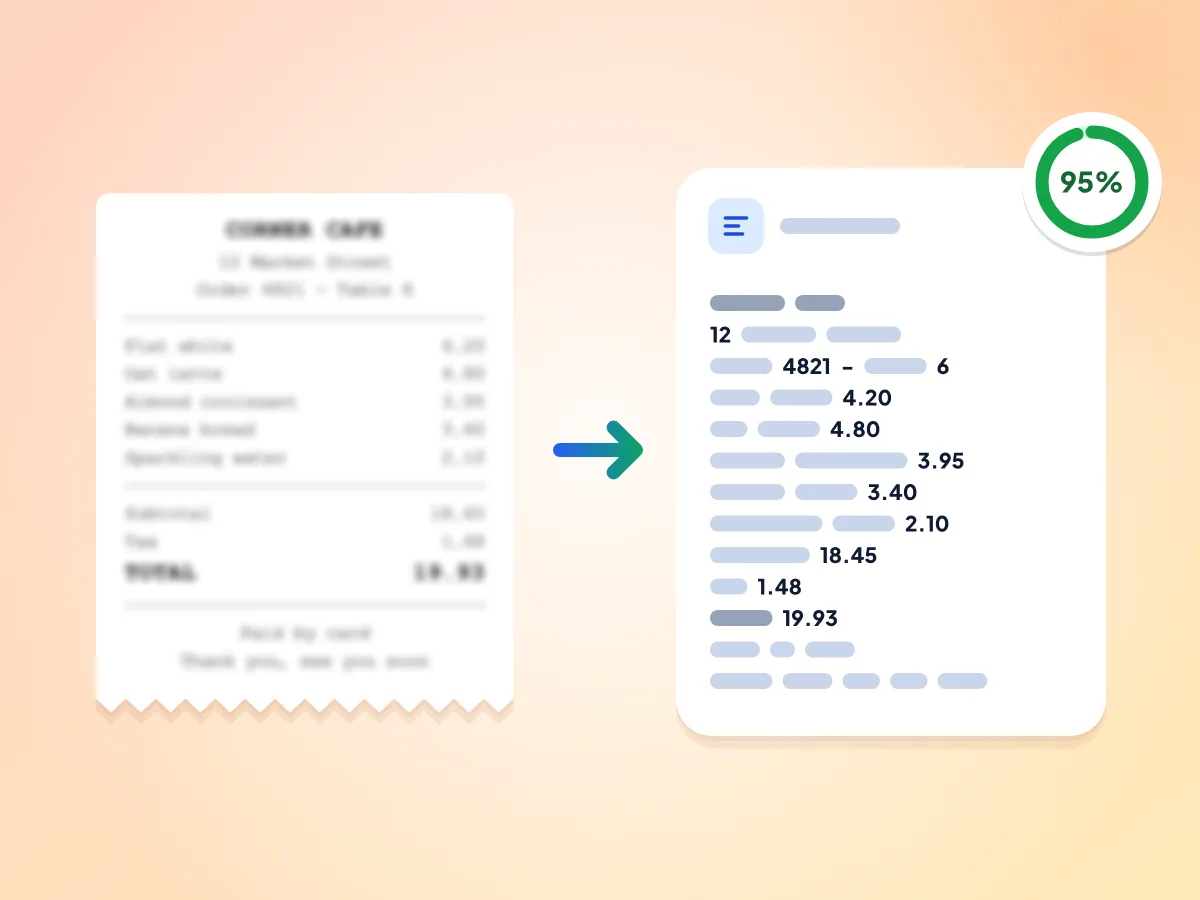
Bild zu Text bei Kassenbons und Scans
Fügen Sie das Foto eines Kassenbons, eine gescannte Seite oder einen Screenshot hinzu, und das Tool liest den gedruckten Text Zeile für Zeile in reinen Text ein. Ein Konfidenzwert zeigt, wie sicher es sich dabei ist.
- Foto eines Kassenbons rein, reiner Text raus
- Gedruckte Zeilen werden zu Textzeilen
- Konfidenzwert von 0 bis 100 %
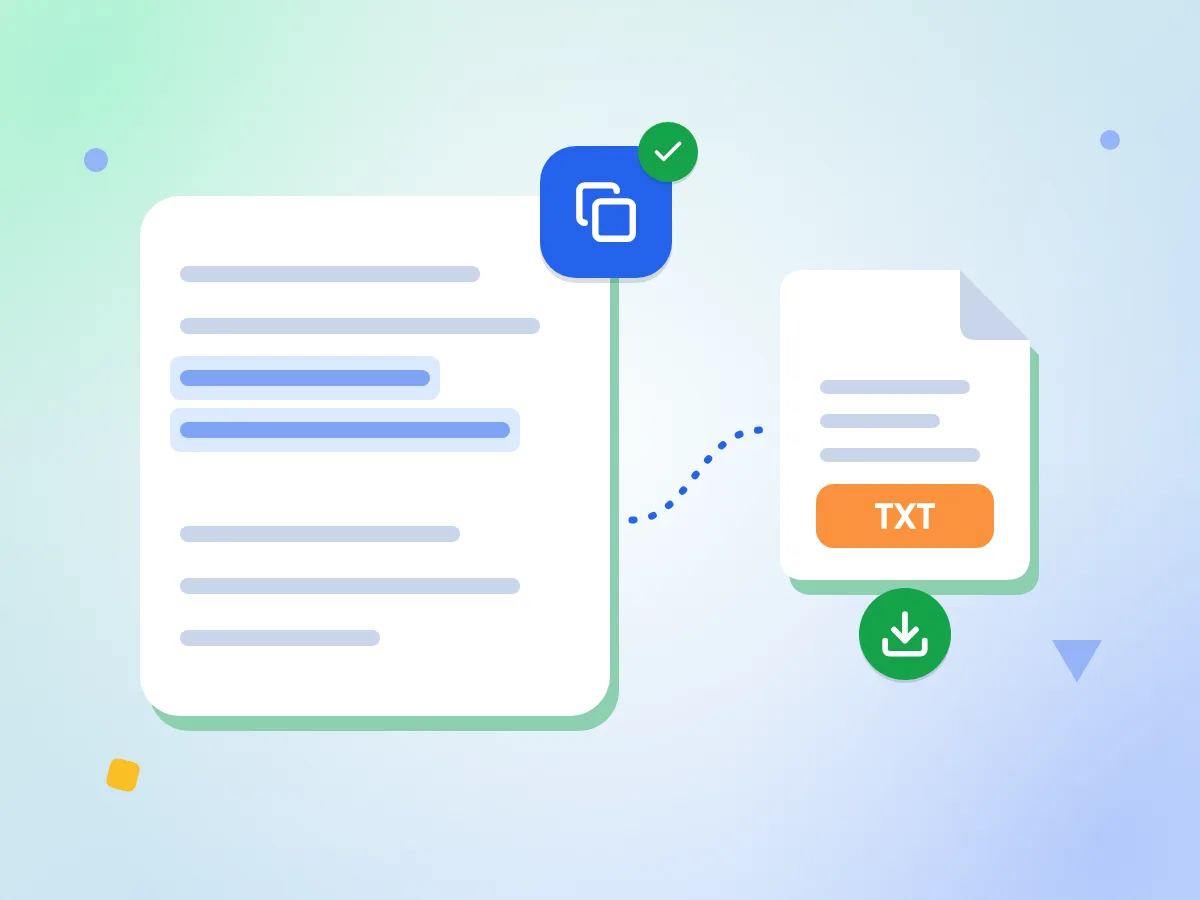
Extrahierten Text kopieren oder als TXT herunterladen
Klicken Sie auf „Text kopieren“, um das gesamte Ergebnis in die Zwischenablage zu legen, bereit zum Einfügen in ein Dokument, eine E-Mail oder eine Tabelle. Oder laden Sie es als reine Textdatei herunter, die nach Ihrem Bild benannt ist.
- Ein Klick kopiert das gesamte Ergebnis
- Speichert photo.jpg als photo-ocr.txt
- Zeigt an, wie viele Zeichen erkannt wurden
Text in 31 Sprachen lesen
Wählen Sie aus 31 Sprachen, darunter Spanisch, Französisch, Deutsch, Arabisch, Chinesisch, Hindi, Japanisch, Koreanisch und Russisch. Jede Sprache wird nur einmal heruntergeladen (unter 4 MB), und Ihr Browser behält sie für das nächste Mal.
Bilder bleiben auf Ihrem Gerät
Die OCR-Engine läuft direkt in Ihrem Browser-Tab, sodass Ihr Foto nie an einen Server gesendet wird. Damit eignet sie sich sicher für Kassenbons, Briefe und andere private Unterlagen.
Kostenlos, ohne Anmeldung
Es gibt kein Konto, kein Tageslimit und kein Wasserzeichen. Lesen Sie so viele Bilder aus, wie Sie möchten, nacheinander und jeweils bis zu 50 MB.
Konfidenzwert für jedes Ergebnis
Nach jedem Durchlauf zeigt ein Wert von 0 bis 100 %, wie sicher sich die Engine ist. Das Badge ändert unter 80 % und unter 50 % die Farbe, ein Zeichen, den Text genau zu prüfen.
So wandeln Sie ein Bild in Text um
Fügen Sie Ihr Bild hinzu.
Ziehen Sie eine JPG-, PNG-, WebP-, BMP-, TIFF- oder GIF-Datei mit bis zu 50 MB auf die Seite oder klicken Sie, um eine Datei auf Ihrem Computer oder Smartphone auszuwählen.
Wählen Sie die Textsprache.
Entscheiden Sie sich für eine von 31 Sprachen; standardmäßig ist Englisch eingestellt. Wenn Sie eine Sprache zum ersten Mal verwenden, wird ihre Datendatei (unter 4 MB) heruntergeladen und in Ihrem Browser gespeichert.
Extrahieren und kopieren.
Klicken Sie auf „Text extrahieren“ und warten Sie, bis der Fortschrittsbalken fertig ist. Kopieren Sie dann das Ergebnis oder laden Sie es als TXT-Datei herunter, die nach Ihrem Bild benannt ist.
Was Sie mit Bild-OCR alles tun können
OCR verwandelt die Wörter in einem Bild in reinen Text, den Sie in anderen Apps kopieren, durchsuchen und bearbeiten können.
Dokumente und gescannte Seiten
Verwandeln Sie gedruckte Briefe, Verträge und Buchseiten in Text, den Sie in jedem Textverarbeitungsprogramm bearbeiten können. Fotografieren oder scannen Sie jede Seite und lesen Sie sie dann nacheinander aus.
- Den Text eines gedruckten Briefs oder Vertrags kopieren
- Ein Zitat von einer fotografierten Buchseite übernehmen
- Das Foto eines Kassenbons für Ihre Spesennotizen in Text umwandeln
Screenshots und digitale Inhalte
Übernehmen Sie Text aus Screenshots von Apps, Chats, Social-Media-Beiträgen oder Fehlermeldungen, wenn er sich nicht markieren lässt. Kopieren Sie das Ergebnis und fügen Sie es dort ein, wo Sie es brauchen.
- Text von einer als Bild gespeicherten PDF-Seite lesen
- Zitate aus Social-Media-Screenshots extrahieren
- Fehlermeldungen aus Software-Screenshots erfassen
Mehrsprachig und international
Lesen Sie Text in 31 Sprachen, darunter Arabisch, Chinesisch, Hindi, Japanisch, Koreanisch, Russisch und Thai. Wählen Sie die Sprache vor dem Start aus, denn jeder Durchlauf liest eine Sprache.
- Eine Speisekarte oder ein Schild von einem Foto kopieren und in einen Übersetzer einfügen
- Den Text eines Briefs oder Formulars in einer anderen Sprache erhalten
- Untertitel aus dem Screenshot eines angehaltenen Videos kopieren
Häufig gestellte Fragen
Alles Wissenswerte über das Extrahieren von Text aus Bildern mit unserem kostenlosen OCR-Tool.
Wie wandle ich ein Bild kostenlos in Text um?
Fügen Sie ein JPG-, PNG-, WebP-, BMP-, TIFF- oder GIF-Bild mit bis zu 50 MB hinzu, wählen Sie die Sprache des Textes und klicken Sie auf „Text extrahieren“. Der Text erscheint neben Ihrem Bild. Kopieren Sie ihn oder laden Sie ihn als TXT-Datei herunter.
Welche Sprachen kann Bild zu Text lesen?
Es liest 31 Sprachen, darunter Englisch, Spanisch, Französisch, Deutsch, Portugiesisch, Russisch, Arabisch, Hebräisch, Hindi, Thai, Chinesisch (vereinfacht und traditionell), Japanisch und Koreanisch. Wählen Sie pro Durchlauf eine Sprache. Ihre Datendatei (unter 4 MB) wird beim ersten Mal von einem öffentlichen CDN heruntergeladen und bleibt in Ihrem Browser gespeichert.
Wie genau ist die Bild-zu-Text-OCR?
Das hängt vom Bild ab. Scharfe Fotos und Screenshots von gedrucktem Text werden gut gelesen; unscharfe, schiefe oder unruhige Bilder dagegen nicht. Prüfen Sie nach jedem Durchlauf den Konfidenzwert und vergleichen Sie dann Namen, Zahlen und Preise mit Ihrem Original.
Was bedeutet der Konfidenzwert?
Es ist die eigene Schätzung der Engine, von 0 bis 100 %, wie sicher sie sich bei dem gefundenen Text ist. Das Badge ändert unter 80 % und noch einmal unter 50 % die Farbe. Ein hoher Wert ist keine Garantie, prüfen Sie daher Namen, Zahlen und Preise, bevor Sie sie verwenden.
Kann Bild zu Text Handschrift lesen?
Nicht zuverlässig. Das Tool ist für gedruckten und getippten Text gebaut und hat keinen Handschriftmodus. Bei Handschrift kommen oft viele falsche Buchstaben heraus, vergleichen Sie das Ergebnis daher mit Ihrem Bild, bevor Sie sich darauf verlassen.
Kann ich ein PDF oder ein HEIC-Foto vom iPhone in Text umwandeln?
Nicht direkt. Das Tool liest JPG-, PNG-, WebP-, BMP-, TIFF- und GIF-Bilder. Speichern Sie bei einem gescannten PDF jede Seite mit unserem Tool PDF zu Bild als Bild und lesen Sie die Seiten dann nacheinander aus. Konvertieren Sie ein HEIC-Foto zuerst in JPG. Bei einem animierten GIF wird nur das erste Bild gelesen.
In welchem Format liegt der extrahierte Text vor?
Als reiner Text. Mit „Text kopieren“ legen Sie das gesamte Ergebnis in die Zwischenablage, mit „.txt herunterladen“ speichern Sie eine Datei, die nach Ihrem Bild benannt ist, zum Beispiel photo-ocr.txt. Schriftarten, Spalten und Tabellen bleiben nicht erhalten. Das Ergebnisfeld ist schreibgeschützt, nehmen Sie Änderungen also erst nach dem Einfügen des Textes vor.
Kann ich mehrere Bilder gleichzeitig in Text umwandeln?
Nein, das Tool liest pro Durchlauf ein Bild. Wenn Sie fertig sind, klicken Sie auf „Neu starten“ und fügen das nächste Bild hinzu. Die Anzahl der Bilder, die Sie so auslesen können, ist nicht begrenzt, und eine Sprache, die Sie schon einmal verwendet haben, lädt beim zweiten Mal schneller.
Warum ist mein extrahierter Text falsch oder leer?
Prüfen Sie zuerst die Sprache, denn das Tool liest nur die Sprache, die Sie ausgewählt haben. Schauen Sie sich dann das Bild an: Hochkant aufgenommene Fotos, winzige Schrift und geringer Kontrast verursachen die meisten Fehler. Drehen Sie das Foto gerade, schneiden Sie es auf den Text zu oder verwenden Sie eine schärfere Kopie und klicken Sie dann auf „Erneut extrahieren“.
Ist die Online-Texterkennung (OCR) sicher?
Ja. Ihr Bild wird von der OCR-Engine direkt in Ihrem Browser-Tab gelesen, und der Text bleibt dort, bis Sie ihn kopieren oder herunterladen. Die Seite lädt die Engine und die Sprachdaten von einem öffentlichen CDN und erfasst einfache Nutzungsstatistiken wie die gewählte Sprache und die Laufzeit, niemals das Bild oder dessen Text.
Muss ich mich anmelden, um Bild in Text umzuwandeln?
Nein. Es gibt kein Konto, keine Anmeldung und kein Tageslimit, und der Text enthält kein Wasserzeichen. Öffnen Sie die Seite, fügen Sie ein Bild mit bis zu 50 MB hinzu und klicken Sie auf „Text extrahieren“. Der Text erscheint im selben Tab.
Weitere Tools entdecken
Entdecken Sie weitere kostenlose Tools, die sich gut mit diesem ergänzen
Hintergrundentferner
Bildhintergründe entfernen und als transparentes PNG speichern
EXIF-Daten entfernen
Entfernen Sie GPS-, Kamera- und Datumsdaten aus Fotos
Bildkompressor
Dateigröße reduzieren, ohne Qualität zu verlieren
Bildgröße ändern
Bilder auf exakte Abmessungen skalieren
KI-Fotoverbesserung
Weiche Fotos schärfen und mit KI bereinigen
Gesichter verpixeln
Gesichter in Fotos automatisch unkenntlich machen – für mehr Privatsphäre