

Kostenloser SVG-Optimierer
Dieser SVG-Optimizer minimiert eine SVG-Datei und entfernt Editor-Daten, Kommentare und Metadaten. Schalten Sie sechs Bereinigungsoptionen ein oder aus, vergleichen Sie beide Versionen und laden Sie das Ergebnis herunter. Ihre Datei verlässt nie Ihr Gerät.
SVG hier ablegen
oder klicken Sie zum Durchsuchen. Jeweils eine SVG-Datei
Was der SVG-Optimizer entfernt und beibehält
Editor-Daten, Kommentare, Metadaten und versteckte Formen werden entfernt. Die viewBox, der title und die Farben bleiben erhalten, und Pfadkoordinaten werden nie gerundet.
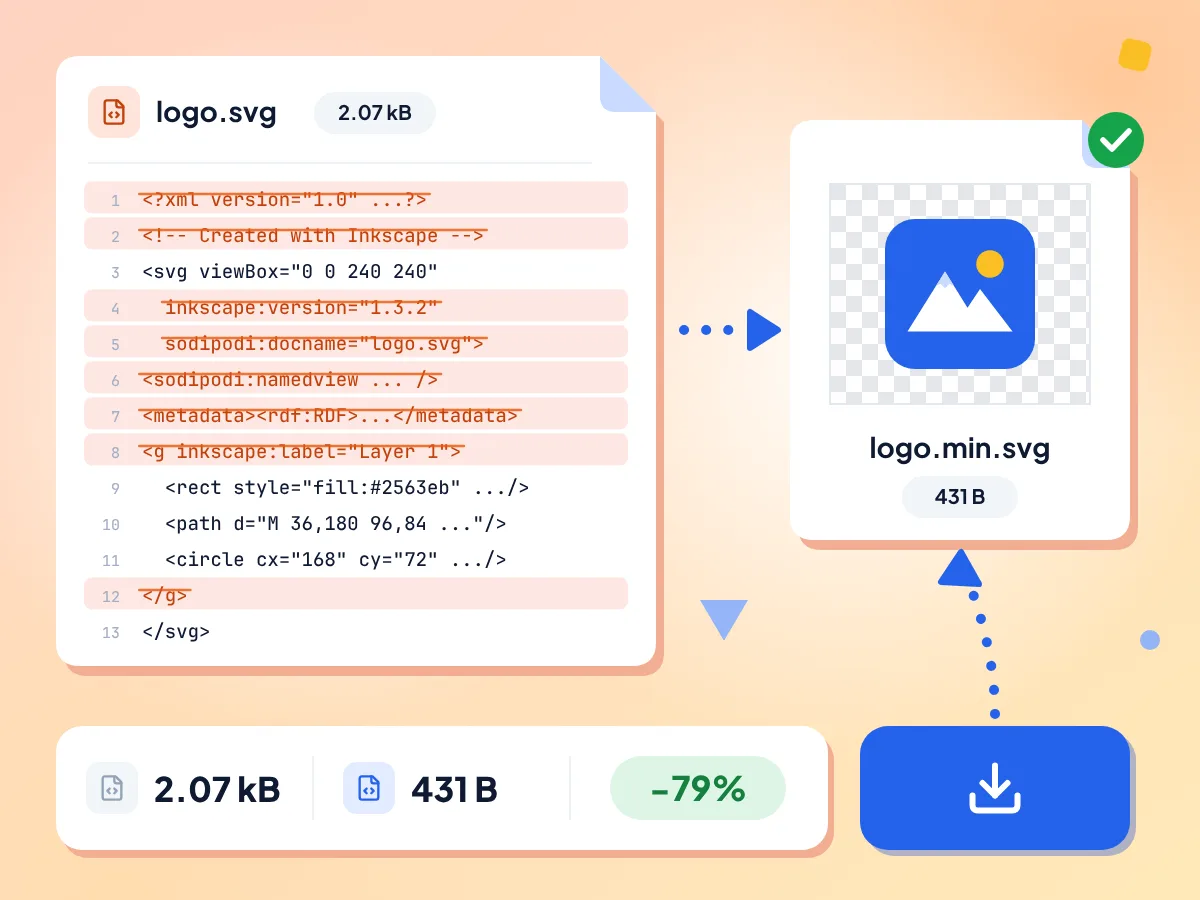
SVG minimieren und Editor-Daten entfernen
Der Optimizer entfernt Editor-Daten von Inkscape, Illustrator und Sketch, den Metadatenblock, Kommentare, den XML-Header und überflüssige Leerzeichen. Die Statistikleiste zeigt die Originalgröße, die neue Größe und die eingesparten Prozent.
- Daten von Inkscape, Illustrator und Sketch entfernt
- Originalgröße, neue Größe und eingesparte Prozent
- Gespeichert unter Ihrem Dateinamen plus .min.svg
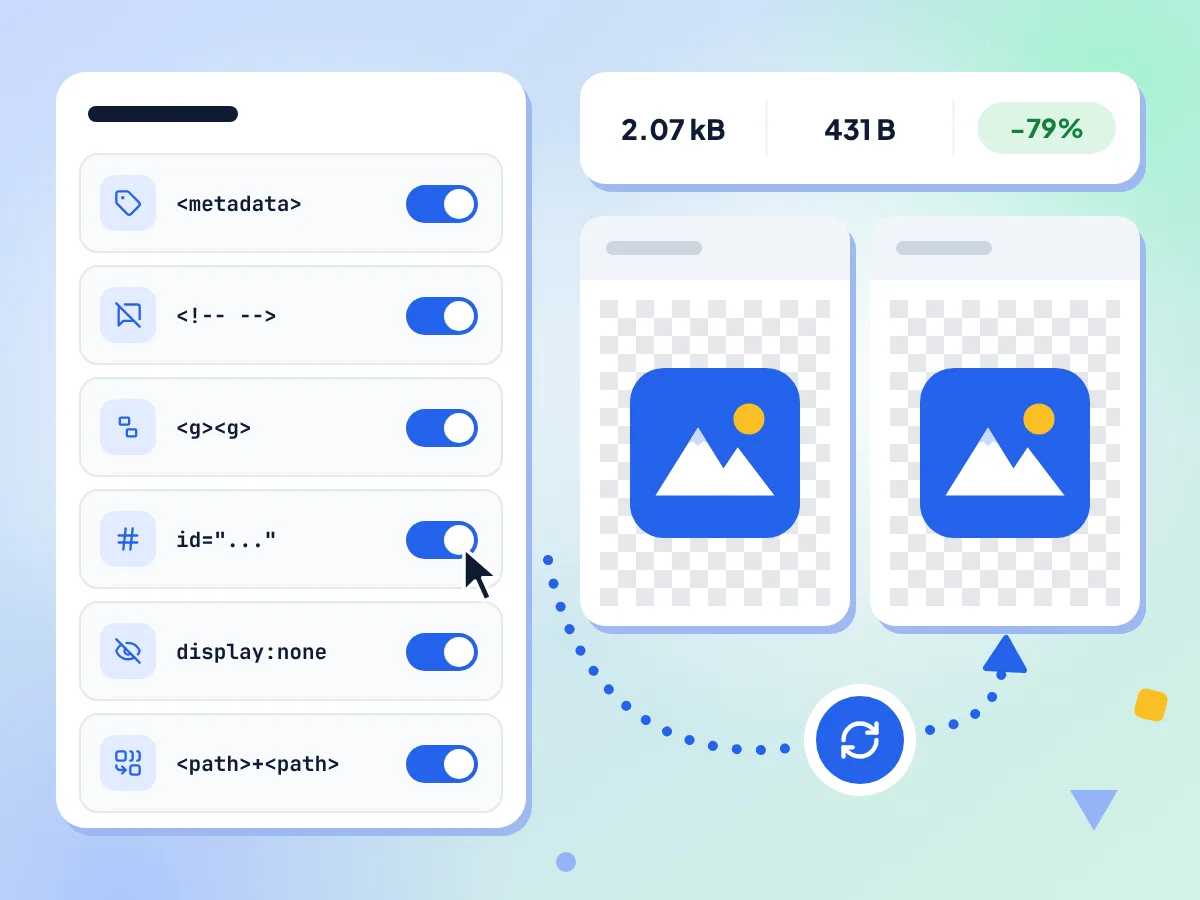
SVG-Bereinigungen auswählen
Sechs Schalter steuern die Bereinigung: Metadaten entfernen, Kommentare entfernen, Gruppen auflösen, IDs bereinigen, Versteckte Elemente entfernen und Pfade zusammenführen. Alle sind zu Beginn aktiviert, und die SVG wird bei jedem Umschalten erneut optimiert.
- Sechs Schalter, standardmäßig alle aktiviert
- Das Ergebnis wird nach jeder Schalteränderung aktualisiert
- Deaktivieren Sie „IDs bereinigen“, um Ihre IDs zu behalten
Visuelle Vorschau nebeneinander
Die originale und die optimierte SVG werden nebeneinander auf einem Schachbrettmuster angezeigt. Vergleichen Sie sie, um eine fehlende Form oder einen verlorenen Verlauf vor dem Download zu erkennen.
Original- und optimierter Code
Klicken Sie auf „Code-Diff anzeigen“, um beide Dateien nebeneinander als Code zu lesen. Es wird jeweils der vollständige Text angezeigt, statt Änderungen hervorzuheben, und die optimierte Version steht in einer Zeile.
Basiert auf SVGO 4
Die Seite führt SVGO mit aktiviertem Multipass aus und wiederholt die Bereinigung, solange die Datei weiter schrumpft. Pfadkoordinaten werden nie gerundet und Farben nie umgeschrieben, sodass die Formen exakt bleiben.
Ihre SVG bleibt auf Ihrem Gerät
Ihre Datei wird in diesem Browser-Tab optimiert und direkt von dort heruntergeladen. Anonyme Nutzungsstatistiken, etwa welche Schalter aktiviert waren und ein Dateigrößenbereich, werden gesendet; Ihr SVG-Code nicht.
So optimieren Sie ein SVG in 3 Schritten
SVG hinzufügen.
Ziehen Sie eine .svg-Datei auf die Seite oder klicken Sie zum Durchsuchen. Der Editor öffnet sich und optimiert die Datei sofort mit allen sechs aktivierten Optionen.
Ergebnis prüfen.
Vergleichen Sie die beiden Vorschauen und die eingesparte Größe. Wenn etwas falsch aussieht, deaktivieren Sie eine Option, und die Datei wird erneut optimiert.
SVG herunterladen.
Klicken Sie auf „Herunterladen“, um die optimierte Datei zu speichern. Sie behält Ihren Dateinamen mit .min.svg am Ende, aus logo.svg wird also logo.min.svg.
Wer den SVG-Optimierer nutzt
Entwickler und Designer, die SVGs im Web ausliefern und Wert auf Ladeperformance legen.
Schnellere Webseiten
Kleinere SVG-Logos und -Icons bedeuten weniger Code, den der Browser laden muss. Optimieren Sie SVG-Dateien, bevor Sie sie in eine Website oder App einbinden.
- Ein Hero-Logo aus einer Design-App verkleinern
- Eine exportierte SVG bereinigen, bevor Sie sie in HTML einbetten
- Kommentare und Metadaten aus Icons vor dem Launch entfernen
Exporte aus Design-Apps
Inkscape, Illustrator und Sketch speichern Ebenennamen, Editor-Einstellungen und Metadaten in jeder Datei. Entfernen Sie diese, bevor Sie die Datei in ein Designsystem oder ein Code-Repository aufnehmen.
- Inkscape-Ebenennamen und sodipodi-Einstellungen entfernen
- Illustrator-Datenblöcke aus gespeicherten SVG-Dateien entfernen
- Ein Logo bereinigen, bevor Sie es an Entwickler weitergeben
Diagramme und Grafiken
Als SVG gespeicherte Diagramme und Grafiken enthalten oft leere Gruppen, versteckte Ebenen und lange IDs. Bereinigen Sie sie, damit die Datei beim Speichern, Teilen und Einbetten in eine Seite kleiner ist.
- Leere Gruppen aus einem exportierten Diagramm entfernen
- Beim Bearbeiten übrig gebliebene versteckte Ebenen entfernen
- Lange IDs in einer Diagrammdatei kürzen
Häufig gestellte Fragen
Häufige Fragen zum Online-Optimieren von SVG-Dateien.
Wie verkleinere ich eine SVG-Datei?
Legen Sie die SVG auf dieser Seite ab, und der Optimizer entfernt Editor-Daten, Metadaten, Kommentare, versteckte Formen und überflüssige Leerzeichen. Prüfen Sie die Vorschau und die in der Statistikleiste angezeigte Einsparung und klicken Sie dann auf „Herunterladen“, um die kleinere Datei zu erhalten.
Wie viel kleiner wird meine SVG?
In unseren Beispieldateien von etwa 1 % bis 80 %, je nachdem, woher die Datei stammt. Ein Logo im Inkscape-Stil voller Editor-Daten wurde um 80 % kleiner, während ein sauberes 24-px-Icon um 1 % schrumpfte. In eine SVG eingebettete Fotos werden nicht kleiner.
Verändert die Optimierung einer SVG ihr Aussehen?
In der Regel nicht. Formen, Farben und Pfadkoordinaten bleiben unverändert. Das Risiko liegt bei „Versteckte Elemente entfernen“, das Formen mit Deckkraft null oder display none löscht, auch wenn CSS oder ein Skript sie später einblenden würde. Vergleichen Sie die beiden Vorschauen vor dem Download.
Warum funktionieren mein CSS oder JavaScript nach der Optimierung nicht mehr?
Wahrscheinlich liegt es an „IDs bereinigen“. Diese Option löscht ungenutzte IDs und benennt die übrigen in kurze Namen wie a und b um, sodass CSS oder Skripte außerhalb der SVG, die nach einer ID suchen, nicht mehr passen. Enthält die SVG ein eigenes style- oder script-Tag, lässt „IDs bereinigen“ die IDs unangetastet. Deaktivieren Sie „IDs bereinigen“, um sie zu behalten.
Was bewirken die sechs Optimierungseinstellungen?
„Metadaten entfernen“ löscht den Metadatenblock. „Kommentare entfernen“ löscht Code-Kommentare. „Gruppen auflösen“ entpackt Gruppen, die nichts bewirken. „IDs bereinigen“ kürzt oder entfernt IDs. „Versteckte Elemente entfernen“ entfernt unsichtbare Formen und ungenutzte Definitionen. „Pfade zusammenführen“ verbindet benachbarte Pfade mit gleichem Stil.
Behält der Optimizer viewBox und title bei?
Ja. Die Tags viewBox, width, height, title und desc bleiben immer erhalten, sodass die SVG weiterhin skaliert und ihre Textbeschreibung behält. Eine Einschränkung: „IDs bereinigen“ entfernt die ID eines title-Elements, wodurch eine aria-labelledby-Verknüpfung darauf bricht. Deaktivieren Sie „IDs bereinigen“ für solche Dateien.
Rundet der SVG-Optimizer Zahlen oder kürzt er Pfaddaten?
Nein. Pfadkoordinaten werden nicht gerundet, sodass keine relevante Ziffer abgeschnitten wird, und Farben werden nicht umgeschrieben. „Pfade zusammenführen“ schreibt den Pfadcode neu, wenn zwei Pfade verbunden werden, wodurch aus 10.000000 auch 10 werden kann, der Wert bleibt aber derselbe. Dateien mit langen Dezimalstellen werden deshalb hier weniger stark kleiner.
Warum zeigt der Optimizer für meine SVG einen Fehler an?
Die Datei ist kein gültiger SVG-Code. Der Optimizer liest die Datei als Text und stoppt bei fehlerhaftem Markup, etwa einem nicht geschlossenen Tag; die Meldung nennt Zeile und Spalte. Beheben Sie die Stelle in einem Texteditor und fügen Sie die Datei erneut hinzu.
Kann ich den geänderten Code sehen?
Ja. Klicken Sie unter den Vorschauen auf „Code-Diff anzeigen“, um den Original- und den optimierten Code nebeneinander zu öffnen. Es werden beide vollständigen Dateien angezeigt, statt jede Änderung hervorzuheben, und der optimierte Code ist in einer langen Zeile minimiert.
Kann ich SVGZ-Dateien optimieren oder SVG-Code einfügen?
Nein. Das Tool verarbeitet jeweils eine .svg-Datei und hat kein Feld zum Einfügen von Code. Wenn Sie zwei Dateien ablegen, erscheint derselbe Fehler wie bei einem falschen Dateityp. Komprimierte .svgz-Dateien werden nicht akzeptiert, entpacken Sie sie daher zuerst zu einer einfachen .svg. Um viele Dateien auf einmal zu bereinigen, nutzen Sie den Batch-SVG-Optimizer.
Ist dieser SVG-Optimizer dasselbe wie SVGO?
Er führt SVGO 4 in Ihrem Browser aus, mit einem festen Satz von 13 Plugins statt des Standard-Presets. Sechs davon sind die Schalter im Editor. Die anderen sieben laufen immer und entfernen Editor-Daten, den XML-Header, den Doctype und leere Tags.
Wird meine SVG bei der Optimierung irgendwohin gesendet?
Nein. Ihre SVG wird in diesem Browser-Tab gelesen und optimiert, und das Ergebnis wird direkt in Ihren Downloads gespeichert. Die Seite sendet anonyme Nutzungsstatistiken, etwa welche Schalter aktiviert waren und eine grobe Dateigröße, aber niemals den SVG-Code oder den Dateinamen.
Weitere Tools entdecken
Entdecken Sie weitere kostenlose Tools, die sich gut mit diesem ergänzen
Bildkompressor
Dateigröße reduzieren, ohne Qualität zu verlieren
Bildkonverter
Zwischen über 30 Bildformaten konvertieren
SVG in PNG
Vektorgrafiken in PNG rastern
Favicon-Generator
ICO- und PNG-Favicons aus einer PNG-, JPG-, WebP- oder SVG-Datei erstellen
Bildgröße ändern
Bilder auf exakte Abmessungen skalieren
Hintergrundentferner
Bildhintergründe entfernen und als transparentes PNG speichern