

Kostenloser SVG-Konverter
Dieser kostenlose SVG-Konverter wandelt SVG-Dateien in PNG-, JPG-, WebP- oder AVIF-Bilder in doppelter Größe oder beliebiger Breite um. Konvertieren Sie einen ganzen Stapel ohne Anmeldung, und Ihre Dateien bleiben auf Ihrem Gerät.
Legen Sie Ihre Bilder hier ab
JPG, PNG, WebP, GIF, SVG und mehr
Max. Dateigröße: 100 MB · Mehrere Dateien möglich
SVG in 3 einfachen Schritten konvertieren:
Fügen Sie Ihre SVG-Dateien hinzu.
Ziehen Sie sie auf das Feld oben oder klicken Sie auf Bilder auswählen; jede Datei darf bis zu 100 MB groß sein. PNG, JPG und andere Bilder funktionieren ebenfalls.
Prüfen Sie das Ausgabeformat.
SVGs starten als PNG, andere Bilder als SVG. Um das zu ändern, öffnen Sie Ausgabeformat, wählen Sie JPG, WebP oder ein anderes Format und klicken Sie auf Auf alle Dateien anwenden. Legen Sie bei Bedarf unter Größe ändern eine Breite fest.
Konvertieren und speichern.
Klicken Sie auf Alle konvertieren und beobachten Sie, wie jede Kachel ihre neue Größe anzeigt. Laden Sie die Dateien einzeln herunter oder klicken Sie auf Alle herunterladen, um sie als eine ZIP-Datei zu erhalten.
Über das Format SVG
Ein XML-basiertes Vektorbildformat für zweidimensionale Grafiken, das sich ohne Qualitätsverlust auf jede Größe skalieren lässt.
Vorteile
- Unendlich skalierbar ohne Qualitätsverlust
- Extrem kleine Dateien bei Grafiken
- Mit Code und CSS bearbeitbar
- Unterstützt Animation und Interaktivität
Nachteile
- Nicht für Fotos geeignet
- Komplexe Bilder erzeugen sehr große Dateien
- Mögliche Sicherheitsrisiken durch eingebettete Skripte
- Uneinheitliche Darstellung erweiterter Funktionen in verschiedenen Browsern
Technische Spezifikationen
Beste Einsatzbereiche
Warum SVG mit unserem Tool konvertieren?
Wandeln Sie SVG-Logos, Icons und Diagramme in gängige Bilddateien um, als einzelne Datei oder als ganzen Stapel, ohne Konto, Wasserzeichen oder Tageslimit.
SVG-Dateien in alltägliche Bilder umwandeln
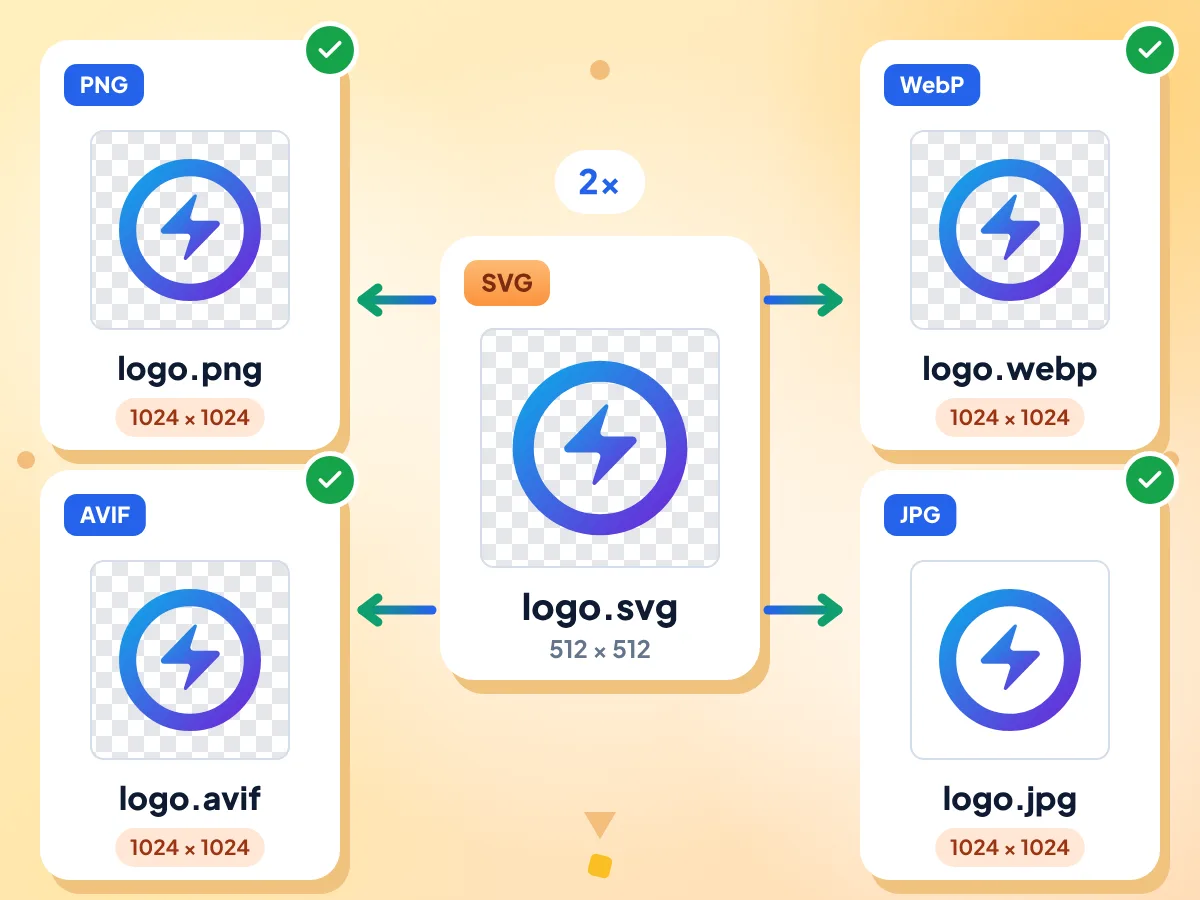
SVGs haben zunächst PNG als Ausgabeformat, andere Bilder SVG. Ändern Sie das unter Ausgabeformat und klicken Sie dann auf Auf alle Dateien anwenden. Jedes SVG wird in doppelter Größe gezeichnet.
- In doppelter SVG-Größe gezeichnet
- PNG, WebP und AVIF bleiben transparent
- JPG füllt transparente Bereiche mit Weiß
SVG-Dateien in einem Rutsch per Stapel konvertieren
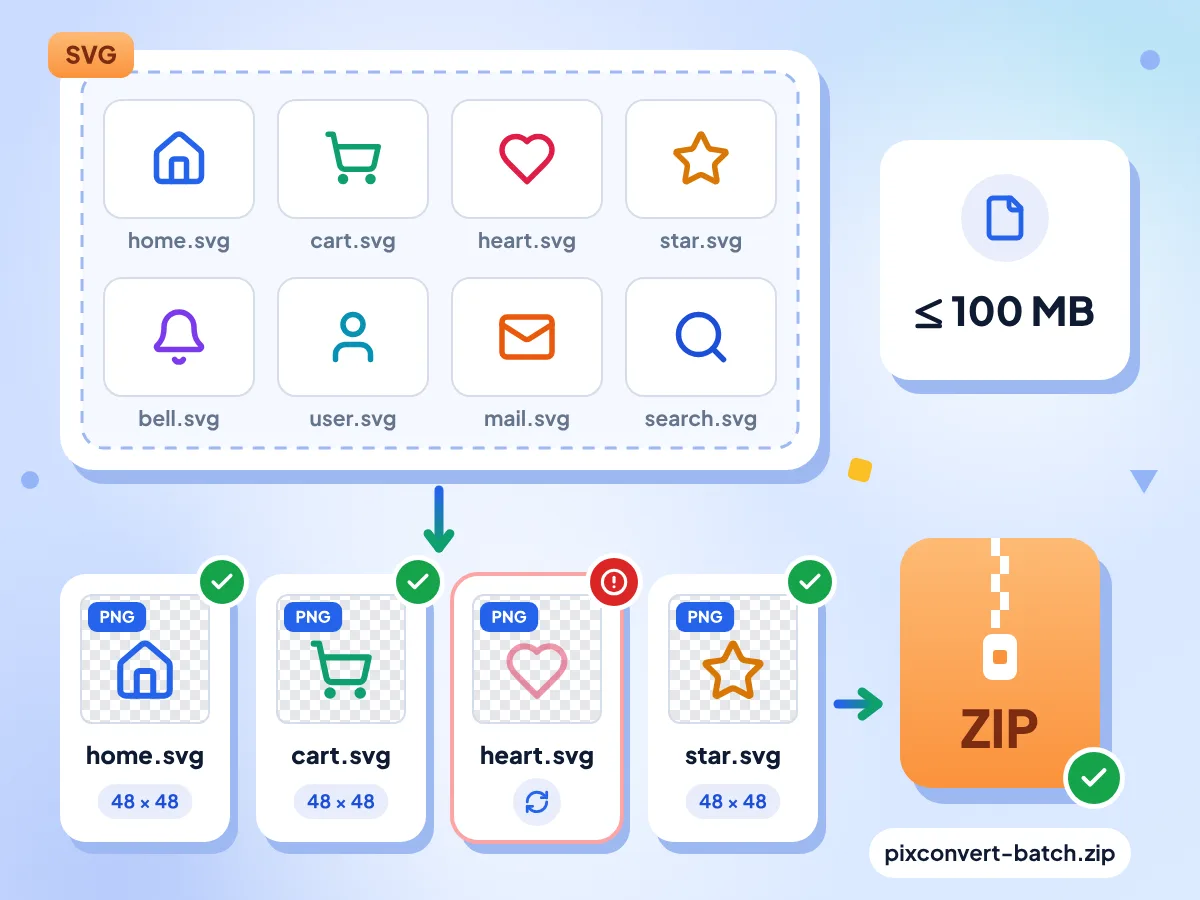
Legen Sie ein komplettes Icon-Set ab, wählen Sie das Ausgabeformat einmalig und klicken Sie auf Alle konvertieren. Die Dateien werden nacheinander gezeichnet, eine fehlgeschlagene Datei lässt sich einzeln wiederholen, und Alle herunterladen erstellt eine ZIP-Datei.
- Kein Tageslimit und keine Begrenzung der Dateianzahl
- Bis zu 100 MB pro Datei
- Eine ZIP-Datei für den gesamten Stapel
Bilder in ein SVG einbetten
PNG, JPG und andere Bilder, die Sie hier ablegen, werden zu SVG-Dateien, die das Bild unverändert enthalten. Formen werden nicht nachgezeichnet, daher eignet sich die Datei nicht als Schneidedatei, und transparente Bereiche werden weiß.
Exakte Größen für Icons und Logos
Öffnen Sie Größe ändern und geben Sie eine Breite in Pixeln ein, zum Beispiel 32 für ein Favicon oder 1920 für ein Banner. Die Höhe richtet sich nach den Proportionen des SVG, und die längste Seite kann bis zu 8.192 Pixel erreichen.
Häufig gestellte Fragen zur SVG-Konvertierung:
Antworten zu Ausgabeformaten, Größen, Transparenz und Stapeln beim Konvertieren von SVG-Dateien.
Wie konvertiere ich eine SVG-Datei mit diesem Konverter?
Ziehen Sie Ihre SVG-Dateien auf das Feld oben. SVGs haben zunächst PNG als Ausgabeformat, das die Transparenz erhält, andere Bilder starten als SVG. Um etwas anderes zu wählen, öffnen Sie Ausgabeformat, wählen Sie JPG, WebP oder ein anderes Format, klicken Sie auf Auf alle Dateien anwenden und dann auf Alle konvertieren.
In welche Formate kann ich eine SVG-Datei umwandeln?
Das Menü Ausgabeformat bietet 26 Formate, darunter PNG, JPG, WebP, AVIF, GIF, TIFF und BMP. PNG, WebP, AVIF, GIF und TIFF behalten transparente Bereiche bei, während JPG und BMP sie mit Weiß füllen. Eine PDF- oder ICO-Option gibt es hier nicht.
Kann dieser SVG-Konverter ein PNG oder JPG in eine Vektorgrafik umwandeln?
Nein. Ein hier abgelegtes Bild wird als SVG-Datei mit den enthaltenen Pixeln gespeichert und nicht in Formen nachgezeichnet. In unserem Test wurde ein JPG mit 800 x 600 zu einem SVG mit 168,68 KB ohne jegliche Pfade, daher lässt es sich nicht sauber vergrößern und nicht mit einem Cricut schneiden. Transparente Bereiche werden ebenfalls weiß.
Welche Größe hat mein konvertiertes SVG-Bild?
Das SVG wird in der doppelten Größe der in der Datei gespeicherten Abmessungen gezeichnet, aus 512 mal 512 werden also 1024 mal 1024 Pixel. Dateien ohne Größenangabe oder viewBox zählen vor dem Verdoppeln als 1024 im Quadrat. Für eine exakte Größe geben Sie unter Größe ändern eine Breite ein; mehr als 8.192 Pixel sind nicht möglich.
Kann ich SVG in WebP oder AVIF umwandeln?
Ja. Wählen Sie unter Ausgabeformat WebP oder AVIF. Beide erhalten transparente Bereiche und haben einen Qualitätsregler, der bei 90 beginnt. In unserem Test kam ein Logo mit 1024 x 1024 als WebP auf etwa 24 KB und als AVIF auf 15 KB, deutlich kleiner als das PNG.
Entfernt der SVG-Konverter den Hintergrund?
Nein, er behält alles bei, was das SVG enthält. Leere Bereiche bleiben in PNG, WebP und AVIF transparent, aber ein im SVG gezeichnetes Hintergrundrechteck bleibt sichtbar. JPG und BMP erhalten immer eine weiße Füllung, weil die Hintergrundfarbauswahl für SVG-Dateien derzeit ausgeblendet ist.
Gibt es eine Begrenzung für die SVG-Dateigröße oder die Anzahl der Konvertierungen?
Sie können Dateien mit jeweils bis zu 100 MB hinzufügen, so viele Sie möchten, und nichts wird täglich zurückgesetzt, weil es kein Limit gibt. SVGs werden einzeln gezeichnet, um den Speicherverbrauch gering zu halten. Auf einem Smartphone sind kleinere Stapel mit großen, detailreichen SVGs sicherer.
Ist dieser SVG-Konverter kostenlos und privat?
Ja. Er ist kostenlos, ohne Anmeldung und ohne Wasserzeichen, und Ihre Dateien werden in Ihrem Browser-Tab konvertiert. Für andere Formate als PNG lädt der Tab zuerst unsere Bild-Engine von etwa 14 MB von unserer eigenen Website herunter. Wir protokollieren Seitenaufrufe und die Zeit im Editor, aber niemals Dateinamen oder Inhalte.
Wie lauten die technischen Spezifikationen von SVG?
Scalable Vector Graphics (SVG) nutzt folgende Komprimierung: keine (textbasiert), Ausgabequalität: perfekt (vektor). Es unterstützt Transparenz und unterstützt Animation. Typische Dateigrößen: sehr klein bei grafiken.
Wann sollte ich das Format SVG verwenden?
Wenn Sie skalierbare Grafiken wie Logos, Symbole oder Illustrationen benötigen, die in jeder Auflösung scharf aussehen. Besonders geeignet für: logos und symbole, illustrationen und infografiken, interaktive webgrafiken. Wenn Sie mit Fotos oder komplexen Rasterbildern arbeiten.
Welche Vorteile hat SVG gegenüber anderen Formaten?
Die wichtigsten Vorteile von SVG: Unendlich skalierbar ohne Qualitätsverlust. Extrem kleine Dateien bei Grafiken. Mit Code und CSS bearbeitbar. Unterstützt Animation und Interaktivität. Beachten Sie jedoch: nicht für fotos geeignet, komplexe bilder erzeugen sehr große dateien.
Wer konvertiert SVG-Dateien?
UI/UX-Designer & Marken-Teams:
- Logo-SVGs als PNGs für App-Icons, Favicons und Pressekits exportieren
- SVG-Illustrationen in JPG umwandeln, um sie in PowerPoint- und Microsoft-Word-Dokumenten zu verwenden
- Marken-Assets im PNG-Format an Kunden liefern, die keine Software zur Vektorbearbeitung besitzen
Webentwickler & Frontend-Entwickler:
- PNG-Alternativen für SVG-Icons erstellen, wo SVG nicht angezeigt werden kann
- SVG-Diagramme und Datenvisualisierungen als PNG exportieren, um sie in Berichte und E-Mails einzubetten
- SVG-Illustrationen als kleine WebP-Dateien mit transparentem Hintergrund speichern
- SVGs in PNG oder TIFF umwandeln, um sie in einem Bildbearbeitungsprogramm zu bearbeiten
Content-Ersteller & Druck:
- SVG-Grafiken als große PNG- oder TIFF-Dateien zum Drucken rendern
- SVG-Icons als JPG oder PNG für E-Mail-Newsletter exportieren
- SVG-Cliparts für Folien und Präsentationen in PNG umwandeln
- Eine SVG-Icon-Bibliothek im Stapel mit einer festen Breite als PNG exportieren
Weitere Tools entdecken
Entdecken Sie weitere kostenlose Tools, die sich gut mit diesem ergänzen
Bildkompressor
Dateigröße reduzieren, ohne Qualität zu verlieren
Bildgröße ändern
Bilder auf exakte Abmessungen skalieren
Hintergrundentferner
Bildhintergründe entfernen und als transparentes PNG speichern
QR-Code-Generator
Erstellen Sie kostenlose QR-Codes in Ihren Farben