

Kostenloser Video-Konverter
Konvertieren Sie Videos mit diesem kostenlosen Videokonverter in MP4, WebM, MOV, MKV, GIF und mehr. Fügen Sie mehrere Dateien mit je bis zu 1 GB hinzu, speichern Sie nur den Ton als MP3 und laden Sie alles als eine ZIP-Datei herunter.
Legen Sie Ihre Videodateien hier ab
MP4, MOV, MKV, WebM und mehr
Max. Dateigröße: 1 GB · Mehrere Dateien möglich
Ein Video in 3 Schritten konvertieren
Fügen Sie Ihre Videos hinzu.
Ziehen Sie MP4-, MOV-, MKV- oder WebM-Dateien auf das Feld oder klicken Sie auf „Videos auswählen“. Fügen Sie beliebig viele hinzu, jede bis zu 1 GB.
Wählen Sie ein Ausgabeformat.
MP4 ist vorausgewählt, auch bei MP4-Dateien, die dabei neu kodiert werden. Wählen Sie alternativ ein anderes Videoformat oder öffnen Sie den Tab „Audio“ für MP3, WAV oder AAC. Klicken Sie danach auf „Auf alle Dateien anwenden“.
Konvertieren und herunterladen.
Klicken Sie auf „Alle konvertieren“ und verfolgen Sie den Fortschritt jeder Datei. Speichern Sie Videos einzeln oder klicken Sie auf „Alle herunterladen“, um den ganzen Stapel als ZIP-Datei zu erhalten.
Das kann dieser kostenlose Videokonverter
Wandeln Sie MP4-, MOV-, MKV- und WebM-Videos in 11 Videoformate oder in MP3-, WAV- und AAC-Audio um. Legen Sie Bitrate und Bildrate fest und konvertieren Sie einen ganzen Stapel in einem Rutsch.
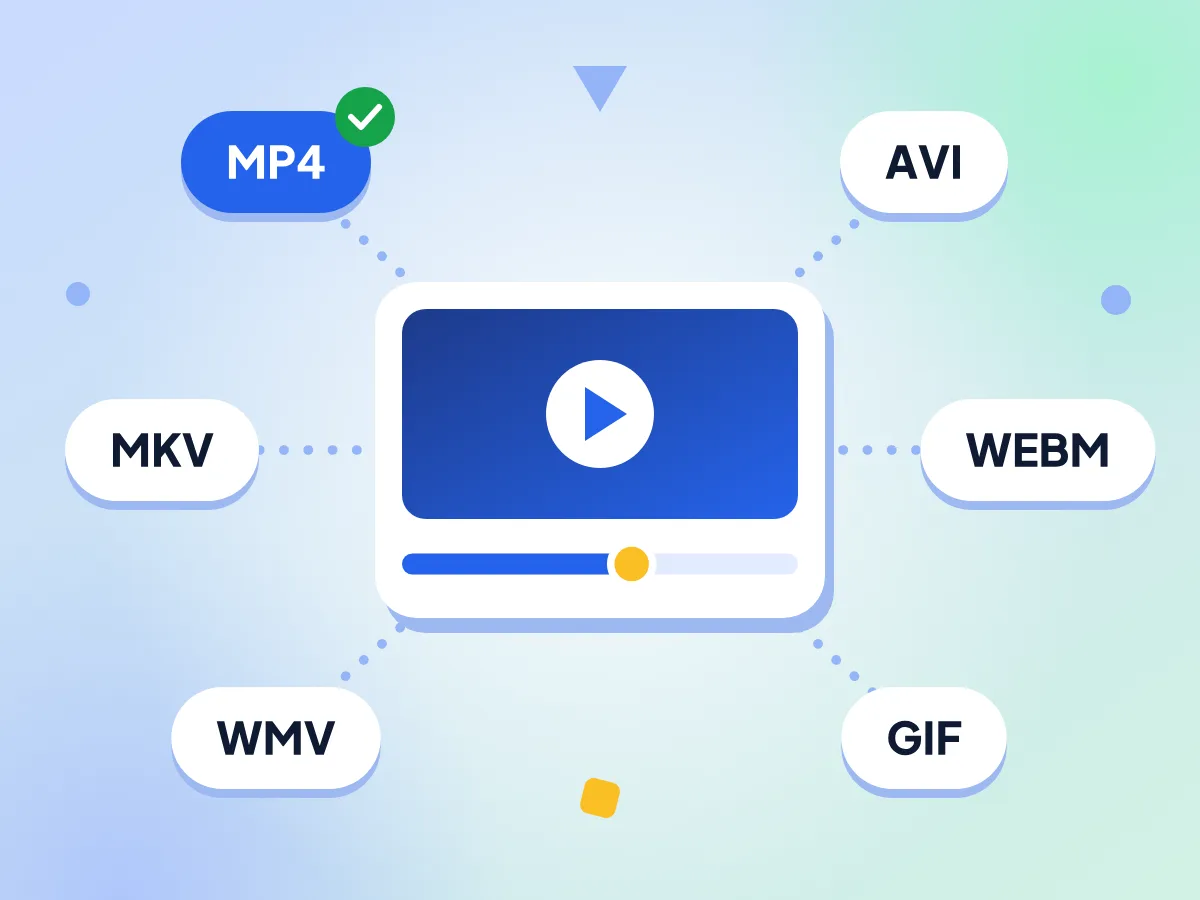
Videos in MP4, WebM und MKV konvertieren
Wählen Sie aus 11 Videoformaten, darunter MP4, WebM, MKV, AVI, WMV und animiertes GIF. Legen Sie ein Format für den ganzen Stapel fest oder wählen Sie für jede Datei ein anderes.
- MP4 nutzt H.264-Video und AAC-Audio
- WebM nutzt VP9-Video und Opus-Audio
- GIF-Ausgabe: 15 fps, 480 Pixel breit
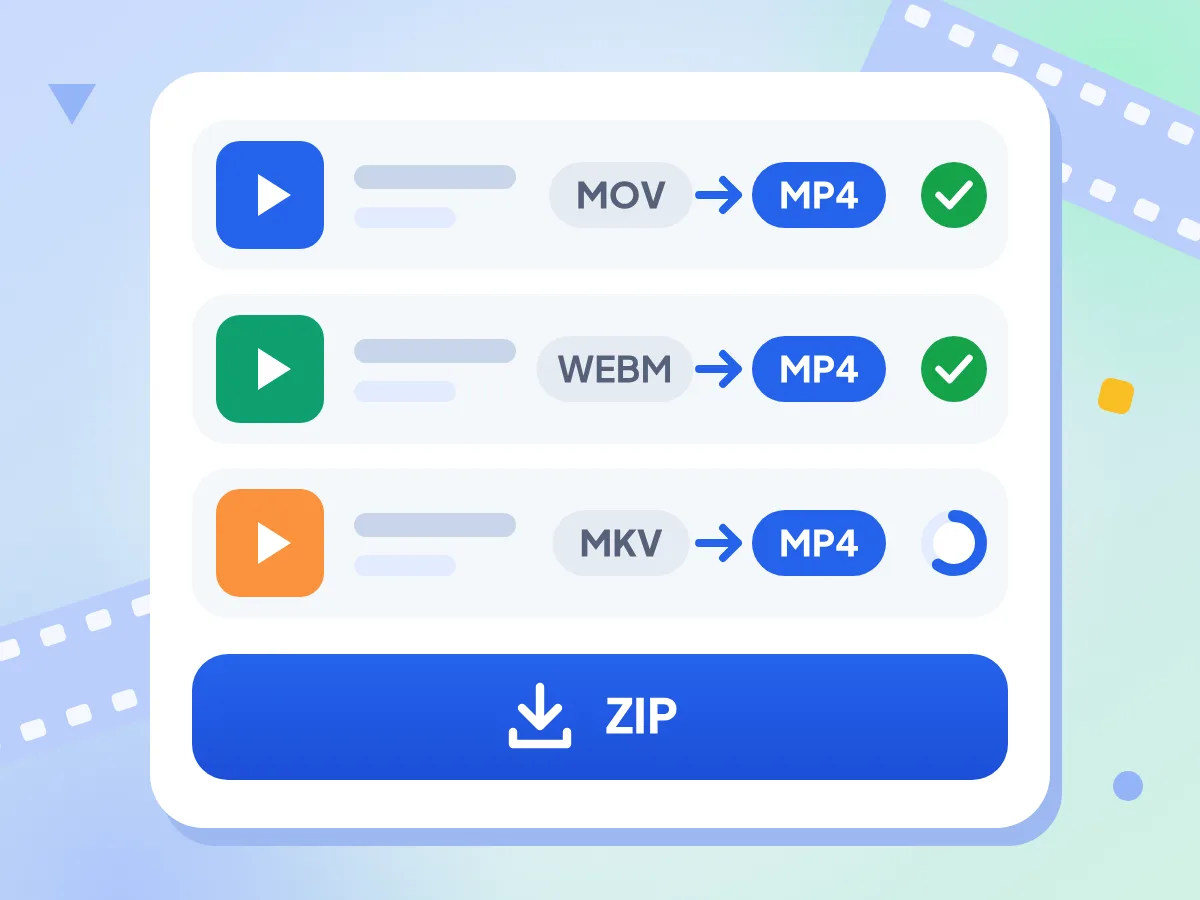
Videos stapelweise in MP4 konvertieren
Fügen Sie MOV- und MKV-Clips zusammen hinzu und konvertieren Sie die ganze Liste in einem Rutsch in MP4. Die Dateien werden nacheinander konvertiert, jede mit eigenem Fortschritt, und „Alle herunterladen“ speichert eine ZIP-Datei.
- Jede Datei zeigt ihren eigenen Fortschritt in Prozent
- Eine fehlgeschlagene Datei einzeln erneut versuchen
- Zwei oder mehr Dateien werden als eine ZIP-Datei heruntergeladen
Videos bleiben auf Ihrem Gerät
Ihr Video wird in diesem Browser-Tab geöffnet und konvertiert, und die neue Datei wird direkt auf Ihrem Gerät gespeichert. Sie benötigen kein Konto, und konvertierte Dateien tragen kein Wasserzeichen.
Bitrate, Bildrate und Ton steuern
Lassen Sie die Bitrate auf „Auto“ oder wählen Sie eine Voreinstellung von 500 bis 16.000 kbps. Wählen Sie 24, 25, 30, 48 oder 60 fps oder aktivieren Sie „Audio entfernen“ für einen stummen Clip.
Den Ton als Audio speichern
Wechseln Sie zur Registerkarte „Audio“, um nur die Tonspur als MP3, WAV oder AAC zu speichern. Wählen Sie eine Bitrate von 32 bis 320 kbps oder belassen Sie „Auto“ für 256 kbps.
Bis zu 1 GB pro Video
Jede Datei darf bis zu 1 GB groß sein, ohne Tageslimit und ohne Obergrenze für die Anzahl der Dateien. Lange HD-Videos dauern eine Weile, da die Konvertierung auf Ihrem eigenen Gerät läuft.
Häufig gestellte Fragen zum Videokonverter
Antworten zu Formaten, Dateigröße, Qualitätseinstellungen, Audio und Stapel-Downloads.
Wie konvertiere ich ein Video in ein anderes Format?
Fügen Sie Ihr Video hinzu, öffnen Sie das Formatmenü und wählen Sie ein Format, zum Beispiel MP4, WebM oder MKV. Klicken Sie auf „Alle konvertieren“, warten Sie bis 100 % und laden Sie die Datei herunter. MP4 ist vorausgewählt, und eine MP4-Datei, die in MP4 konvertiert wird, wird mit Ihren Einstellungen für Bitrate und Bildrate neu kodiert.
Welche Videoformate kann dieser Konverter öffnen und speichern?
Er öffnet MP4-, MOV-, MKV-, WebM- und AVI-Videos mit jeweils bis zu 1 GB. Gespeichert werden kann als MP4, WebM, MOV, MKV, AVI, WMV, FLV, 3GP, OGG, GIF und animiertes WebP. 3GP hat immer 352 x 288 mit schwarzen Balken statt Streckung, und WMV-Dateien enthalten MPEG-4-Video. Im Tab „Audio“ kommen MP3, WAV und AAC hinzu.
Welches Videoformat wird auf den meisten Geräten abgespielt?
MP4 mit H.264-Video und AAC-Ton, genau das erzeugt dieser Konverter, wenn Sie MP4 wählen. Smartphones, Computer, Smart-TVs und Webbrowser spielen es ab. Wählen Sie WebM für Webseiten, MOV für Apple-Bearbeitungs-Apps und GIF nur für kurze stumme Schleifen.
Verringert die Konvertierung eines Videos die Qualität?
Ja, ein wenig, bei jeder Konvertierung, sogar von MP4 zu MP4. Der Konverter kodiert das Video neu, statt es zu kopieren, daher gehen einige Details verloren. Bei „Auto“ verwenden MP4, MOV und MKV eine mittlere Qualitätsstufe. Wählen Sie eine höhere Bitrate, etwa 4.000 oder 8.000 kbps, um mehr Details zu erhalten.
Was bewirken die Einstellungen für Bitrate, Bildrate und „Audio entfernen“?
Die Bitrate legt fest, wie viele Daten jede Videosekunde erhält. „Auto“ überlässt die Entscheidung dem Encoder, während 500 bis 16.000 kbps sie festlegen. Die Bildrate speichert das Video mit 24, 25, 30, 48 oder 60 Bildern pro Sekunde. „Audio entfernen“ verwirft die Tonspur. Diese Einstellungen gelten für jede Datei im Stapel.
Kann dieser Konverter nur den Ton aus einem Video speichern?
Ja. Öffnen Sie das Formatmenü bei einem Video, wechseln Sie zur Registerkarte „Audio“ und wählen Sie MP3, WAV oder AAC. Das Bild wird verworfen, und nur die Tonspur wird gespeichert. MP3 und AAC verwenden bei „Auto“ 256 kbps, oder wählen Sie 32 bis 320 kbps. WAV ist unkomprimiert, daher sind diese Dateien deutlich größer.
Kann ich mehrere Videos gleichzeitig konvertieren?
Ja. Fügen Sie beliebig viele Videos hinzu und legen Sie dann ein Format für alle oder für jede Datei ein anderes fest. Sie werden nacheinander konvertiert, und jede Datei zeigt ihren eigenen Fortschritt. Ist der Stapel fertig, speichern Sie die Dateien einzeln oder klicken auf „Alle herunterladen“ für eine einzige ZIP-Datei.
Gibt es eine Größenbeschränkung für Videodateien?
Jedes Video darf bis zu 1 GB groß sein, größere Dateien werden mit einer Meldung abgewiesen. Es gibt kein Tageslimit und keine Obergrenze für die Anzahl der Dateien. Lange oder 4K-Videos benötigen viel Arbeitsspeicher und können auf Smartphones und älteren Computern fehlschlagen.
Warum ist die Videokonvertierung langsam?
Weil jedes Bild auf Ihrem eigenen Gerät und nicht auf einem entfernten Server neu kodiert wird. Lange Clips sowie Clips mit hoher Auflösung oder hoher Bildrate brauchen am längsten. Bei der ersten Konvertierung wartet die Seite außerdem, bis die Konvertierungs-Engine mit etwa 32 MB geladen ist. Lassen Sie den Tab geöffnet, bis jede Datei 100 % erreicht hat.
Was kann ich tun, wenn ein Video nicht konvertiert werden kann?
Klicken Sie zuerst bei der betroffenen Datei auf die Schaltfläche zum erneuten Versuch. Schlägt es erneut fehl, probieren Sie ein anderes Ausgabeformat wie MP4 und prüfen Sie, ob die Datei ein vollständiges MP4-, MOV-, MKV- oder WebM-Video unter 1 GB ist. Der Rest des Stapels wird weiter konvertiert, und ein Hinweis zeigt, wie viele Dateien fehlgeschlagen sind.
Ist dieser Videokonverter sicher?
Ja. Ihre Videos werden in diesem Browser-Tab konvertiert und nie an unsere Server gesendet, Sie müssen kein Konto anlegen, und Downloads enthalten kein Wasserzeichen. Die Seite lädt ihre Engine vom öffentlichen Datei-Host unpkg.com, und unsere Analyse erfasst Seitenaufrufe und Bearbeitungszeit, niemals Ihre Dateien oder deren Namen.
Wann Sie einen Videokonverter brauchen
Für Handy- und Bildschirmaufnahmen
iPhones nehmen MOV-Dateien auf, und viele Bildschirmrekorder speichern MKV oder WebM. Konvertieren Sie sie in MP4, damit sie sich auf Windows-PCs, Smart-TVs und in den meisten Bearbeitungs-Apps öffnen lassen.
- iPhone-MOV-Clips in MP4 für Windows und Android umwandeln
- MKV-Bildschirmaufnahmen vor der Bearbeitung in MP4 konvertieren
- 30 fps einstellen, damit Clips zum Rest eines Projekts passen
Für Websites und Social-Media-Beiträge
Seiten laden schneller, wenn Videos klein sind und in einem Format vorliegen, das Browser abspielen. Erstellen Sie WebM- oder MP4-Kopien, senken Sie die Bitrate oder machen Sie aus einem kurzen Clip ein GIF als Endlosschleife.
- Eine WebM-Kopie für den Videoplayer Ihrer Website erstellen
- Die Bitrate auf 1.000 kbps senken für kleinere Dateien
- Einen kurzen Clip in ein GIF als Endlosschleife verwandeln
- Den Ton aus Hintergrundvideos entfernen
Für Audio- und Bearbeitungskopien
Ziehen Sie die Tonspur aus einer Vorlesung, einem Interview oder einem Musikvideo, oder erstellen Sie H.264-Kopien für Bearbeitungs-Apps. Jede Datei kann ein eigenes Format haben, sodass ein Stapel beides erledigen kann.
- Eine Vorlesung oder ein Interview als MP3 speichern
- Unkomprimierten WAV-Ton für die Audiobearbeitung behalten
- MOV- oder MKV-Kopien mit H.264-Video erstellen
- Video- und Audioausgaben in einem Stapel mischen
Weitere Tools entdecken
Entdecken Sie weitere kostenlose Tools, die sich gut mit diesem ergänzen