

Kostenloser GIF-Maker
Mit diesem kostenlosen GIF-Maker verwandeln Sie JPG-, PNG- oder WebP-Bilder in ein animiertes GIF. Ordnen Sie die Frames, stellen Sie Tempo und Wiederholung ein und laden Sie das Ergebnis ohne Wasserzeichen und ohne Anmeldung herunter.
Ziehen Sie Ihre Bilder hierher
oder klicken Sie zum Auswählen. Fügen Sie mehrere JPG-, PNG- oder WebP-Bilder hinzu
Wer den GIF-Maker nutzt
Alle, die Bilder animieren möchten, ohne Software zu installieren.
Social Media & Reaktionen
Verwandeln Sie ein paar Screenshots oder Fotos in ein kurzes, sich wiederholendes GIF für Discord, Reddit oder einen Gruppenchat. Eine Verzögerung von 100 bis 200 ms hält die Bewegung flott.
- Reaktions-GIF aus einer Handvoll Screenshots
- Meme-Loop aus drei oder vier Fotos
- Kurzer Produkt-Loop für einen Social-Media-Beitrag
Präsentationen & Demos
Zeigen Sie eine Vorher-nachher-Veränderung oder eine Schritt-für-Schritt-Anleitung in einem GIF für Folien, Hilfeseiten und README-Dateien. Eine längere Verzögerung gibt Betrachtern Zeit, jeden Frame zu lesen.
- Vorher-nachher-Fotopaar mit 1000 ms pro Frame
- Software-Anleitung aus einer Reihe von Screenshots
- Diagramm, das sich Monat für Monat ändert, als Diashow
Kunst & kreative Arbeit
Animieren Sie Zeichnungen, Pixel Art und Design-Skizzen Frame für Frame. Exportieren Sie jeden Frame als PNG aus Ihrer Kunst-App und legen Sie hier Reihenfolge und Tempo fest.
- Pixel-Art-Laufzyklus aus einzelnen PNG-Frames
- Kurze Loop-Animation aus handgezeichneten Skizzen
- Animations-Timing mit dem Verzögerungsregler ausprobieren
Das können Sie mit diesem kostenlosen GIF-Maker tun
Verwandeln Sie eine Reihe von Fotos, Screenshots oder Zeichnungen in ein sich wiederholendes GIF. Wählen Sie Reihenfolge, Tempo, Wiederholung und Größe und laden Sie es dann herunter.
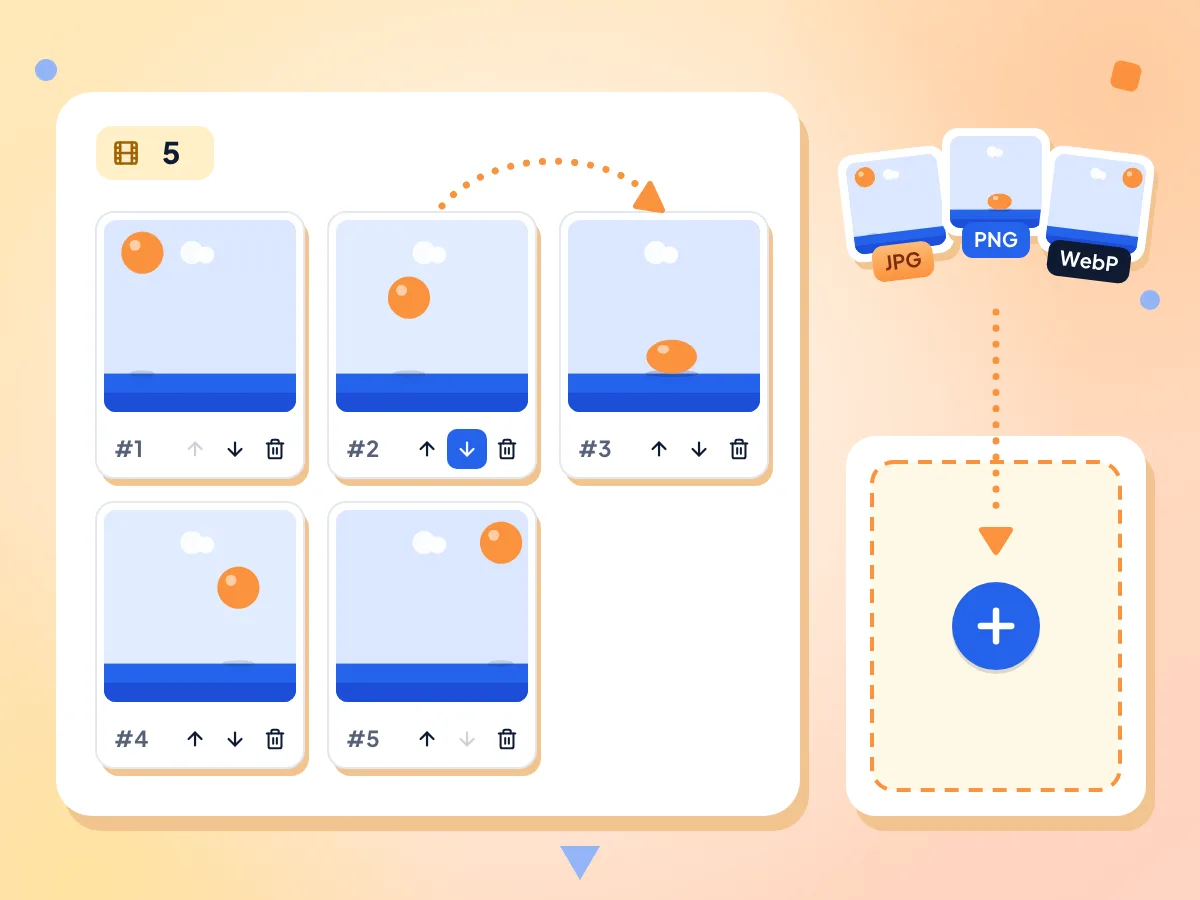
GIF-Maker aus Bildern, Frame für Frame
Fügen Sie JPG-, PNG- oder WebP-Bilder hinzu, und jedes wird zu einem Frame. Verschieben Sie einen Frame mit den Pfeiltasten nach links oder rechts, löschen Sie unerwünschte Frames oder fügen Sie jederzeit weitere hinzu.
- Jedes JPG, PNG oder WebP wird zu einem Frame
- Mit den Pfeiltasten verschieben Sie Frames nach links oder rechts
- Frames vor dem Export hinzufügen oder entfernen
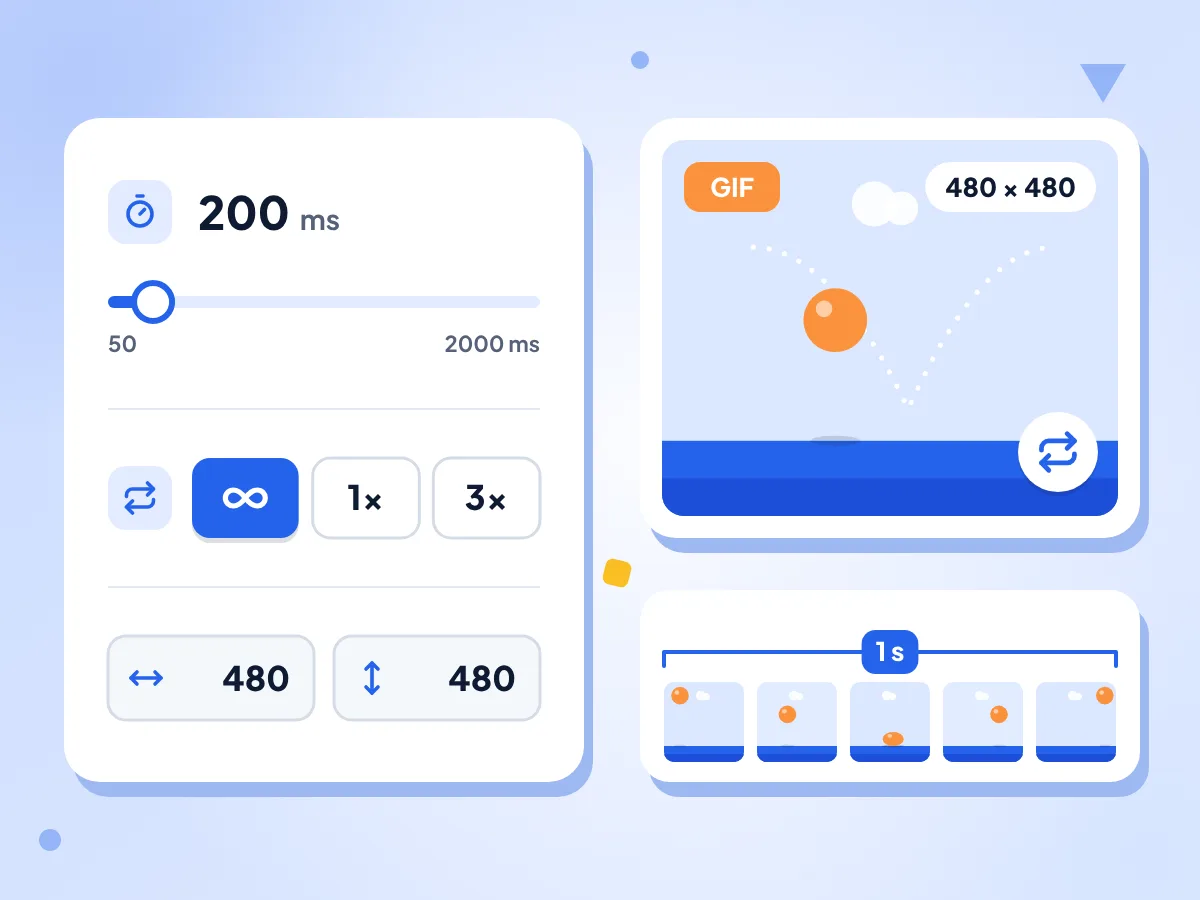
GIF-Tempo und Anzahl der Wiederholungen festlegen
Ziehen Sie den Regler Frame-Verzögerung von 50 bis 2000 ms in Schritten von 50 ms; dieselbe Verzögerung gilt für jeden Frame. Wählen Sie dann Endlos, Einmal oder eine feste Anzahl an Wiederholungen.
- Frame-Verzögerung von 50 bis 2000 ms
- Startet bei 200 ms, also fünf Frames pro Sekunde
- Endlos, einmal oder eine feste Anzahl wiederholen
GIF-Größe festlegen
Breite und Höhe beginnen mit der Größe Ihres ersten Bildes. Stellen Sie sie zuletzt ein, da sie beim Verschieben, Hinzufügen oder Entfernen eines Frames zurückgesetzt werden. Andere Seitenverhältnisse werden eingepasst und zentriert, nie verzerrt.
Vorschau und Dateigröße prüfen
Nach dem Klick auf „GIF erstellen“ läuft ein Fortschrittsbalken, während die Frames kodiert werden. Das fertige GIF wird auf der Seite mit seiner Dateigröße abgespielt, sodass Sie es vor dem Herunterladen prüfen können.
Kostenlos, ohne Wasserzeichen, ohne Anmeldung
Der GIF-Maker fügt Ihrer Animation kein Logo und keinen Text hinzu und verlangt kein Konto. Es gibt kein Tageslimit, also erstellen Sie so viele GIFs, wie Sie möchten.
Ihre Bilder bleiben auf Ihrem Gerät
Ihre Bilder werden direkt hier im Tab in ein GIF umgewandelt, und die Datei landet in Ihrem Download-Ordner. Wir erfassen nur anonyme Statistiken wie Frame-Anzahl und Verzögerung, niemals die Bilder.
So erstellen Sie ein GIF in 3 Schritten
Bilder hinzufügen.
Ziehen Sie mehrere JPG-, PNG- oder WebP-Dateien auf die Seite oder klicken Sie, um sie auszuwählen. Jedes Bild wird zu einem Frame, und der Editor öffnet sich.
Frames anordnen und timen.
Ändern Sie die Reihenfolge mit den Pfeiltasten, stellen Sie das Tempo mit dem Regler Frame-Verzögerung ein und wählen Sie eine Wiederholungsoption. Legen Sie die Ausgabegröße zuletzt fest, da das Verschieben eines Frames sie zurücksetzt.
Erstellen und herunterladen.
Klicken Sie auf „GIF erstellen“ und beobachten Sie den Fortschrittsbalken. Prüfen Sie Vorschau und Dateigröße und klicken Sie dann auf „GIF herunterladen“, um animated.gif zu speichern.
Häufig gestellte Fragen
Häufige Fragen zum Erstellen animierter GIFs aus Bildern.
Wie erstelle ich ein GIF aus Bildern?
Ziehen Sie Ihre Bilder auf diese Seite, und jedes wird im Editor zu einem Frame. Bringen Sie sie mit den Pfeiltasten in die richtige Reihenfolge, stellen Sie Frame-Verzögerung und Wiederholung ein und klicken Sie dann auf „GIF erstellen“. Wenn die Vorschau passt, klicken Sie auf „GIF herunterladen“.
Wie ändere ich die Geschwindigkeit meines GIFs?
Verwenden Sie den Regler Frame-Verzögerung. Er legt fest, wie lange jeder Frame auf dem Bildschirm bleibt, von 50 bis 2000 ms in Schritten von 50 ms, und startet bei 200 ms. Niedrigere Werte spielen schneller ab: 100 ms entsprechen etwa 10 Frames pro Sekunde, während sich 1000 ms für eine Diashow eignet.
Kann jeder Frame eine andere Verzögerung haben?
Nein. Eine Verzögerung gilt für jeden Frame im GIF. Um ein Bild länger anzuzeigen, fügen Sie dasselbe Bild über „Weitere Bilder hinzufügen“ zwei- oder dreimal hinzu und platzieren Sie die Kopien mit den Pfeiltasten nebeneinander.
Wie lasse ich ein GIF endlos laufen oder nur einmal abspielen?
Wählen Sie eine Wiederholungsoption, bevor Sie auf „GIF erstellen“ klicken. Endlos ist die Standardeinstellung und wiederholt die Animation ohne Ende. Einmal spielt sie ein einziges Mal ab und stoppt dann. Mit der dritten Schaltfläche geben Sie ein, wie oft sie sich wiederholt, ab 3.
Welche Breite und Höhe hat mein GIF?
Standardmäßig übernimmt das GIF Breite und Höhe Ihres ersten Bildes. Geben Sie eine andere Größe in die Felder Breite und Höhe ein, und zwar als letzten Schritt vor „GIF erstellen“, denn beim Verschieben, Hinzufügen oder Entfernen eines Frames werden die Werte zurückgesetzt. Bilder mit einem anderen Seitenverhältnis werden eingepasst, zentriert und nie verzerrt.
Warum gibt es Balken um manche Frames meines GIFs?
Diese Balken erscheinen, wenn ein Bild ein anderes Seitenverhältnis als das GIF hat. Jeder Frame wird ohne Verzerrung in die Ausgabegröße eingepasst, und der übrige Platz wird aufgefüllt. Für randlose Frames schneiden Sie Ihre Bilder zuerst auf eine einheitliche Größe zu oder skalieren sie, zum Beispiel mit dem Image Resizer.
Kann ich in meinem GIF einen transparenten Hintergrund behalten?
Nein. Transparente Bereiche in PNG- oder WebP-Frames bleiben nicht transparent, weil der Encoder jeden Pixel als einfarbigen Wert speichert. Für saubere Kanten platzieren Sie Ihr Motiv zuerst in Ihrer Design-App auf einem einfarbigen Hintergrund und fügen diese Frames dann hier hinzu.
Welche Bildformate kann ich für meine GIF-Frames verwenden?
Sie können JPG-, PNG- und WebP-Bilder hinzufügen und in einem GIF mischen, wobei jede Datei einen Frame ergibt. GIF-, HEIC-, BMP- und Videodateien lehnt der Uploader ab. Wandeln Sie daher HEIC-Fotos vom iPhone vorher in JPG um.
Kann ich stattdessen ein GIF aus einem Video erstellen?
Nicht auf dieser Seite. Der GIF-Maker verarbeitet nur Standbilder. Für einen Clip nutzen Sie das kostenlose Tool Video zu GIF: Damit schneiden Sie einen Abschnitt einer MP4-, MOV- oder WebM-Datei zu und speichern ihn als animiertes GIF.
Gibt es eine Begrenzung, wie viele Bilder ich hinzufügen kann?
Es gibt keine feste Begrenzung für Bilder oder Dateigröße und auch kein Tageslimit. Jeder Frame liegt während der Erstellung des GIFs im Speicher Ihres Geräts, daher können Dutzende Handyfotos in voller Größe langsam sein. Verringern Sie nach Ihrer letzten Umsortierung Breite und Höhe, um den Vorgang zu beschleunigen und die Datei zu verkleinern.
Wie erstelle ich ein GIF ohne Qualitätsverlust?
Beginnen Sie mit Bildern in einheitlicher Größe und behalten Sie diese Größe für die Ausgabe bei. Das GIF-Format speichert pro Frame höchstens 256 Farben, daher können Fotos mit weichen Farbverläufen leichte Streifenbildung zeigen. Flache Grafiken, Screenshots und Pixel Art bleiben dabei am besten erhalten.
Werden meine Bilder hochgeladen, wenn ich ein GIF erstelle?
Nein. Die Frames werden von Ihrem eigenen Browser zu einem GIF zusammengefügt, und die fertige Datei landet direkt in Ihren Downloads. Die Seite übermittelt anonyme Nutzungszahlen wie Frame-Anzahl, Verzögerung, Wiederholungsmodus und Ausgabegröße, aber nicht die Bilder, deren Namen oder Pixel.
Weitere Tools entdecken
Entdecken Sie weitere kostenlose Tools, die sich gut mit diesem ergänzen
Bildkompressor
Dateigröße reduzieren, ohne Qualität zu verlieren
Bildkonverter
Zwischen über 30 Bildformaten konvertieren
MP4 in GIF
Animierte GIFs aus Videoclips erstellen
Bild zuschneiden
Bilder frei oder im Format 1:1, 16:9 und anderen Seitenverhältnissen zuschneiden
Bildgröße ändern
Bilder auf exakte Abmessungen skalieren
Video-Trimmer
Videoclips im Browser zuschneiden und schneiden