

Kostenloser Social-Media-Bild-Resizer
Dieser kostenlose Social-Media-Bild-Resizer passt ein Foto an die Größen von Instagram, TikTok, YouTube, Facebook, LinkedIn und X an. Wählen Sie eine Voreinstellung, schneiden Sie bildfüllend zu oder behalten Sie das ganze Foto, und laden Sie ein PNG herunter.
Ziehen Sie Ihr Bild hierher
oder klicken Sie zum Durchsuchen. JPG, PNG, WebP und mehr
Social-Media-Bildgrößen in einem kostenlosen Resizer
Elf Größenvoreinstellungen für sechs Plattformen, drei Anpassungsmodi und ein Feld für eigene Größen. Sie erhalten ein PNG in exakt der gewählten Pixelgröße.
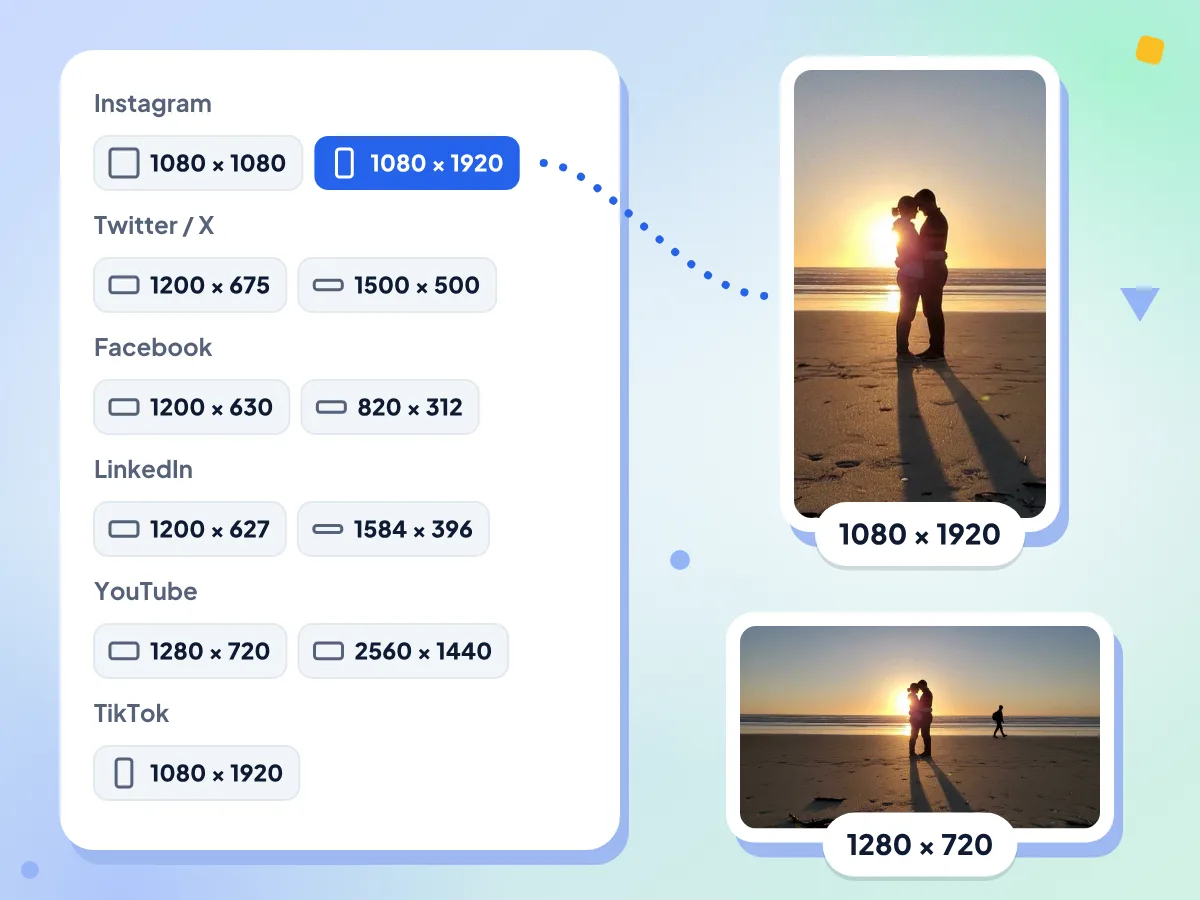
Größe für Instagram, TikTok und YouTube ändern
Wählen Sie eine Plattform und dann eine Voreinstellung, und Breite und Höhe werden automatisch ausgefüllt. Zur Auswahl stehen Instagram-Post oder Story / Reel, TikTok-Cover, YouTube-Thumbnail oder Kanalbild sowie Größen für X, Facebook und LinkedIn.
- 11 Voreinstellungen für 6 Plattformen
- Story, Reel und TikTok-Cover: 1080 × 1920
- YouTube-Thumbnail: 1280 × 720
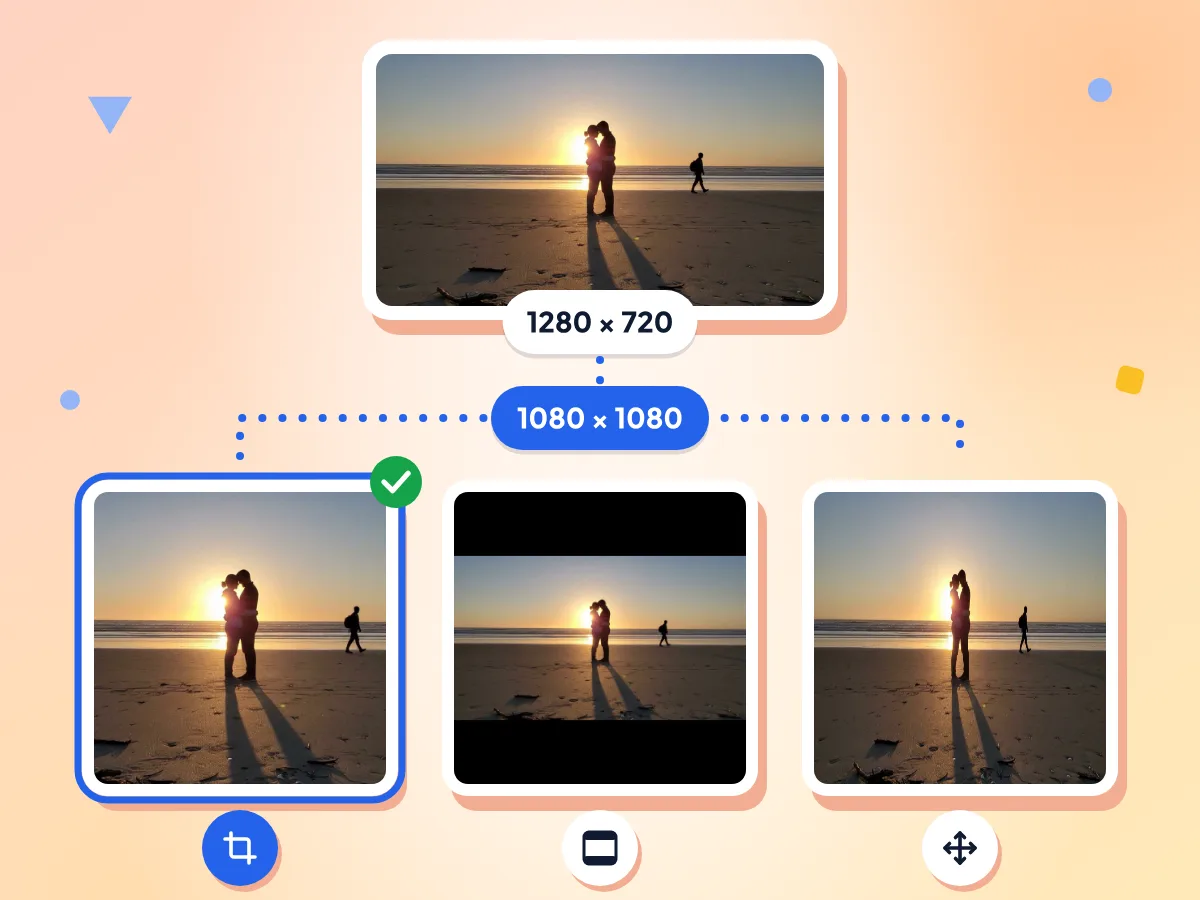
Bildfüllend zuschneiden oder ohne Zuschnitt einpassen
Cover füllt den Rahmen und schneidet die Ränder gleichmäßig von der Mitte aus ab. Letterbox behält das ganze Foto und fügt schwarze Balken hinzu. Stretch füllt die exakte Größe, auch wenn das Foto dabei verzerrt wird.
- Cover schneidet von der Mitte aus zu
- Letterbox-Balken sind immer schwarz
- Cover ist der Standardmodus für die Anpassung
Ergebnis vor dem Speichern ansehen
Klicken Sie auf Bildgröße ändern, und die Vorschau wechselt zur neuen Version, mit Pixelgröße und Dateiname darüber. Ändern Sie die Voreinstellung oder den Anpassungsmodus und skalieren Sie erneut, bis das Ergebnis passt.
PNG-Ausgabe, kein Wasserzeichen
Jedes Ergebnis wird als PNG gespeichert, benannt nach Ihrem Foto und der neuen Größe, etwa photo-1080x1080.png. PNG verursacht keinen Kompressionsverlust, die Dateien sind aber oft größer als eine JPG-Datei.
Beliebige Breite und Höhe
Klicken Sie auf Benutzerdefiniert oder geben Sie Werte in die Felder Breite und Höhe ein, um eine beliebige Größe in Pixeln festzulegen, etwa 1080 × 1350 für einen Hochformat-Post. Die Felder sind für 1 bis 8.000 px ausgelegt.
Ihr Foto bleibt auf Ihrem Gerät
Die Größenänderung erfolgt in Ihrem Browser-Tab, sodass das Bild selbst nie zu uns gelangt. Wir zählen nur anonyme Nutzungsdaten, etwa die gewählte Voreinstellung, Größe und den Anpassungsmodus.
Bildgröße für Social Media in 3 Schritten ändern
Bild hinzufügen.
Ziehen Sie ein JPG, PNG, WebP oder ein anderes Foto, das Ihr Browser öffnen kann, auf das Feld, oder klicken Sie zur Auswahl. Der Editor öffnet sich mit Ihrem geladenen Foto.
Voreinstellung und Anpassung wählen.
Wählen Sie eine Größe wie Instagram-Post oder YouTube-Thumbnail, oder geben Sie Ihre eigene Breite und Höhe ein. Wählen Sie dann Cover, Letterbox oder Stretch.
Skalieren und herunterladen.
Klicken Sie auf Bildgröße ändern, prüfen Sie die Vorschau und ihre Größe und klicken Sie dann auf Herunterladen, um das PNG zu speichern. Wählen Sie eine andere Voreinstellung für die nächste Größe.
Wer den Social-Media-Bildgrößenänderer nutzt
Alle, die auf mehr als einer Plattform posten und es leid sind, dasselbe Bild sechsmal anders zuzuschneiden.
Social-Media-Manager
Machen Sie aus einem Kampagnenbild einen Instagram-Post, einen X-Post, einen Facebook-Post und einen LinkedIn-Post. Das Foto bleibt geladen, wählen Sie also nacheinander jede Voreinstellung und laden Sie jede Größe herunter.
- Instagram-Post mit 1080 × 1080 und X-Post mit 1200 × 675
- Facebook-Post mit 1200 × 630 und LinkedIn-Post mit 1200 × 627
- Voreinstellung Story / Reel mit 1080 × 1920 für Posts im Hochformat
Kleinunternehmen & Marketing
Erstellen Sie Seitentitelbilder und Banner aus einem Produkt- oder Teamfoto. Der Cover-Modus schneidet von der Mitte aus zu, achten Sie also darauf, dass das Hauptmotiv in Ihrer Originalaufnahme in der Mitte liegt.
- Facebook-Titelbild mit 820 × 312 für eine Unternehmensseite
- LinkedIn-Banner mit 1584 × 396 für Ihr Profil-Header
- Letterbox hält ein komplettes Logo oder Produkt im Bild
Content-Creator
Formatieren Sie eine Aufnahme für vertikale Stories, Reels und TikTok-Cover sowie für ein YouTube-Thumbnail im Breitbildformat um. Nutzen Sie Letterbox, wenn nichts im Bild abgeschnitten werden darf.
- Voreinstellungen Story / Reel und TikTok-Cover mit 1080 × 1920
- YouTube-Thumbnail mit 1280 × 720, ein 16:9-Format
- YouTube-Kanalbild mit 2560 × 1440 für das Banner
Häufig gestellte Fragen
Antworten auf die häufigsten Fragen zur Größenanpassung von Bildern für soziale Plattformen.
Welche Größe hat ein Instagram-Post in diesem Resizer?
Die Voreinstellung Instagram-Post beträgt hier 1080 × 1080 Pixel, ein quadratisches 1:1-Format. Die Voreinstellung Story / Reel beträgt 1080 × 1920, ein 9:16-Format. Für einen 4:5-Post im Hochformat geben Sie 1080 × 1350 in die Felder Breite und Höhe ein. Die aktuellen Vorgaben finden Sie in der Instagram-Hilfe.
Wie groß ist ein YouTube-Thumbnail in Pixeln?
Die Voreinstellung YouTube-Thumbnail erzeugt ein Bild mit 1280 × 720 Pixeln, ein 16:9-Format. Für das Banner gibt es außerdem die Voreinstellung Kanalbild mit 2560 × 1440. Beide werden als PNG gespeichert. Wenn YouTube Ihre Thumbnail-Datei als zu groß meldet, konvertieren Sie sie zuerst in JPG.
Welche Größe hat ein TikTok-Coverbild?
Die Voreinstellung TikTok-Cover beträgt 1080 × 1920 Pixel (9:16), also dieselbe Größe wie die Voreinstellung Story / Reel von Instagram. Nutzen Sie den Cover-Modus, um den Rahmen zu füllen, und platzieren Sie Text möglichst in der Mitte, da Apps die Ränder in Rasteransichten zuschneiden können.
Wie ändere ich die Größe eines Fotos für Instagram, ohne es zuzuschneiden?
Wählen Sie unter Anpassungsmodus die Option Letterbox (Einpassen). Das ganze Foto wird so skaliert, dass es in die Voreinstellung passt, und zentriert, der übrige Platz wird mit schwarzen Balken gefüllt. Die Balken sind immer schwarz; eine Option für Weiß, Farbe oder Unschärfe gibt es nicht.
Was ist der Unterschied zwischen Cover, Letterbox und Stretch?
Cover (Zuschneiden) skaliert das Foto, bis es den Rahmen ausfüllt, und schneidet den überstehenden Teil gleichmäßig von der Mitte aus ab. Letterbox (Einpassen) zeigt das ganze Foto mit schwarzen Balken. Stretch zieht es auf die exakte Größe, wodurch es verzerrt wird, wenn die Seitenverhältnisse nicht übereinstimmen.
Kann ich wählen, welcher Teil des Fotos erhalten bleibt?
Nein. Der Cover-Modus schneidet immer von der Mitte aus zu und nimmt links und rechts bzw. oben und unten gleich viel weg. Um ein außermittiges Motiv zu erhalten, schneiden Sie das Foto zuerst mit dem Bildzuschneider zu und ändern dann hier die Größe, oder nutzen Sie Letterbox.
In welchem Format speichert der Social-Media-Resizer?
Immer als PNG, benannt wie photo-1080x1080.png. PNG verursacht keinen Kompressionsverlust, ist aber oft um ein Vielfaches größer als eine JPG-Datei. Wenn eine Website JPG oder eine kleinere Datei verlangt, konvertieren oder komprimieren Sie das PNG anschließend mit dem Bildkonverter.
Kann ich mehrere Bilder gleichzeitig skalieren?
Hier nicht. Diese Seite verarbeitet jeweils ein Foto, Sie können daraus aber alle Voreinstellungen erstellen: Wählen Sie eine neue Größe und klicken Sie erneut auf Bildgröße ändern. Für einen Stapel mit einer gemeinsamen Größe und ZIP-Download nutzen Sie den Bild-Resizer.
Warum sieht mein skaliertes Bild unscharf aus?
Ihr Foto war wahrscheinlich kleiner als die Voreinstellung. Das Tool vergrößert kleine Bilder auf die Zielgröße, und beim Vergrößern entstehen keine zusätzlichen Details. Beginnen Sie mit dem größten Original, das Sie haben, mindestens so breit wie die Voreinstellung, etwa 1280 px Breite für ein YouTube-Thumbnail.
Warum hat mein transparentes PNG einen schwarzen Hintergrund bekommen?
Der Resizer füllt den gesamten Rahmen schwarz, bevor er Ihr Bild zeichnet, daher werden durchsichtige Bereiche in jedem Anpassungsmodus schwarz. Eine Option für die Hintergrundfarbe gibt es nicht. Für Weiß platzieren Sie das Logo vor dem Skalieren in einem anderen Editor auf einem weißen Hintergrund.
Warum wird angezeigt, dass die Größenänderung meines Bildes fehlgeschlagen ist?
Meist kann Ihr Browser diesen Dateityp nicht öffnen, oder das Feld Breite oder Höhe ist leer. HEIC-Fotos vom iPhone lassen sich außerhalb von Safari möglicherweise nicht öffnen. Konvertieren Sie HEIC zuerst in JPG, prüfen Sie, dass beide Felder eine Zahl enthalten, und versuchen Sie es erneut.
Ist dieser Social-Media-Resizer kostenlos und privat?
Ja. Er ist kostenlos, ohne Registrierung und ohne Wasserzeichen. Ihr Foto wird in Ihrem Browser-Tab skaliert und nicht an unsere Server gesendet. Die Seite übermittelt lediglich anonyme Nutzungsdaten, etwa die verwendete Voreinstellung, Größe und den Anpassungsmodus sowie die ungefähre Dateigröße.
Weitere Tools entdecken
Entdecken Sie weitere kostenlose Tools, die sich gut mit diesem ergänzen
Bildgröße ändern
Bilder auf exakte Abmessungen skalieren
Bildkompressor
Dateigröße reduzieren, ohne Qualität zu verlieren
Bild zuschneiden
Bilder frei oder im Format 1:1, 16:9 und anderen Seitenverhältnissen zuschneiden
Bildkonverter
Zwischen über 30 Bildformaten konvertieren