

Kostenloser Text-in-Audio-Konverter
Wandeln Sie Text in herunterladbares Audio um, kostenlos und ohne Registrierung. Wählen Sie eine von 27 KI-Stimmen in 12 Sprachen, entscheiden Sie sich für MP3, WAV oder OGG, und Ihr Text bleibt auf Ihrem Gerät.
Geben Sie oben Text ein oder fügen Sie ihn ein, um Audio zu erzeugen.
Ausgabeformat
Jede Stimme wird beim ersten Gebrauch einmal heruntergeladen (28 bis 79 MB). Danach speichert Ihr Browser sie für spätere Clips.
Text in Audiodateien mit 27 Stimmen und 3 Formaten
Geben Sie Text ein oder fügen Sie ihn ein, wählen Sie eine Stimme und ein Format und speichern Sie eine echte Audiodatei. Jede Stimme wird einmal heruntergeladen und lädt danach aus Ihrem Browser.
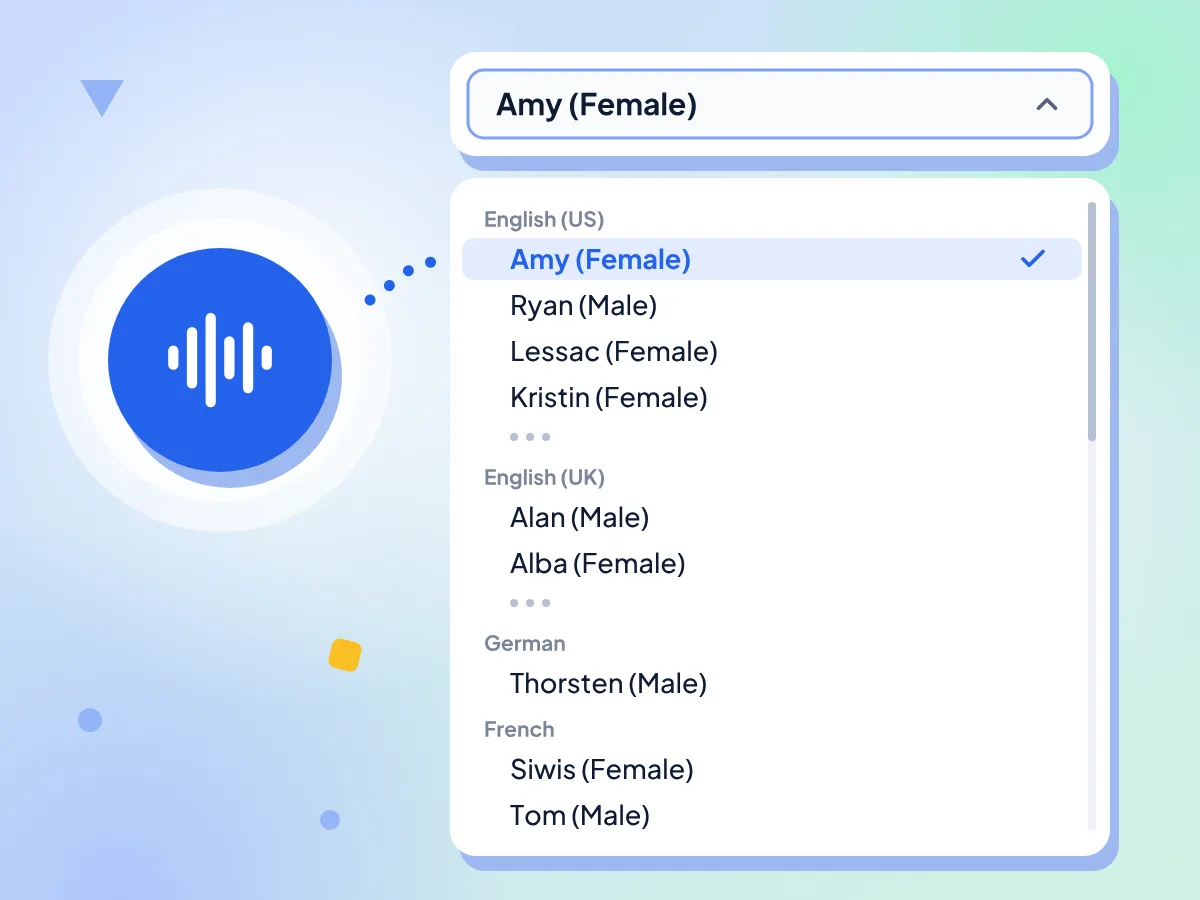
Text in Audio in 12 Sprachen
Wählen Sie aus 27 nach Sprache gruppierten Stimmen: Englisch (US und UK), Deutsch, Französisch, Spanisch, Italienisch, Portugiesisch, Russisch, Chinesisch, Polnisch, Türkisch, Ukrainisch und Arabisch. Wählen Sie eine Stimme, die zu Ihrem Text passt.
- 13 englische Stimmen mit US- und UK-Akzent
- Amy (weiblich) ist standardmäßig ausgewählt
- Stimmen nach Sprache gruppiert in einer Liste
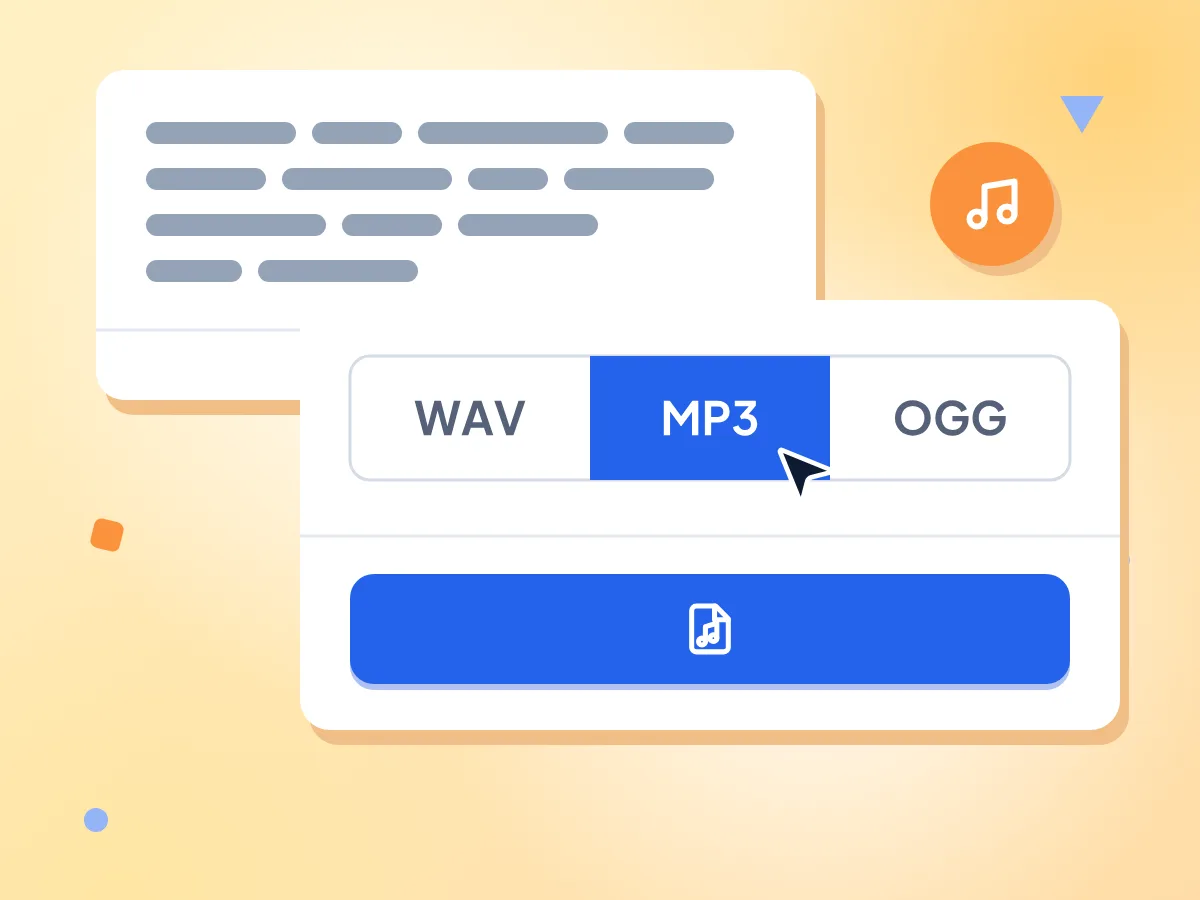
Text in MP3-, WAV- oder OGG-Audio
Wählen Sie MP3 für eine kleine Datei, die fast überall abspielbar ist, WAV für sauberes Audio zur Bearbeitung oder OGG für Webseiten und Spiele. Die Datei wird als text-to-audio.mp3, .wav oder .ogg heruntergeladen.
- Ein Schalter für MP3, WAV oder OGG
- MP3 ist standardmäßig ausgewählt
- MP3 ist um ein Mehrfaches kleiner als WAV
Echte Audiodateien, nicht nur Wiedergabe
Unser Text-to-Speech-Tool liest nur über Ihre Lautsprecher vor. Text in Audio erstellt mit einem KI-Stimmmodell einen Clip, spielt ihn in einem Vorschau-Player ab und lässt Sie ihn herunterladen.
Ihr Text bleibt auf Ihrem Gerät
Ein Stimmmodell in diesem Browser-Tab spricht Ihren Text, sodass der Text weder an PixConvert noch an andere gelangt. Die Seite lädt Stimm-, Sprach-Engine- und Encoder-Dateien von öffentlichen Hosts und protokolliert Besuche.
Jede Stimme wird nur einmal heruntergeladen
Wenn Sie eine Stimme zum ersten Mal verwenden, wird ihr Modell heruntergeladen (etwa 28 bis 79 MB), wobei ein Prozentwert angezeigt wird. Ihr Browser speichert es, sodass spätere Clips mit dieser Stimme den Download überspringen.
Kostenlos, ohne Konto, ohne Wasserzeichen
Es gibt keine Registrierung, keine Tagesgrenze und kein vom Tool gesetztes Zeichenlimit. Der gesamte Text wird als ein Clip gesprochen. Teilen Sie daher ein Buch in Kapitel auf, damit jeder Durchlauf kurz bleibt.
So wandeln Sie Text in Audio um
Text einfügen.
Geben Sie ihn in das Feld ein oder fügen Sie ihn ein und wählen Sie dann eine Stimme aus der Liste. Nehmen Sie eine Stimme, die für die Sprache Ihres Textes trainiert wurde.
Format wählen und generieren.
Wählen Sie MP3, WAV oder OGG und klicken Sie dann auf „Audio generieren“. Wenn Sie eine Stimme zum ersten Mal verwenden, wird ihr Modell heruntergeladen, und ein Fortschrittsbalken zeigt den Stand an.
Anhören und herunterladen.
Spielen Sie den Clip im Vorschau-Player ab. Wenn er gut klingt, klicken Sie auf „Herunterladen“. Falls nicht, ändern Sie Text oder Stimme und klicken Sie auf „Neu generieren“.
Wann Sie Text in Audio umwandeln sollten
Typische Einsatzzwecke für eine herunterladbare Sprachdatei.
Sprechertexte und Vertonung
Erstellen Sie einen Sprechertext für ein Video, eine Diashow oder einen Kurs ohne Mikrofon. Laden Sie den Clip herunter und fügen Sie ihn dann in Ihren Videoeditor oder Ihre Präsentations-App ein.
- Eine Präsentation oder Produktdemo vertonen
- Einem kurzen Video eine gesprochene Einleitung hinzufügen
- Ein Skript vorlesen lassen, bevor Sie es selbst aufnehmen
Zuhören und Barrierefreiheit
Verwandeln Sie Notizen, Artikel oder Lernunterlagen in Audiodateien, die Sie auf dem Smartphone oder im Auto abspielen können. Praktisch für alle, die lieber zuhören als lesen.
- Einen langen Artikel speichern, um ihn beim Spazierengehen zu hören
- Eine Audiokopie mit jemandem teilen, dem das Lesen schwerfällt
- Lernnotizen auf dem Arbeitsweg erneut anhören
Sprachübung
Hören Sie Sätze, die von einer Stimme gesprochen werden, die für die jeweilige Sprache trainiert wurde. Zwölf Sprachen sind abgedeckt, von Spanisch und Französisch bis Russisch, Türkisch und Mandarin-Chinesisch.
- Audio-Karteikarten für neue Vokabeln erstellen
- Einen französischen oder spanischen Satz deutlich gesprochen hören
- Eine kurze Hörübung auf Deutsch oder Polnisch erstellen
Häufig gestellte Fragen
Antworten zu Stimmen, Sprachen, Formaten und Downloads.
Wie wandle ich Text kostenlos in eine Audiodatei um?
Fügen Sie Ihren Text in das Feld ein, wählen Sie eine Stimme und entscheiden Sie sich für MP3, WAV oder OGG. Klicken Sie auf „Audio generieren“, warten Sie, bis der Clip in der Vorschau abgespielt wird, und klicken Sie dann auf „Herunterladen“. Es kostet nichts, erfordert kein Konto und fügt kein Wasserzeichen hinzu.
In welchen Sprachen kann ich Text in Audio umwandeln?
Zwölf: Englisch mit US- und UK-Akzent, Deutsch, Französisch, Spanisch, Italienisch, brasilianisches Portugiesisch, Russisch, Mandarin-Chinesisch, Polnisch, Türkisch, Ukrainisch und Arabisch. Stimmen für Hindi, Bengalisch, Japanisch und Koreanisch sind nicht verfügbar. Wählen Sie eine Stimme in der Sprache Ihres Textes, sonst stimmt die Aussprache nicht.
Gibt es männliche und weibliche Stimmen?
Ja. Englisch bietet männliche Stimmen (Ryan, Kusal, Joe, Alan und eine nordenglische Stimme) und weibliche Stimmen (Amy, Lessac, Kristin, Arctic, Alba, Cori und Jenny). Französisch und Russisch haben jeweils eine von beiden. Die meisten anderen Sprachen haben nur eine einzige Stimme.
Was ist der Unterschied zwischen Text in Audio und Text to Speech?
Text to Speech liest Ihren Text mit den in Ihrem Browser integrierten Stimmen vor, kann aber keine Datei speichern. Text in Audio verwendet eigene KI-Stimmen, um einen Clip zu erstellen, den Sie als MP3, WAV oder OGG in der Vorschau anhören und herunterladen können.
Sollte ich MP3, WAV oder OGG wählen?
Wählen Sie MP3, um den Clip zu teilen oder auf jedem Gerät abzuspielen. Wählen Sie WAV, wenn Sie ihn bearbeiten möchten, denn es ist die rohe, unkomprimierte Ausgabe des Stimmmodells. Wählen Sie OGG für Webseiten und Spieleprojekte. Unsere Seiten Text to MP3, Text to WAV und Text to OGG erklären jedes Format genauer.
Warum dauert der erste Clip länger?
Wenn Sie eine Stimme zum ersten Mal verwenden, wird ihr Modell heruntergeladen. Je nach Stimme sind das etwa 28 bis 79 MB, und eine Prozentanzeige zeigt den Fortschritt. Bei MP3 und OGG wird zusätzlich ein Audio-Encoder von etwa 32 MB geladen. Ihr Browser speichert die Stimme, sodass dieser Download beim nächsten Clip entfällt.
Wie viel Text kann ich auf einmal in Audio umwandeln?
Das Tool setzt weder ein Zeichenlimit noch eine Tagesgrenze. Der gesamte Text wird als ein Clip gesprochen, daher dauern sehr lange Passagen länger. Erstellen Sie bei einem Buch oder einem langen Bericht jeweils ein Kapitel und fügen Sie die Dateien mit unserem Audio Merger zusammen.
Verlässt mein Text mein Gerät, wenn ich Audio erstelle?
Nein. Ihr Text geht nur an das Stimmmodell, das in diesem Browser-Tab läuft, und wird nie an PixConvert gesendet. Die Seite lädt zwar Stimm-, Sprach-Engine- und Encoder-Dateien von öffentlichen Servern herunter und erfasst Besuche mit Google Analytics, doch keine dieser Anfragen enthält Ihren Text.
Warum ist die Audioerstellung fehlgeschlagen?
Häufige Ursachen sind ein Stimmmodell, dessen Download nicht abgeschlossen wurde, eine unterbrochene Verbindung oder ein Gerät, dem bei sehr langem Text der Arbeitsspeicher ausgegangen ist. Klicken Sie auf „Erneut versuchen“, prüfen Sie Ihre Verbindung oder teilen Sie den Text in kürzere Abschnitte auf und erstellen Sie jeden einzeln.
Kann ich das Audio nach der Erstellung bearbeiten?
Ja. Laden Sie es herunter und entfernen Sie dann mit dem Audio Trimmer Stille, fügen Sie mehrere Clips mit dem Audio Merger zusammen oder ändern Sie das Tempo mit dem Audio Speed Changer. WAV ist der beste Ausgangspunkt für die Bearbeitung, da es nicht komprimiert ist.
Weitere Tools entdecken
Entdecken Sie weitere kostenlose Tools, die sich gut mit diesem ergänzen
Text zu Sprache
Wandeln Sie Text mit den Stimmen Ihres Browsers in gesprochenes Audio um
Sprache zu Text
Sprache mit Ihrem Mikrofon in Echtzeit in Text transkribieren
Audiokonverter
Audiodateien in jedes Format konvertieren
Text in MP3
Text mit neuronalen Stimmen in eine herunterladbare MP3-Datei umwandeln
Text in WAV
Text mit neuronalen Stimmen in eine verlustfreie WAV-Datei umwandeln
Text in OGG
Wandeln Sie Text mit neuronalen Stimmen in eine OGG-Vorbis-Datei um, in einem offenen Format