

Kostenloser Online-Konverter JSON zu YAML
Wandeln Sie JSON-Objekte in gut lesbare YAML-Syntax um. Ideal für DevOps-Konfigurationen, Docker Compose und Kubernetes, ohne Server-Uploads.
JSON-Eingabe
YAML-Ausgabe
So wandeln Sie JSON in YAML um
Richtung wählen.
Wählen Sie oben JSON → YAML oder YAML → JSON. Beim Wechsel werden beide Editoren geleert, fügen Sie Ihre Eingabe also nach der Auswahl ein.
Einfügen und umwandeln.
Fügen Sie den Text in den linken Editor ein, stellen Sie bei Bedarf den YAML-Einzug auf 2 oder 4 und klicken Sie auf „Konvertieren“. Das Ergebnis erscheint rechts.
Kopieren oder tauschen.
Klicken Sie auf „Kopieren“, um das Ergebnis zu übernehmen. Mit „Modus tauschen“ verschieben Sie die Ausgabe in die Eingabe und wandeln sie in die andere Richtung zurück.
Häufig gestellte Fragen
Antworten zu Anführungszeichen, mehrzeiligen Zeichenketten, Kommentaren, Datumswerten und Fehlern beim Umwandeln von JSON und YAML.
Wie wandle ich JSON in YAML um?
Lassen Sie den Tab JSON → YAML ausgewählt, fügen Sie Ihr JSON in den linken Editor ein und klicken Sie auf „Konvertieren“. Das YAML erscheint rechts, standardmäßig mit 2 Leerzeichen Einzug. Wählen Sie im Menü „YAML-Einzug“ den Wert 4 und klicken Sie erneut auf „Konvertieren“, um einen breiteren Einzug zu erhalten.
Wie wandle ich YAML in JSON um?
Klicken Sie auf den Tab YAML → JSON, fügen Sie Ihr YAML ein und klicken Sie auf „Konvertieren“. Sie erhalten JSON mit 2 Leerzeichen Einzug. Wenn Sie gerade JSON in YAML umgewandelt haben, verschiebt „Modus tauschen“ dieses YAML in die Eingabe und wandelt es für Sie zurück.
Ist YAML eine Obermenge von JSON?
Ja, ab YAML 1.2. Jedes gültige JSON ist auch gültiges YAML, daher wird auch JSON, das Sie in den Tab YAML → JSON einfügen, geparst. YAML ergänzt Kommentare, Anker, Blockstrings und Schlüssel ohne Anführungszeichen, weshalb dieselben Daten in YAML kürzer aussehen.
Warum stehen manche Werte in Anführungszeichen?
Manche Zeichenketten würden ohne Anführungszeichen ihren Typ ändern. YAML-Reader können yes, on, true, null, 123 oder 2024-01-01 als Boolean, Zahl, null oder Datum behandeln, deshalb setzt der Konverter diese Zeichenketten in einfache Anführungszeichen. Echte Zahlen und Booleans aus Ihrem JSON bleiben ohne Anführungszeichen.
Wie werden mehrzeilige und lange Zeichenketten geschrieben?
Eine Zeichenkette mit Zeilenumbrüchen wird zu einem |-Block mit einer Zeile pro Reihe; |- bedeutet, dass kein abschließender Zeilenumbruch folgt. Eine Zeichenkette mit Leerzeichen, die über etwa 80 Zeichen hinausgeht, wird mit >- über mehrere Zeilen umgebrochen. Beide Formen ergeben beim Zurücklesen exakt denselben Text.
Was passiert mit Kommentaren, Ankern und Merge-Keys?
Wenn Sie YAML in JSON umwandeln, gehen Kommentare verloren, da JSON keine kennt. Anker (&), Aliase (*) und <<-Merge-Keys werden zu vollständigen Kopien der Werte aufgelöst. Bei der Rückwandlung in YAML werden diese Kopien ausgeschrieben, nicht die Anker.
Warum wurde mein YAML-Datum zu einem Zeitstempel?
Der Parser liest ein Datum ohne Anführungszeichen als Datum, und JSON speichert es als vollständigen Zeitstempel: Aus d: 2024-01-01 wird „2024-01-01T00:00:00.000Z“. Setzen Sie das Datum in Anführungszeichen, damit es Text bleibt. Werte wie .inf und .nan werden zu null, da JSON solche Zahlen nicht kennt.
Warum zeigt mein YAML einen Fehler an?
Häufige Ursachen sind Tabs als Einzug, ein um ein Leerzeichen verrutschter Schlüssel, ein doppelter Schlüssel oder mehrere durch --- getrennte Dokumente. Die Meldung nennt Zeile und Spalte und zeigt die umliegenden Zeilen. Es kann immer nur ein YAML-Dokument auf einmal umgewandelt werden.
Kann ich zwischen 2 und 4 Leerzeichen Einzug wählen?
Ja, bei JSON zu YAML. Das Menü „YAML-Einzug“ bietet 2 oder 4 Leerzeichen; klicken Sie nach der Änderung erneut auf „Konvertieren“. Bei 4 Leerzeichen steht der Spiegelstrich bei Listeneinträgen mit Objekten in einer eigenen Zeile. Die JSON-Ausgabe verwendet immer 2 Leerzeichen.
Warum ist JSON zu YAML bei großen Dateien langsam?
Das Tool legt keine Größenbegrenzung fest, doch große JSON-zu-YAML-Aufgaben werden schnell langsam. In unserem Test mit demselben Code dauerten 0,7 MB 0,2 Sekunden, 2,9 MB etwa 3 Sekunden und 7 MB etwa 15 Sekunden, und die Seite reagiert in dieser Zeit eventuell nicht. YAML zu JSON ist schneller.
Sind meine Daten beim Umwandeln von JSON oder YAML privat?
Die Umwandlung läuft mit der Bibliothek js-yaml auf Ihrem Gerät, sodass Ihr JSON und YAML auf der Seite bleiben. Die Analyse erfasst Klicks wie „Konvertieren“ und „Kopieren“ sowie die Dauer eines Durchlaufs. Eine Einschränkung: Wenn das Parsen fehlschlägt, kann der an die Analyse gesendete Fehlertext einige Zeilen Ihrer Eingabe zitieren.
JSON-zu-YAML-Funktionen: Beide Richtungen, saubere Ausgabe
Wandeln Sie JSON in YAML oder YAML in JSON um, mit js-yaml, wählbarem Einzug von 2 oder 4 Leerzeichen und Parse-Fehlern mit Zeile und Spalte.
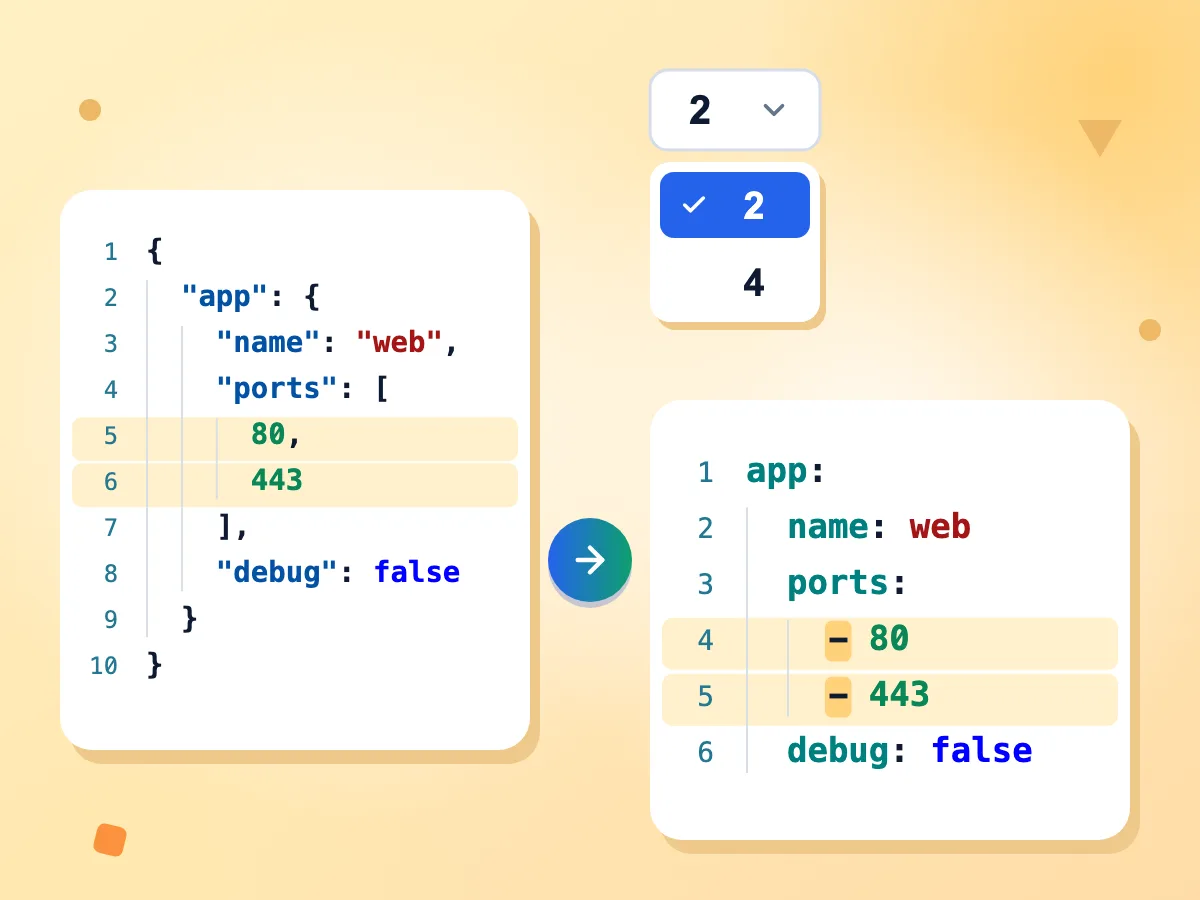
JSON in YAML umwandeln mit sauberem Einzug
Fügen Sie JSON ein und klicken Sie auf „Konvertieren“, um YAML im Blockstil zu erhalten: Verschachtelte Objekte werden zu eingerückten Schlüsseln, Arrays zu Listen mit Spiegelstrichen. Wählen Sie im Einzugsmenü 2 oder 4 Leerzeichen pro Ebene.
- Einzug mit 2 oder 4 Leerzeichen
- Arrays als Listen mit Spiegelstrichen
- Langer Text mit Leerzeichen, bei 80 Zeichen umgebrochen
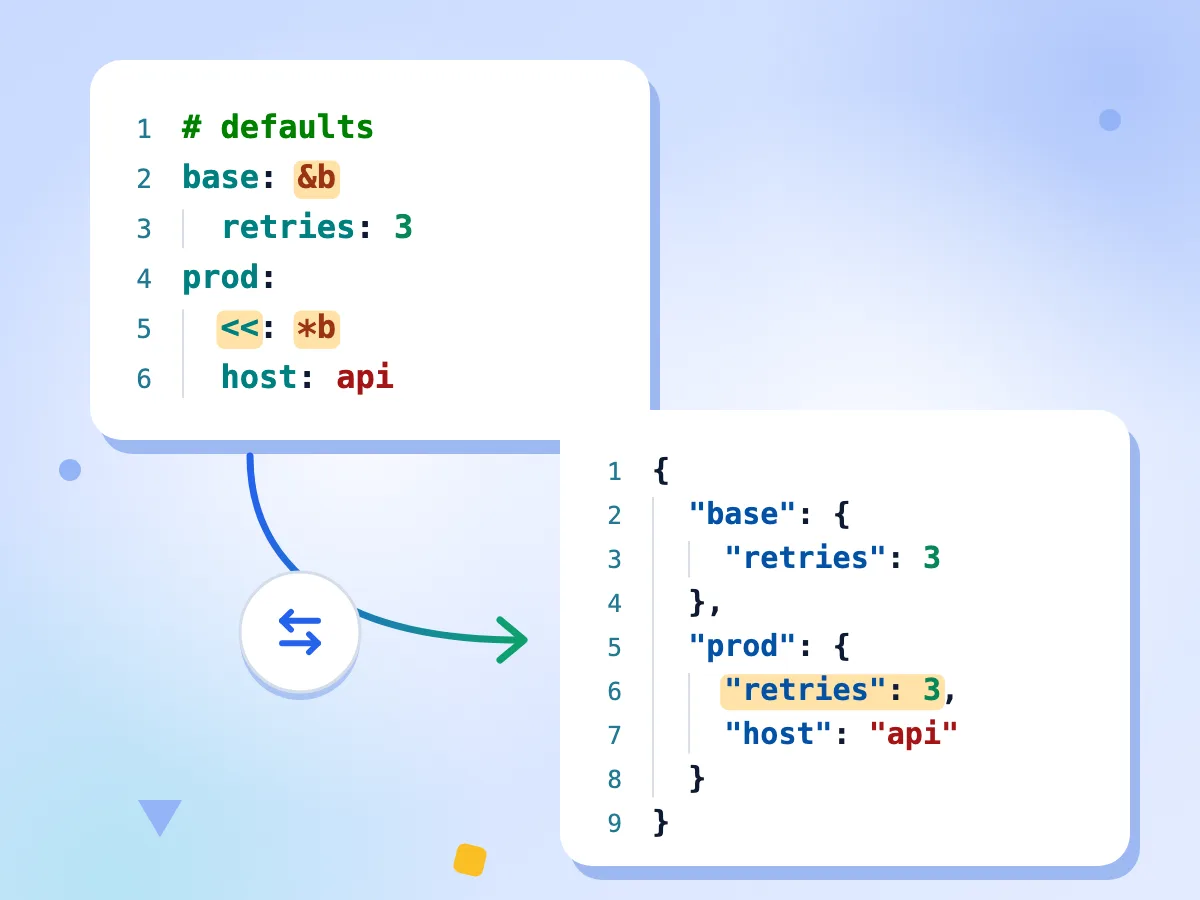
YAML in JSON umwandeln und zurück
Wechseln Sie zu YAML → JSON, um eine Konfigurationsdatei in JSON mit 2 Leerzeichen Einzug zu verwandeln. „Tauschen“ verschiebt die Ausgabe in die Eingabe und wandelt in die andere Richtung um, so können Sie einen Hin-und-zurück-Durchlauf prüfen.
- YAML zu JSON mit 2 Leerzeichen Einzug
- Mit „Tauschen“ kehren Sie die Richtung mit einem Klick um
- Anker und Merge-Keys werden aufgelöst
Anführungszeichen, wo YAML sie braucht
Zeichenketten, die YAML als anderen Typ lesen könnte, etwa yes, on, null, 123 oder 2024-01-01, erhalten in der Ausgabe einfache Anführungszeichen und bleiben so in jedem YAML-Reader Text.
Mehrzeilige Zeichenketten bleiben gut lesbar
Eine Zeichenkette mit Zeilenumbrüchen wird zu einem |-Block mit einer Zeile pro Reihe, statt zu einer langen Zeile voller \n. Beim erneuten Einlesen ergibt sich derselbe Text, Zeilenumbrüche inklusive.
Fehler mit Zeile und Spalte
Wenn die Eingabe nicht geparst werden kann, sehen Sie Grund und Fundstelle. YAML-Fehler nennen Zeile und Spalte und zeigen die umliegenden Zeilen, zum Beispiel bei einem Tab als Einzug.
Kostenlos, ohne Konto
Es gibt keine Anmeldung und keine Nutzungsgrenze. Die Bibliothek js-yaml wird mit der Seite geladen, sodass jede Umwandlung auf Ihrem Gerät statt auf einem Server läuft.
Anwendungsfälle für JSON zu YAML
Verschieben Sie Konfigurations- und API-Dateien zwischen JSON und YAML, wenn ein Tool nur eines von beiden liest.
Kubernetes & Docker
Wandeln Sie kubectl-JSON-Ausgaben oder eine JSON-Konfiguration in YAML um, das Sie als Manifest einchecken können, oder lesen Sie ein YAML-Manifest als JSON für ein Skript.
- Ausgabe von kubectl get -o json in YAML umwandeln
- Docker-Compose-Dateien als JSON bearbeiten und zurückwandeln
- Helm-Werte vor dem Deployment als JSON prüfen
CI/CD-Konfiguration
Wandeln Sie Pipeline-Konfigurationen für GitHub Actions oder andere CI-Dienste zwischen JSON und YAML um. Kommentare in YAML gehen bei der Umwandlung in JSON verloren, behalten Sie also eine Kopie.
- Einen GitHub-Actions-Workflow als JSON lesen
- Tab oder falschen Einzug zeilengenau finden
- YAML-Konfiguration aus einer JSON-Vorlage erstellen
API-Entwicklung
Wechseln Sie eine OpenAPI- oder AsyncAPI-Spezifikation je nach Tool zwischen JSON und YAML. Ein $ref bleibt ein gewöhnlicher Schlüssel; nur YAML-Anker werden aufgelöst.
- Eine OpenAPI-JSON-Spezifikation in YAML umwandeln
- Eine YAML-Spezifikation für Code-Tools in JSON umwandeln
- Spezifikation mit „Tauschen“ hin und zurück wandeln und vergleichen
Weitere Tools entdecken
Entdecken Sie weitere kostenlose Tools, die sich gut mit diesem ergänzen
JSON-Formatierer
JSON im Browser formatieren, validieren und minimieren
JSON in CSV
JSON-Arrays in CSV-Tabellen konvertieren
Diff-Checker
Zwei Texte nebeneinander vergleichen
Base64-Encoder
Base64-Strings kodieren und dekodieren
Markdown in HTML
Markdown mit Live-Vorschau in HTML umwandeln
Regex-Tester
Reguläre Ausdrücke live testen und debuggen