

Kostenloser Online-QR-Code-Generator
Erstellen Sie hochauflösende QR-Codes für Websites, Kontaktdaten, WLAN-Passwörter und einfachen Text. Passen Sie Vorder- und Hintergrundfarbe an.
Größe
Vorschau
Wer unseren QR-Code-Generator nutzt
Drucken Sie einen Code auf Papier oder Verpackungen, und Personen erreichen Ihren Link mit einem Scan per Handykamera.
Marketing & Events
Platzieren Sie einen Code auf Flyern, Postern und Veranstaltungsausweisen, der eine Landingpage oder ein Anmeldeformular öffnet. Fügen Sie dem Link UTM-Tags hinzu, um Scan-Besuche in Ihrer eigenen Analyse zu sehen.
- Flyer, Poster und Außenwerbung, die Ihre Landingpage öffnen
- Veranstaltungsausweise und Schlüsselbänder mit Link zum Programm
- Verpackungen und Beilagen, die eine Produktanleitung oder ein Angebot öffnen
Gastronomie, Einzelhandel & Hotellerie
Verknüpfen Sie Tischaufsteller mit Ihrer Online-Speisekarte, einer Bewertungsseite oder einem Buchungsformular. Auch Gäste-WLAN funktioniert, wenn Sie die Netzwerkdaten im WLAN-Textformat eingeben.
- Tischaufsteller, die Ihre Online-Speisekarte öffnen
- Gäste-WLAN-Codes, eingegeben im Standard-WLAN-Format
- Thekenschilder mit Link zu Ihrer Bewertungsseite
Privat & Networking
Fügen Sie Ihrem Lebenslauf, Ihrer Visitenkarte oder Ihrer Hochzeitseinladung einen Code hinzu, damit Personen Ihr Portfolio, Ihr Profil oder Ihre Zusageseite öffnen, ohne die Adresse eintippen zu müssen.
- Visitenkarten mit Link zu Ihrem Profil oder Portfolio
- Lebensläufe mit Link zu Ihren Arbeitsproben
- Hochzeitseinladungen, die die Zusageseite öffnen
Das kann dieser kostenlose QR-Code-Generator
Statische QR-Codes für Links und Text, in Ihren Farben und in vier PNG-Größen. Ihr Link steckt direkt im Code, ganz ohne Weiterleitung.
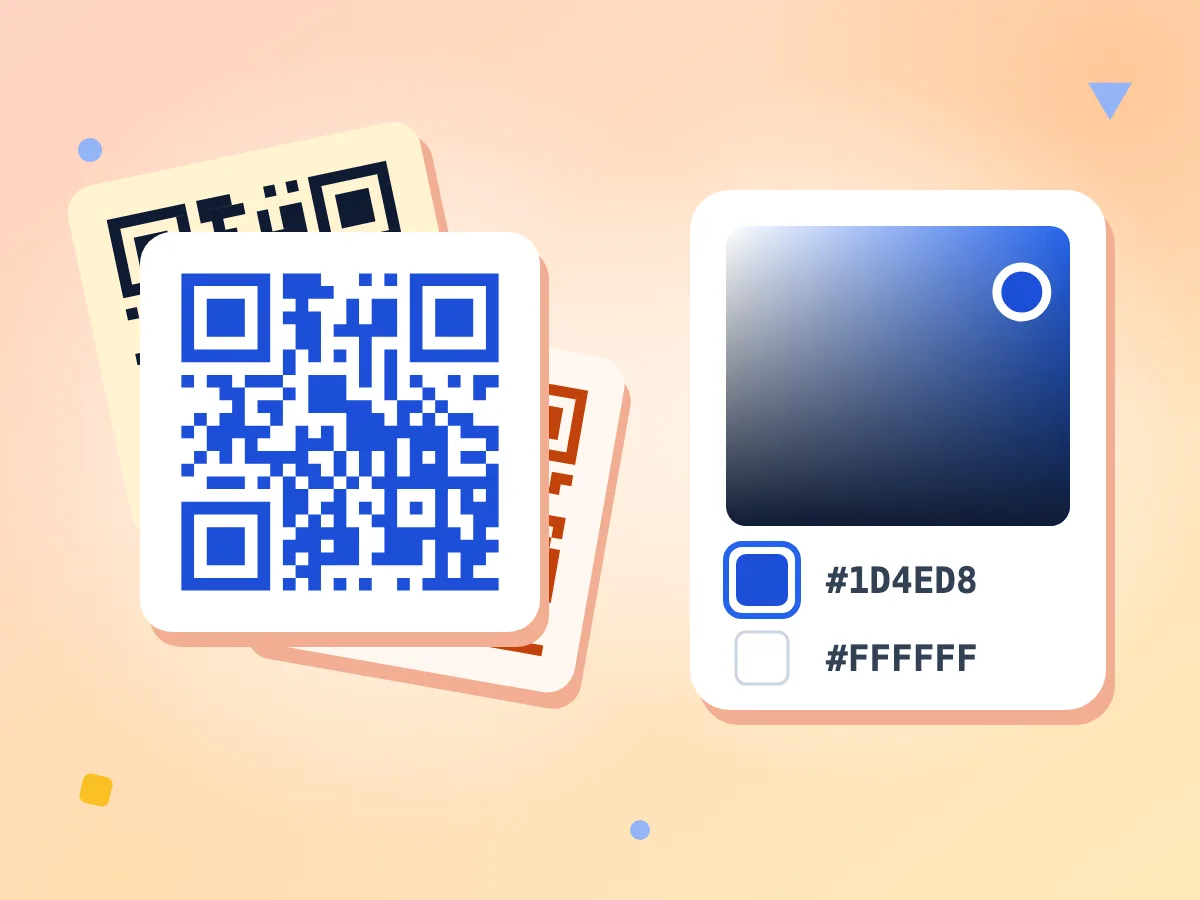
QR-Code-Farben individuell wählen
Wählen Sie eine beliebige Vorder- und Hintergrundfarbe, der Hex-Code wird neben jeder Farbe angezeigt. Standard ist Schwarz auf Weiß. Halten Sie den Code dunkel auf hellem Hintergrund, damit Handys ihn lesen können.
- Beliebige Farbe für Code und Hintergrund
- Hex-Wert zu jeder Farbe angezeigt
- Startet mit schwarzem Code auf Weiß
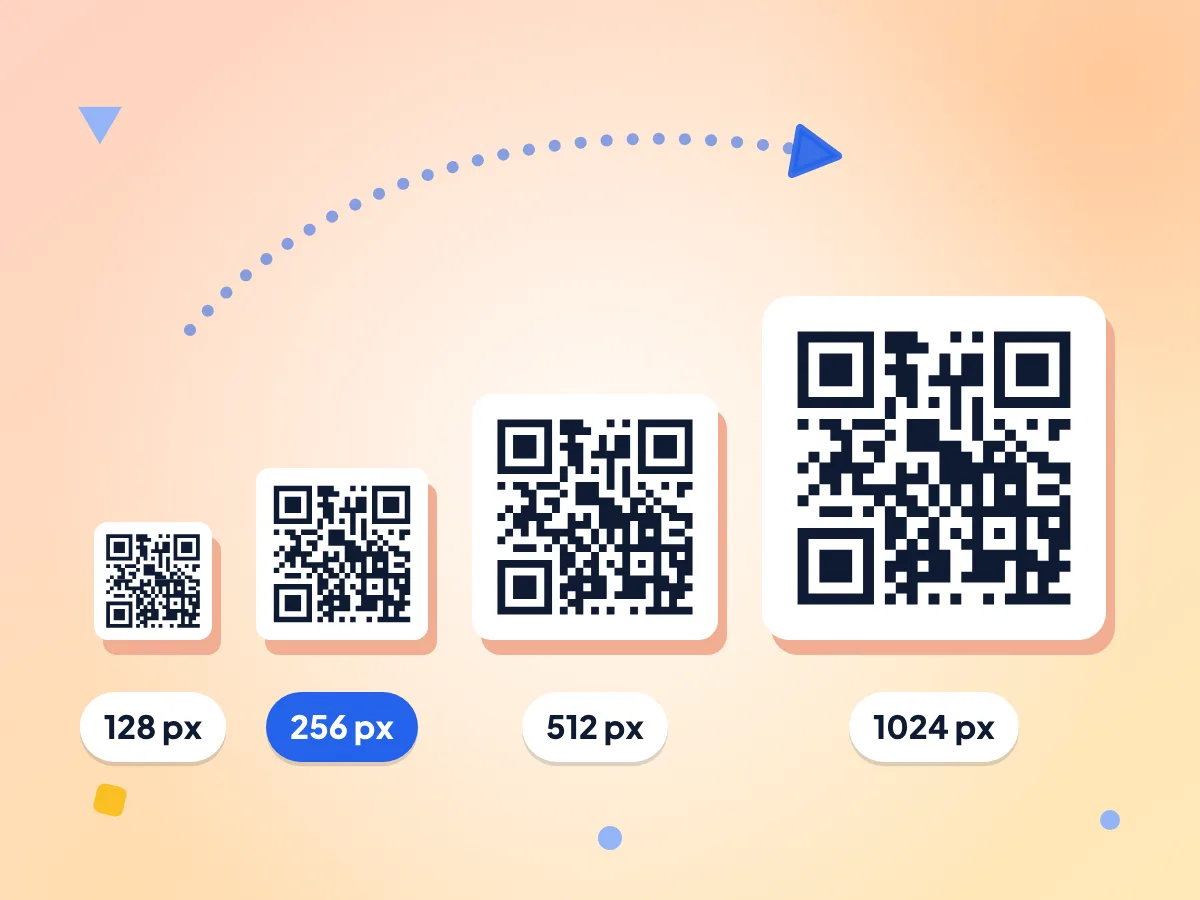
QR-Code-PNGs in vier Größen herunterladen
Wählen Sie vor dem Erstellen 128, 256, 512 oder 1024 Pixel im Quadrat. Bei 300 DPI wird die 1024-px-Datei etwa 8,7 cm (3,4 in) breit gedruckt, genug für Flyer, Speisekarten und Tischaufsteller.
- 128, 256, 512 oder 1024 px
- 256 px ist standardmäßig ausgewählt
- Schmaler Rand in Ihrer Hintergrundfarbe
Beliebiger Link oder einfacher Text
Fügen Sie einen Website-Link ein oder geben Sie einfachen Text mit bis zu 2.331 Zeichen ein. Emoji und Buchstaben mit Akzent benötigen mehr Platz, daher passen weniger Zeichen hinein. Zeilenumbrüche im Text bleiben erhalten.
Keine Weiterleitung, kein Scan-Tracking
Der Code enthält Ihren Link genau so, wie Sie ihn eingegeben haben, ohne Kurzlink dazwischen. Scans führen direkt zu Ihrer Seite, und wir sehen oder zählen sie nie.
Integrierte Fehlerkorrektur
Jeder Code enthält zusätzliche Daten, sodass ein Handy ihn auch dann noch lesen kann, wenn etwa 15 % zerkratzt oder verschmiert sind. Die Stufe ist fest vorgegeben, Sie müssen also nichts einstellen.
Kein Ablaufdatum, kein Konto
Der QR-Code ist ein einfaches Bild mit Ihrem Link darin und funktioniert daher, solange der Link funktioniert. Es gibt kein Konto, kein Abonnement und kein Wasserzeichen.
So erstellen Sie einen QR-Code
Geben Sie Ihren Link oder Text ein.
Fügen Sie die vollständige Webadresse ein, beginnend mit https://, oder tippen Sie beliebigen Text in das Feld. Zeilenumbrüche bleiben im Code erhalten.
Wählen Sie Größe und Farben.
Wählen Sie 128, 256, 512 oder 1024 px und legen Sie dann die Code- und Hintergrundfarben fest. Ein dunkler Code auf hellem Hintergrund lässt sich am zuverlässigsten scannen.
Erstellen und herunterladen.
Klicken Sie auf QR-Code generieren, um ihn anzuzeigen, und dann auf PNG herunterladen, um qrcode.png zu speichern. Haben Sie eine Einstellung geändert? Klicken Sie erneut auf Generieren und scannen Sie den Code vor dem Drucken mit Ihrem Handy.
Häufig gestellte Fragen
Antworten auf die häufigsten Fragen zum Erstellen von QR-Codes online.
Wie erstelle ich einen QR-Code für einen Link?
Fügen Sie den vollständigen Link, beginnend mit https://, in das Feld URL oder Text ein und klicken Sie auf QR-Code generieren. Wählen Sie vorher bei Bedarf Größe und Farben. Auch Strg+Enter (Cmd+Enter auf dem Mac) funktioniert. Klicken Sie anschließend auf PNG herunterladen und testen Sie den gespeicherten Code mit Ihrer Handykamera.
Laufen hier erstellte QR-Codes ab?
Nein. Der Link oder Text ist im Code selbst gespeichert und funktioniert daher, solange der Link funktioniert. Es gibt keinen Kurzlink und keine Weiterleitung, die ein Abonnement abschalten könnte. Wenn Ihre Webseite umzieht, erstellen Sie einen neuen Code.
Was ist der Unterschied zwischen einem statischen und einem dynamischen QR-Code?
Ein statischer Code enthält Ihren Link direkt, kann also weder bearbeitet werden noch Scans zählen. Ein dynamischer Code enthält einen Kurzlink, der weiterleitet, sodass sich das Ziel ändern und die Scans zählen lassen, oft in einem kostenpflichtigen Tarif. Dieses Tool erstellt nur statische Codes.
Was kann ich in einen QR-Code packen?
Beliebigen Text mit bis zu 2.331 Zeichen, bei Emoji oder Buchstaben mit Akzent entsprechend weniger. Üblich ist ein Weblink, aber auch einfacher Text funktioniert, ebenso eine E-Mail-Adresse in der Schreibweise mailto:name@example.com oder eine Telefonnummer in der Schreibweise tel:+15551234567.
Kann ich einen QR-Code für WLAN erstellen?
Ja, indem Sie die Netzwerkdaten im Standardformat für WLAN-Text eingeben. Es gibt kein WLAN-Formular. Geben Sie daher WIFI:T:WPA;S:YourNetwork;P:YourPassword;; mit Ihren eigenen Daten ein. Setzen Sie vor jedes ; oder : darin einen Backslash. Die meisten Handykameras bieten dann an, dem Netzwerk beizutreten. Testen Sie den Code vorher.
Kann ich meinem QR-Code ein Logo hinzufügen?
Mit diesem Tool nicht. Es legt nur die Größe und die beiden Farben fest, ohne Logo oder Bildüberlagerung. Die Codes verwenden die Fehlerkorrekturstufe M, die etwa 15 % Beschädigung ausgleicht. Ein Logo, das Sie in einer anderen App darüberlegen, kann das Scannen daher verhindern. Testen Sie jeden bearbeiteten Code.
Welche QR-Code-Größe sollte ich für den Druck herunterladen?
Verwenden Sie für den Druck 1024 px. Bei 300 DPI misst der Code etwa 8,7 cm (3,4 in) und eignet sich für Flyer, Speisekarten und Visitenkarten. Für Bildschirme und E-Mails reichen 256 oder 512 px. Je weiter entfernt Personen scannen, desto größer sollte der gedruckte Code sein.
Warum lässt sich mein QR-Code nicht scannen?
Prüfen Sie zuerst die Farben. Handys benötigen einen dunklen Code auf hellem Hintergrund mit starkem Kontrast, und das Tool prüft das nicht für Sie. Helle Codes auf dunklem Grund sowie blasse Codes funktionieren auf manchen Handys nicht, ebenso zu klein gedruckte Codes oder Codes mit abgeschnittenem Rand. Versuchen Sie es noch einmal mit Schwarz auf Weiß.
Warum wird angezeigt, dass mein QR-Code nicht erstellt werden konnte?
Ihr Text ist wahrscheinlich zu lang. Ein QR-Code fasst bis zu 2.331 Buchstaben und Zeichen, bei Emojis oder Buchstaben mit Akzenten weniger, sodass längerer Text mit einer allgemeinen Fehlermeldung scheitert. Kürzen Sie ihn oder verlinken Sie stattdessen auf eine Webseite. Wenn langer Text einen größeren Code erfordert als den gewählten, geht das Tool eine Größe höher und weist Sie darauf hin.
Kann ich den QR-Code als SVG, JPG oder mit transparentem Hintergrund herunterladen?
Nein. Downloads sind nur als PNG möglich, gespeichert als qrcode.png, in einer von vier quadratischen Größen. Der Hintergrund ist immer eine von Ihnen gewählte einfarbige Fläche und nicht transparent. Für JPG oder WebP lassen Sie die PNG-Datei durch den kostenlosen Bildkonverter laufen.
Ist dieser QR-Code-Generator kostenlos und ohne Registrierung nutzbar?
Ja. Es gibt kein Konto, kein Wasserzeichen und kein Tageslimit, sodass Sie so viele Codes erstellen können, wie Sie brauchen. Das Tool erstellt jedoch jeweils nur einen Code, es gibt also weder einen Massenmodus noch einen Tabellenimport.
Sieht PixConvert den Link in meinem QR-Code?
Nein. Der Code wird auf Ihrem eigenen Gerät erzeugt, und Ihr Link oder Text wird nie an uns gesendet. Die Seite erfasst grundlegende Nutzungsdaten, etwa die gewählte Größe und die Anzahl der eingegebenen Zeichen, nicht aber die Wörter selbst.
Weitere Tools entdecken
Entdecken Sie weitere kostenlose Tools, die sich gut mit diesem ergänzen
Bildkompressor
Dateigröße reduzieren, ohne Qualität zu verlieren
Bildgröße ändern
Bilder auf exakte Abmessungen skalieren
Hintergrundentferner
Bildhintergründe entfernen und als transparentes PNG speichern
Bildkonverter
Zwischen über 30 Bildformaten konvertieren
PNG in WebP
Kleinere WebP-Dateien, Transparenz bleibt erhalten
Videokonverter
Videos zwischen gängigen Formaten konvertieren