

WebP-Bilder kostenlos komprimieren
Komprimieren Sie WebP-Bilder kostenlos, auch animierte WebP, mit einem Qualitätsregler oder einer Zielgröße wie 100KB. Fügen Sie eine Datei oder gleich einen ganzen Stapel hinzu. Ihre Dateien verlassen nie Ihr Gerät.
Ziehen Sie Ihre WebP-Dateien hierher
oder klicken Sie zum Durchsuchen. Animierte WebP- und GIF-Dateien bleiben animiert, bis zu 50 MB pro Datei.
Das leistet dieser kostenlose WebP-Kompressor
Verkleinern Sie statische und animierte WebP-Dateien mit einem Qualitätsregler, einem KB-Ziel oder dem Schalter für verlustfreie Komprimierung und speichern Sie dann eine Datei oder den ganzen Stapel.
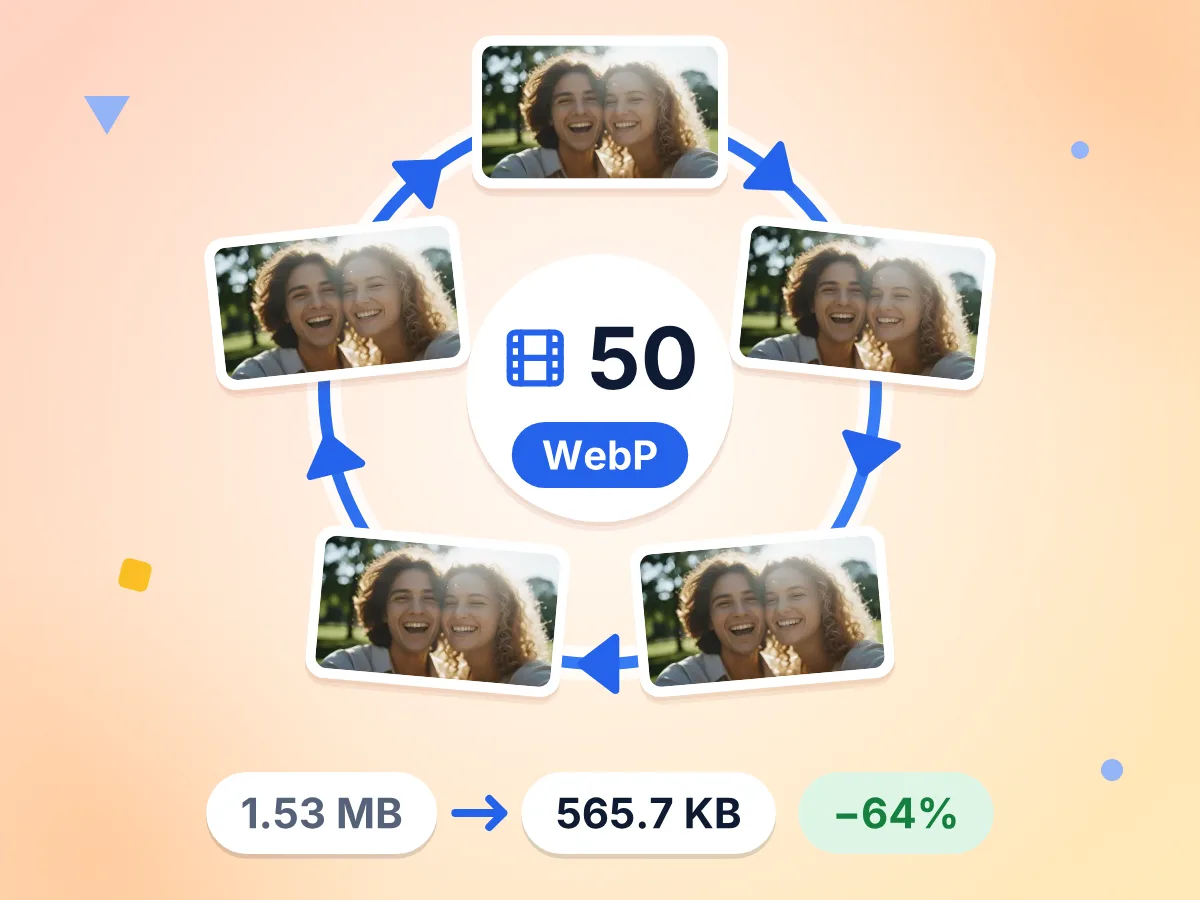
Animiertes WebP komprimieren, jedes Einzelbild behalten
Beim Komprimieren eines animierten WebP bleibt jedes Einzelbild erhalten. Qualität, Größenänderung und Zielgröße gelten für alle Einzelbilder, sodass die Schleife wie zuvor abgespielt wird – in einer deutlich kleineren Datei.
- 1,53 MB auf 565,7 KB bei Qualität 75
- Alle 50 Einzelbilder bleiben bei 480 × 270 erhalten
- Bis zu 6 Qualitätsversuche pro Zielgröße
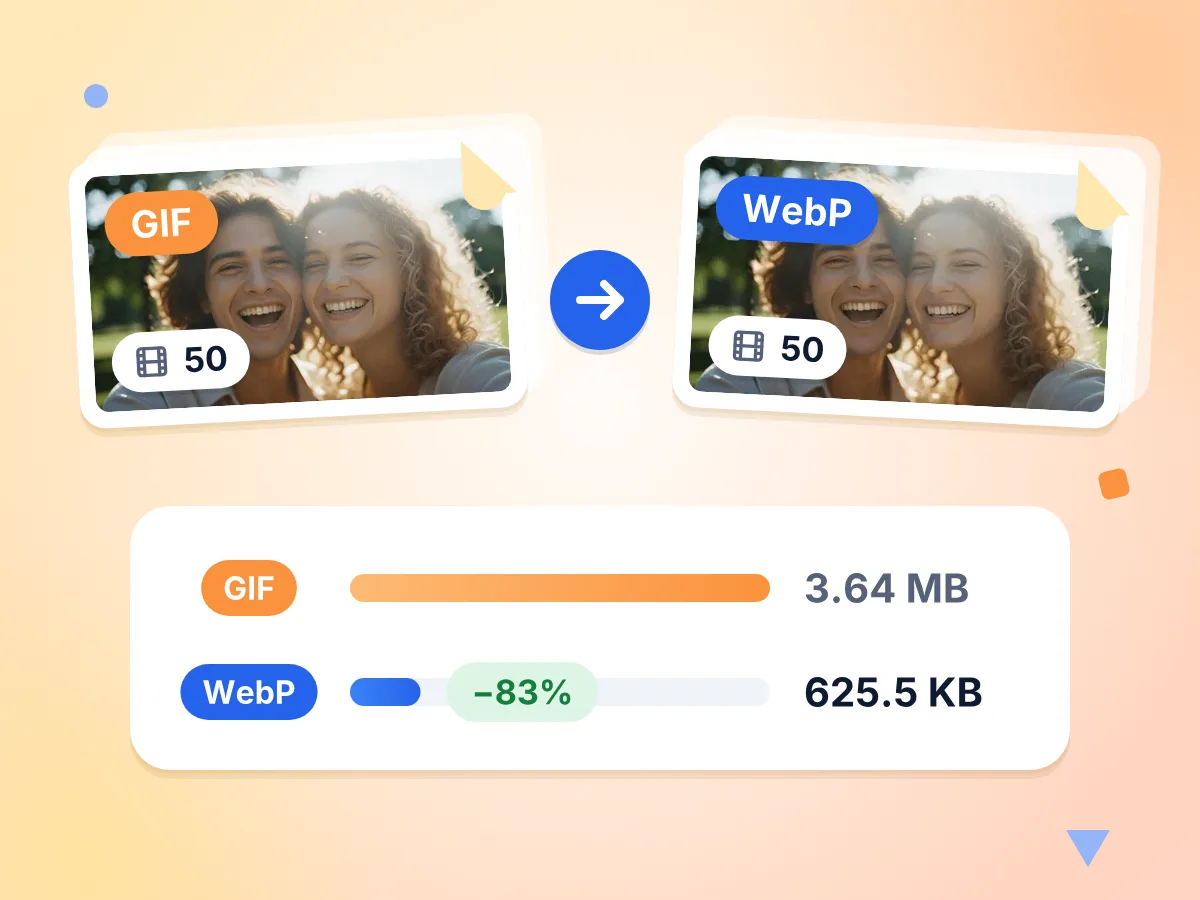
Große GIFs in animiertes WebP umwandeln
Laden Sie ein animiertes GIF hoch, und Sie erhalten ein animiertes WebP mit allen Einzelbildern zurück. In unserem Test wurde aus einem 3,64 MB großen GIF ein WebP mit 625,5 KB.
- WebP-Ausgabe ist bereits ausgewählt
- Alle 50 Einzelbilder erhalten, 83 % kleiner
- Transparente Bereiche bleiben klar
Zielgröße wie 100KB erreichen
Geben Sie ein Limit in KB oder MB ein oder wählen Sie eine Vorgabe von 100 KB bis 1 MB. Zuerst wird die Qualität schrittweise gesenkt, die Abmessungen werden nur verkleinert, wenn die Qualität allein nicht ausreicht.
Verlustfrei, wenn jedes Pixel zählt
Aktivieren Sie unter „Erweitert“ die Option „Verlustfrei“, um ein pixelgenaues WebP zu speichern. Diese Dateien fallen größer aus als verlustbehaftete, nutzen Sie den Schalter daher für Logos, Screenshots und scharfe Strichzeichnungen.
Transparente Hintergründe bleiben erhalten
Durchsichtige Bereiche bleiben bei der Komprimierung erhalten, wenn die Ausgabe WebP ist. Logos, Sticker und freigestellte Produktbilder behalten ihre sauberen Kanten und passen auf jede Seitenfarbe.
Stapelkomprimierung, ein ZIP
Fügen Sie viele WebP-Dateien auf einmal hinzu, bis zu 50 MB pro Datei. Jede Zeile zeigt den Status sowie alte Größe, neue Größe und eingesparte Prozent, und der gesamte Stapel wird als ein ZIP heruntergeladen.
So komprimieren Sie ein WebP-Bild
Fügen Sie Ihre WebP-Dateien hinzu.
Ziehen Sie ein Bild oder einen ganzen Stapel auf den Upload-Bereich. Der Editor öffnet sich mit WebP bereits als Ausgabeformat, und jede Datei erhält eine eigene Zeile.
Wählen Sie Qualität oder ein Ziel.
Ziehen Sie den Qualitätsregler, der bei 75 beginnt, oder geben Sie ein Ziel wie 100 KB ein. Aktivieren Sie unter „Erweitert“ die Option „Verlustfrei“, wenn sich kein Pixel ändern darf.
Laden Sie die kleineren Dateien herunter.
Klicken Sie auf „Komprimieren“ und prüfen Sie dann für jede Datei die alte Größe, die neue Größe und die eingesparten Prozent. Speichern Sie die Dateien einzeln oder laden Sie den gesamten Stapel als ZIP herunter.
Wo eine kleinere WebP-Datei hilft
Leichtere WebP-Dateien laden schneller, passen unter strikte Upload-Limits und sorgen für flüssig abspielende Animationen.
Schnellere Websites und Blogs
Exportierte WebP-Dateien sind oft größer als nötig. Speichern Sie sie mit geringerer Qualität erneut oder begrenzen Sie die längste Kante, damit Ihre Seiten schneller laden.
- Hero-Bilder auf 1920 px an der längsten Kante begrenzen
- Jedes Produktfoto im gleichen KB-Budget halten
- Einen Ordner mit Blogbildern verkleinern, bevor Sie sie ins CMS laden
Animierte Sticker und Banner
Animierte WebP-Dateien werden schnell groß, weil jedes Einzelbild Gewicht hinzufügt. Komprimieren Sie die gesamte Animation unter Beibehaltung aller Frames, damit sie in Chats und auf Seiten zügig abgespielt wird.
- Animierte Sticker für Chat-Apps und Foren verkleinern
- Endlos laufende Banner auf Landingpages und in Onlineshops verkleinern
- Ein klobiges animiertes GIF gegen ein kleineres animiertes WebP austauschen
Upload-Formulare mit Größenlimit
Manche Formulare und Marktplätze akzeptieren WebP, begrenzen aber jede Datei auf eine feste Größe. Geben Sie dieses Limit als Ziel ein, und das Tool senkt die Qualität, bis die Datei passt.
- Profilfotos und Avatare, die unter 100 KB bleiben müssen
- Fotos für Marktplatz-Anzeigen mit strengem Limit pro Bild
- Portfolio- und Galeriebilder für Seiten mit kleinen Upload-Limits
Häufige Fragen zum Komprimieren von WebP
Antworten zu Qualität, Animation, Zielgrößen und Transparenz bei WebP-Dateien.
Wie komprimiere ich ein WebP-Bild ohne Qualitätsverlust?
Aktivieren Sie unter „Erweitert“ die Option „Verlustfrei“. Das WebP wird dann Pixel für Pixel gespeichert, allerdings fällt die Ersparnis geringer aus und der Qualitätsregler wird deaktiviert. Für eine deutlich kleinere Datei nutzen Sie verlustbehaftete Qualität zwischen 75 und 85 und vergleichen das Ergebnis mit dem Vorher-Nachher-Regler.
Kann ich ein animiertes WebP komprimieren und die Animation behalten?
Ja. Jedes Einzelbild bleibt erhalten, und die Einstellungen für Qualität, Größenänderung und Zielgröße gelten für alle. In unserem Test wurde ein animiertes WebP mit 50 Einzelbildern und 1,53 MB bei Qualität 75 auf 565,7 KB verkleinert, das sind 64 % weniger.
Wie komprimiere ich ein WebP auf 100KB?
Tippen Sie auf die Schaltfläche 100 KB oder geben Sie 100KB in das Feld für die Zielgröße ein. Bei einem Standbild probiert das Tool bis zu 8 Qualitätsstufen aus und verkleinert bei Bedarf anschließend Breite und Höhe. Passt die Datei trotzdem nicht, sehen Sie die kleinste erreichte Größe.
Kann ein animiertes WebP unter 100KB kommen?
Oft ja. Bei Animationen probiert das Tool bis zu 6 Qualitätsstufen aus und verkleinert dann die Einzelbilder, falls die Datei noch zu groß ist. Unsere Testdatei mit 1,53 MB und 50 Einzelbildern erreichte 83,9 KB, wobei alle 50 Einzelbilder bei 307 × 173 erhalten blieben.
Warum wurde mein WebP nach dem Komprimieren größer?
Das passiert, wenn das Original mit niedriger Qualität gespeichert wurde und Sie es mit höherer Qualität komprimieren, oder wenn „Verlustfrei“ aktiv ist. Senken Sie den Qualitätsregler oder legen Sie eine Zielgröße fest, damit die neue Datei unter einem von Ihnen gewählten Limit bleiben muss.
Behält ein komprimiertes WebP seinen transparenten Hintergrund?
Ja. Ist das Ausgabeformat WebP, bleiben transparente Bereiche sowohl im verlustbehafteten als auch im verlustfreien Modus durchsichtig. Wenn Sie die Ausgabe auf JPEG umstellen, werden diese Bereiche mit einer Vollfarbe gefüllt. Lassen Sie daher für Logos, Sticker und Freisteller WebP ausgewählt.
Kann ich hier ein animiertes GIF in ein kleineres WebP umwandeln?
Ja. Ziehen Sie das GIF hinein und lassen Sie WebP als Ausgabeformat eingestellt. Sie erhalten ein animiertes WebP mit allen Frames, und die neue Datei ist oft deutlich kleiner als das GIF, sodass sie auf Seiten und in Chats schneller lädt.
Welche Qualitätseinstellung eignet sich gut für WebP?
Beginnen Sie mit dem Standardwert 75, der für die meisten Fotos auf Webseiten passt. Gehen Sie für detailreiche Produktaufnahmen auf 85 oder 90 oder für kleine Vorschaubilder auf etwa 60. Prüfen Sie jedes Ergebnis mit dem Vorher-Nachher-Regler, bevor Sie es herunterladen.
Unterstützen alle Browser WebP-Bilder?
Ja, alle modernen Browser zeigen WebP-Bilder an, sowohl statische als auch animierte. Einige ältere Apps und Upload-Formulare akzeptieren jedoch weiterhin nur JPEG oder PNG. Stellen Sie in diesem Fall im Editor das Ausgabeformat auf JPEG oder PNG um, bevor Sie komprimieren.
Sollte ich bei WebP bleiben oder zu AVIF oder JPEG wechseln?
Bleiben Sie für die meisten Websites bei WebP, da es Fotos, Transparenz und Animation in einem Format abdeckt. Probieren Sie AVIF, wenn Sie ein noch kleineres Standbild wünschen und Ihr Publikum aktuelle Browser nutzt. Wählen Sie JPEG, wenn ein Formular oder eine App WebP ablehnt.
Ist dieser WebP-Kompressor kostenlos, und brauche ich ein Konto?
Er ist kostenlos, ohne Konto, ohne Wasserzeichen und ohne Tageslimit. Ihre WebP-Dateien werden von Ihrem eigenen Browser auf Ihrem Computer oder Smartphone verarbeitet, und die fertigen Dateien landen direkt in Ihren Downloads.
Weitere Tools entdecken
Entdecken Sie weitere kostenlose Tools, die sich gut mit diesem ergänzen
JPEG-Komprimierer
JPG-Fotos mit Qualitätsregler oder KB-Zielgröße verkleinern
PNG-Komprimierer
PNG-Größe mit weniger Farben reduzieren, Transparenz bleibt erhalten
GIF-Komprimierer
Animierte GIFs verkleinern und jedes Einzelbild behalten
Bildkompressor
Dateigröße reduzieren, ohne Qualität zu verlieren
Bildgröße ändern
Bilder auf exakte Abmessungen skalieren
Bildkonverter
Zwischen über 30 Bildformaten konvertieren