

Video-Trimmer
Dieser kostenlose Video-Trimmer schneidet MP4-, MOV-, WebM-, MKV- und AVI-Dateien ohne Qualitätsverlust. Ziehen Sie die Griffe oder geben Sie Zeiten ein und laden Sie das Ergebnis herunter. Ohne Anmeldung und ohne Wasserzeichen, und Ihr Video bleibt auf Ihrem Gerät.
Ziehen Sie Ihr Video hierher
oder klicken Sie, um eine Videodatei auszuwählen (MP4, MOV, WebM, AVI und mehr)
Videos auswählenVideos kürzen ohne Qualitätsverlust
Behalten Sie das Originalformat bei, dann kopiert der Trimmer Ihr Video ohne Neukodierung, sodass der Clip die Qualität der Quelle behält. Ohne Wasserzeichen, ohne Anmeldung.
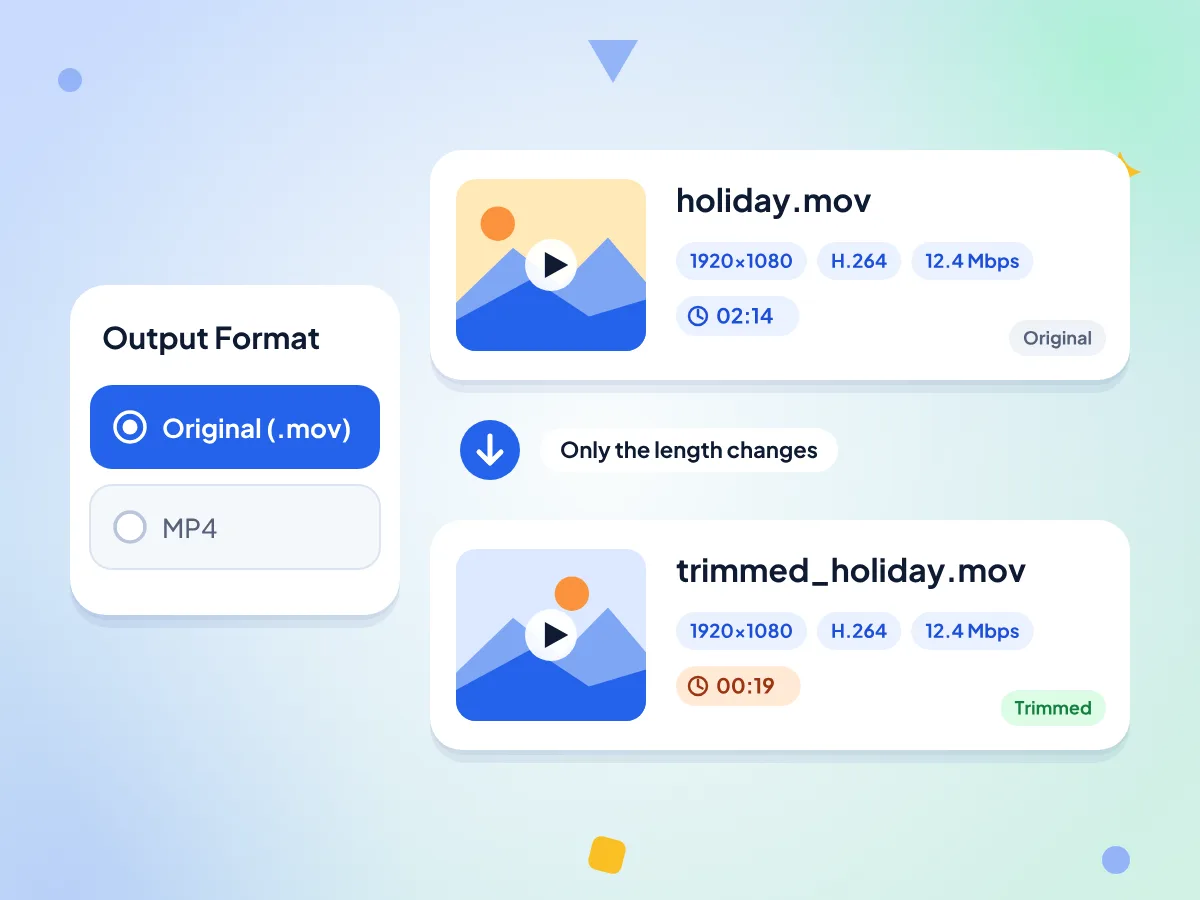
MOV, MKV oder MP4 ohne Neukodierung kürzen
Belassen Sie die Ausgabe auf Original, dann kopiert der Trimmer Ihr Video und Ihre Audiospur unverändert, ohne Neukodierung. Der Clip behält Auflösung, Bitrate und Codec der Quelle, ist nur kürzer.
- Das Original behält das Quellformat
- Gleicher Codec, gleiche Auflösung und Bitrate
- Gespeichert als trimmed_ plus Ihr Dateiname
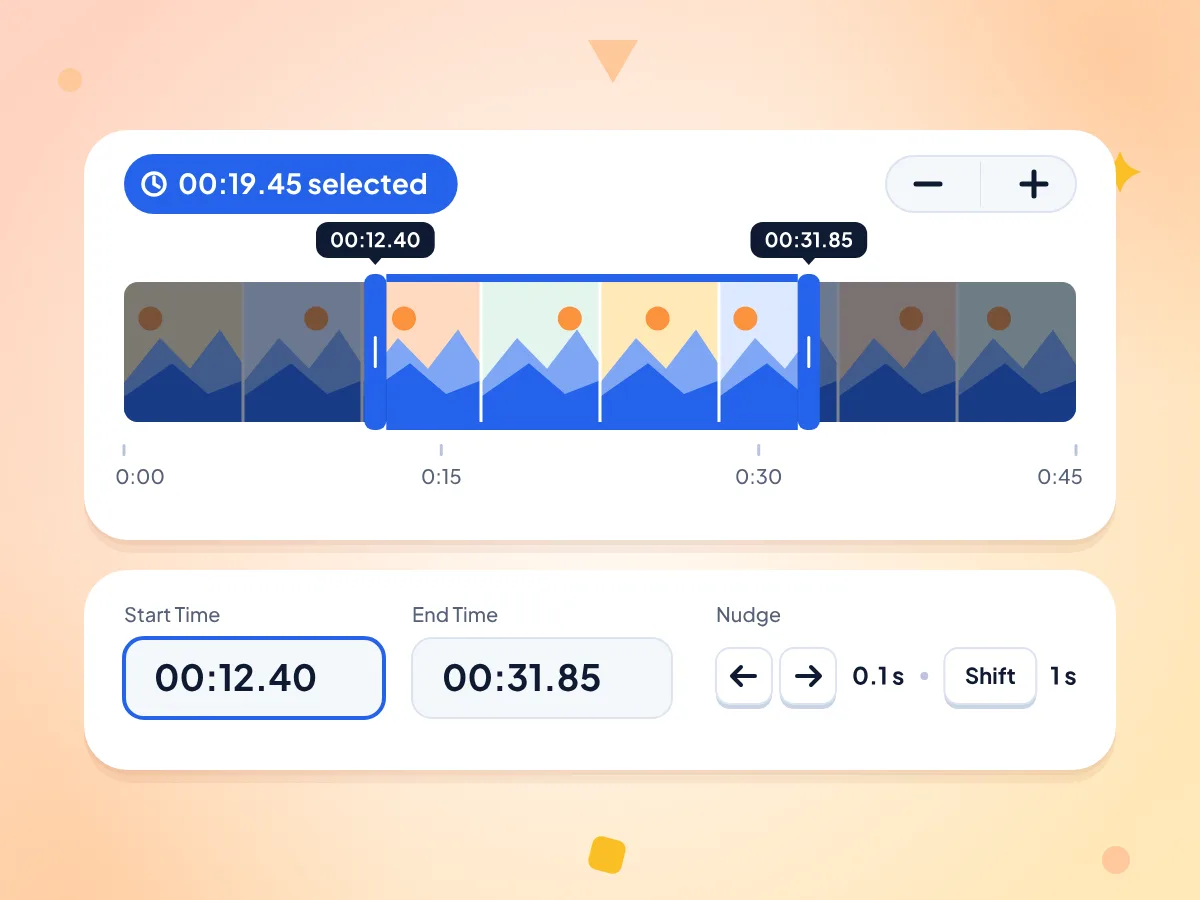
Video per Ziehen oder Zeiteingabe kürzen
Ziehen Sie die Griffe auf der Filmstreifen-Zeitleiste, geben Sie Zeiten wie 01:23.45 ein oder verschieben Sie einen Griff mit den Pfeiltasten in Schritten von 0,1 Sekunden. Bei Videos über eine Minute steht ein Zoom-Regler bereit.
- Zeiten wie 01:23.45 eingeben
- Pfeiltasten verschieben um 0,1 s, Umschalt um 1 s
- Bei Videos über 60 Sekunden hineinzoomen
Ihr Video bleibt auf Ihrem Gerät
Ihr Video wird in diesem Browser-Tab geöffnet, und der Clip wird direkt auf Ihrem Gerät gespeichert. Das Material selbst verlässt nie Ihren Computer oder Ihr Smartphone, sodass private und berufliche Aufnahmen auch privat bleiben.
Öffnet MOV, MKV, AVI und mehr
Kürzen Sie MP4-, MOV-, WebM-, MKV-, AVI- und WMV-Dateien. Für Formate, die Ihr Browser nicht abspielen kann, erhalten Sie statt eines Players eine Leiste mit Vorschaubildern. Speichern Sie im Originalformat oder speichern Sie Nicht-MP4-Dateien als MP4.
Keine Größenbegrenzung, kein Tageslimit
Der Trimmer setzt selbst keine Grenze für Dateigröße, Videolänge oder Tagesnutzung. Wie große Dateien Sie kürzen können, hängt vom freien Speicher Ihres Computers oder Smartphones ab.
Kein Wasserzeichen, keine Anmeldung
Jeder Schnitt ist kostenlos. Ihr Clip erhält kein Wasserzeichen und kein Logo, und Sie müssen sich weder registrieren noch etwas installieren. Seite öffnen, kürzen, herunterladen.
So kürzen Sie ein Video in 3 Schritten
Fügen Sie Ihr Video hinzu.
Ziehen Sie ein Video auf die Seite oder klicken Sie, um eines von Ihrem Computer oder Smartphone auszuwählen. Der Editor öffnet sich mit einer Vorschau und einer Filmstreifen-Zeitleiste.
Legen Sie Ihre Schnittpunkte fest.
Ziehen Sie die beiden Griffe auf den Teil, den Sie behalten möchten, oder geben Sie Start- und Endzeit ein. Das Feld Auswahl zeigt Ihnen laufend die Länge des Clips.
Kürzen und herunterladen.
Behalten Sie das Format Original bei oder wählen Sie bei Nicht-MP4-Dateien MP4 und klicken Sie dann auf Video kürzen. Sobald der Vorgang abgeschlossen ist, klicken Sie auf Gekürztes Video herunterladen, um den Clip zu speichern.
Wer den Video-Trimmer nutzt
Für alle, die aus einem längeren Video einen sauberen Clip brauchen, ohne Bearbeitungssoftware zu installieren.
Content-Ersteller und Streamer
Schneiden Sie Highlights aus langen Stream-Aufzeichnungen für Social-Media-Beiträge und Kanal-Trailer. Die Einstellung Original behält die volle Qualität, sodass jeder Clip so scharf aussieht wie Ihre Aufnahme.
- Twitch- und YouTube-Stream-Highlights zu kurzen Clips schneiden
- Clips für TikTok, Instagram Reels und YouTube Shorts kürzen
- Leerlauf am Anfang und Ende einer Aufnahme entfernen
Business und Marketing
Verwandeln Sie lange Demos, Webinare und Meeting-Aufzeichnungen in kurze Clips für LinkedIn, Newsletter oder Team-Updates. Bildschirmaufnahmen in MOV oder WebM können im selben Schritt als MP4 gespeichert werden.
- Einen Produktdemo-Abschnitt aus einem aufgezeichneten Webinar herausziehen
- Ein kurzes Kundenstatement aus einem längeren Interview schneiden
- Die wichtigste Entscheidung aus einer langen Meeting-Aufzeichnung teilen
Privat und Alltag
Kürzen Sie Smartphone-Videos, Familienmomente und Gameplay-Aufnahmen, bevor Sie sie teilen oder archivieren. Das Entfernen von überflüssigem Material macht die Datei außerdem kleiner und schneller versendbar.
- Verwackelten Anfang und Schluss von Smartphone-Videos abschneiden
- Gameplay-Momente zu kurzen Clips für Discord-Chats kürzen
- Einen kurzen Clip für Ihren WhatsApp-Status oder den Familienchat schneiden
Häufig gestellte Fragen
Antworten auf die häufigsten Fragen zum Kürzen von Videos online.
Wie kürze ich ein Video ohne Qualitätsverlust oder Neukodierung?
Lassen Sie das Ausgabeformat auf „Original“, das ist die Standardeinstellung. Der Trimmer kopiert dann die Video- und Audiostreams unverändert, sodass der Clip Codec, Auflösung und Bitrate der Quelle behält. Er kodiert nur dann neu, wenn Sie MP4 für eine Datei mit anderen Codecs wählen, etwa WMV oder WebM.
Ist dieser Video-Trimmer kostenlos und ohne Wasserzeichen?
Ja. Das Kürzen ist kostenlos, und der Trimmer fügt Ihrem Clip kein Wasserzeichen, kein Logo und keinen Abspann hinzu. Es gibt keine Testphase und kein Tageslimit, sodass Sie so viele Videos kürzen können, wie Sie möchten.
Kann ich MOV-, MKV- oder AVI-Dateien kürzen oder nur MP4?
Sie können MP4-, MOV-, WebM-, MKV-, AVI- und WMV-Dateien kürzen. Dateien, die Ihr Browser nicht abspielen kann, etwa AVI und WMV, lassen sich trotzdem öffnen: Sie setzen Ihre Schnitte dann auf einer Reihe von Standbildern statt in einem Videoplayer. Der Clip wird im selben Format ausgegeben, sofern Sie nicht MP4 wählen.
Kann ich ein Video kürzen und gleichzeitig in MP4 konvertieren?
Ja, für jede Datei, die noch kein MP4 ist. Wählen Sie vor dem Trimmen unter „Ausgabeformat“ MP4. H.264- oder HEVC-Video mit AAC- oder MP3-Ton wird unverändert kopiert. Andere Codecs, etwa VP9 bei WebM oder der Codec einer WMV-Datei, werden zu H.264 und AAC neu kodiert, was länger dauert.
Gibt es eine Begrenzung bei Dateigröße oder Videolänge?
Nein. Der Trimmer hat keine eingebaute Obergrenze für Dateigröße, Videolänge oder Anzahl der Schnitte. Das gesamte Video wird jedoch in den Arbeitsspeicher Ihres Browsers geladen, sodass eine sehr große Datei auf einem Smartphone oder einem Computer mit wenig freiem Speicher scheitern kann. Wenn Sie andere Tabs schließen, wird Platz frei.
Kann ich mehrere Videos gleichzeitig kürzen?
Nein. Der Trimmer öffnet jeweils nur ein Video und erstellt pro Schnitt einen Clip. Um mehrere Clips aus demselben Video zu schneiden, laden Sie den ersten herunter, schließen das Ergebnisfenster, verschieben die Griffe und klicken erneut auf Video kürzen.
Warum beginnt mein gekürzter Clip früher als die eingestellte Zeit?
MP4- und MOV-Clips beginnen genau zur eingestellten Zeit. Andere Formate wie MKV werden ohne Neukodierung kopiert. Daher beginnt der Clip beim nächstgelegenen Keyframe vor Ihrem Startpunkt und kann am Anfang etwas länger laufen. Speichern Sie ihn als MP4, damit er in Playern, die MP4-Bearbeitungslisten lesen, genau zu Ihrer Zeit startet.
Warum dauert das Kürzen bei manchen Videos länger?
Meist liegt es am ersten Schnitt oder an einer MP4-Konvertierung. Beim ersten Schnitt wird die Video-Engine mit etwa 30 MB heruntergeladen. Auch große Dateien brauchen Zeit, bis sie in den Speicher geladen sind. Eine MP4-Ausgabe, die neu kodiert werden muss, etwa bei WMV, nutzt nur einen Prozessorkern, daher dauern lange Clips eine Weile.
Ist es sicher, private oder berufliche Videos hier zu kürzen?
Ja. Das Kürzen findet in Ihrem Browser statt, und der fertige Clip landet direkt in Ihren Downloads. Ihr Material bleibt also auf Ihrem Gerät. Die Seite erfasst nur grundlegende Nutzungsstatistiken wie Dateityp, Größenbereich und Schnittzeiten, niemals das Video selbst oder dessen Dateinamen.
Brauche ich ein Konto oder eine App, um Videos zu kürzen?
Nein. Sie müssen sich nicht registrieren, brauchen kein Konto und müssen nichts installieren. Der Trimmer läuft in Ihrem Webbrowser auf dem Computer oder Smartphone, und auf kleinen Bildschirmen bleiben die Schaltflächen Video kürzen und Herunterladen am unteren Rand fixiert.
Weitere Tools entdecken
Entdecken Sie weitere kostenlose Tools, die sich gut mit diesem ergänzen
Videokonverter
Videos zwischen gängigen Formaten konvertieren
MP4-Konverter
Von und nach MP4 konvertieren
MOV in MP4
QuickTime-Videos in MP4 konvertieren
MP4 in GIF
Animierte GIFs aus Videoclips erstellen
MP4 in MP3
Audio aus Videodateien extrahieren
Audiokonverter
Audiodateien in jedes Format konvertieren