

Kostenloser Online-Rechnungsgenerator (PDF)
Erstellen Sie saubere, druckfertige PDF-Rechnungen für Freelancer und Unternehmen. Automatische Berechnung von Zwischensumme, Steuer und Gesamtbetrag.
Erstellen Sie eine professionelle Rechnung
Geben Sie Ihre Daten und Positionen ein. Summen, Steuer und Rabatt werden beim Tippen automatisch berechnet.
- 3 professionelle Vorlagen
- Automatische Summenberechnung
- Steuer- und Rabattfunktion
- A4-PDF ohne Wasserzeichen
Keine Anmeldung erforderlich. Ihre Daten verlassen niemals Ihren Browser.
Wer nutzt unseren Rechnungsgenerator?
Für alle, die Leistungen abrechnen und eine übersichtliche PDF-Rechnung zum Versenden per E-Mail oder zum Ausdrucken brauchen, ohne für Rechnungssoftware zu bezahlen.
Freelancer
Stellen Sie einem Kunden ein Projekt oder einen Monat Arbeit in Rechnung. Führen Sie jede Aufgabe oder Stunde als Zeile auf, legen Sie das Fälligkeitsdatum fest und senden Sie das PDF selbst per E-Mail.
- Stundenarbeit als Menge mal Ihr Stundensatz
- Kein Konto und kein Abo für gelegentliche Rechnungen
- Fälligkeitsdatum standardmäßig 30 Tage später
Kleine Unternehmen
Senden Sie eine einfache Rechnung für Waren oder Dienstleistungen mit einem Steuersatz und optionalem Rabatt. Tragen Sie Ihre Steuernummer in die Notizen ein, falls Kunden danach fragen.
- Ein Steuersatz, nach einem eventuellen Rabatt angewendet
- Kunden im Ausland in USD, EUR, GBP, CAD und mehr abrechnen
- Ihr Firmenname in großer Schrift im Kopfbereich
Berater und Agenturen
Gliedern Sie ein Projekt in mehrere Leistungen, jeweils mit eigener Menge und eigenem Preis. Halten Sie die Beschreibungen kurz, da das PDF pro Position eine Textzeile anzeigt.
- Mehrere Leistungen auf einer Rechnung, jeweils einzeln bepreist
- Ein Projektrabatt, als ein Prozentsatz eingegeben
- Ihre eigenen Rechnungsnummern, von Hand eingegeben
Das bietet Ihnen dieser kostenlose Rechnungsgenerator
Drei PDF-Vorlagen, 20 Währungen und automatische Berechnung von Steuer und Rabatt. Füllen Sie ein Formular aus und laden Sie Ihre Rechnung als A4-PDF herunter.
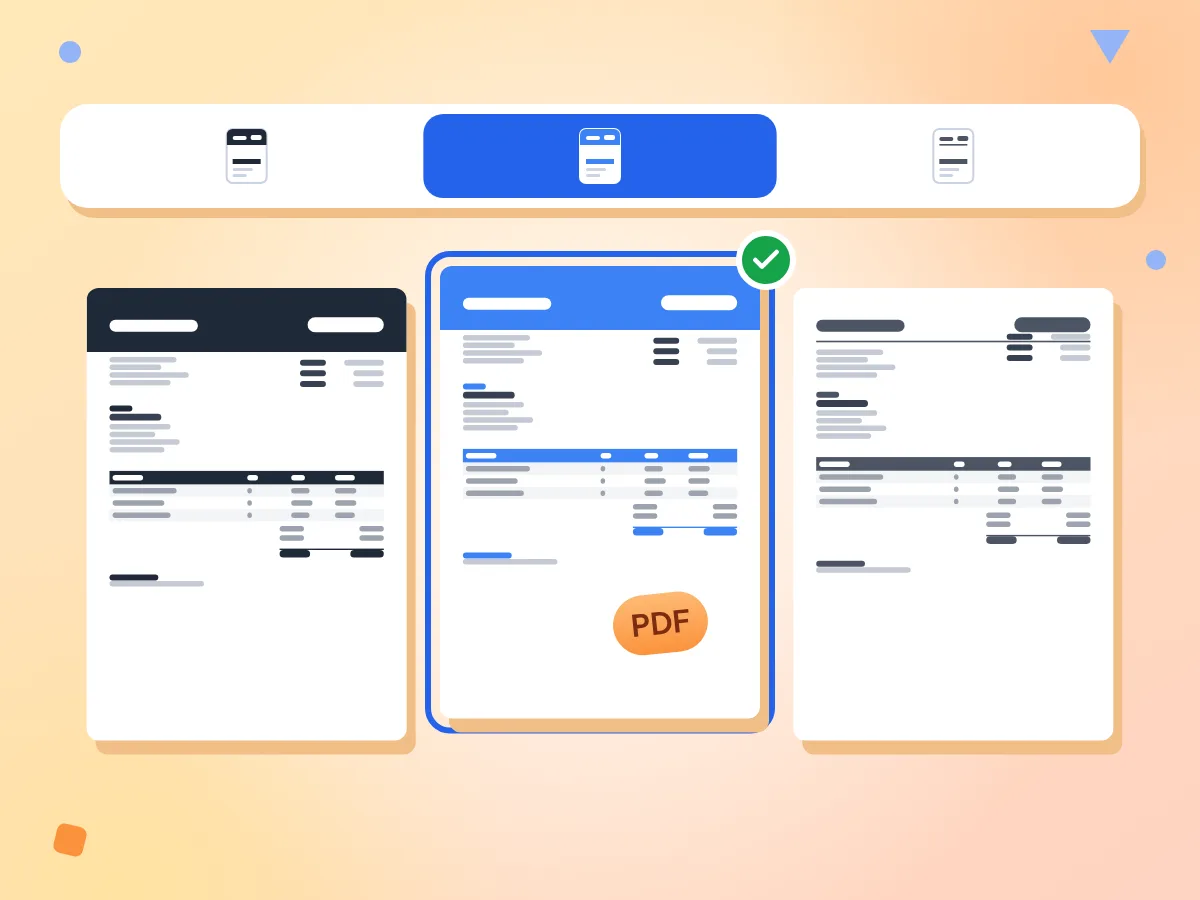
Eine kostenlose Rechnungsvorlage wählen
Wählen Sie oben im Formular Klassisch, Modern oder Minimal. Klassisch und Modern erhalten einen dunklen oder blauen Kopfbalken, während Minimal einen weißen Kopfbereich mit dünner Linie behält.
- Stile Klassisch, Modern und Minimal
- Live-Vorschau aktualisiert sich beim Tippen
- A4-PDF, das bei langen Positionslisten weitere Seiten hinzufügt
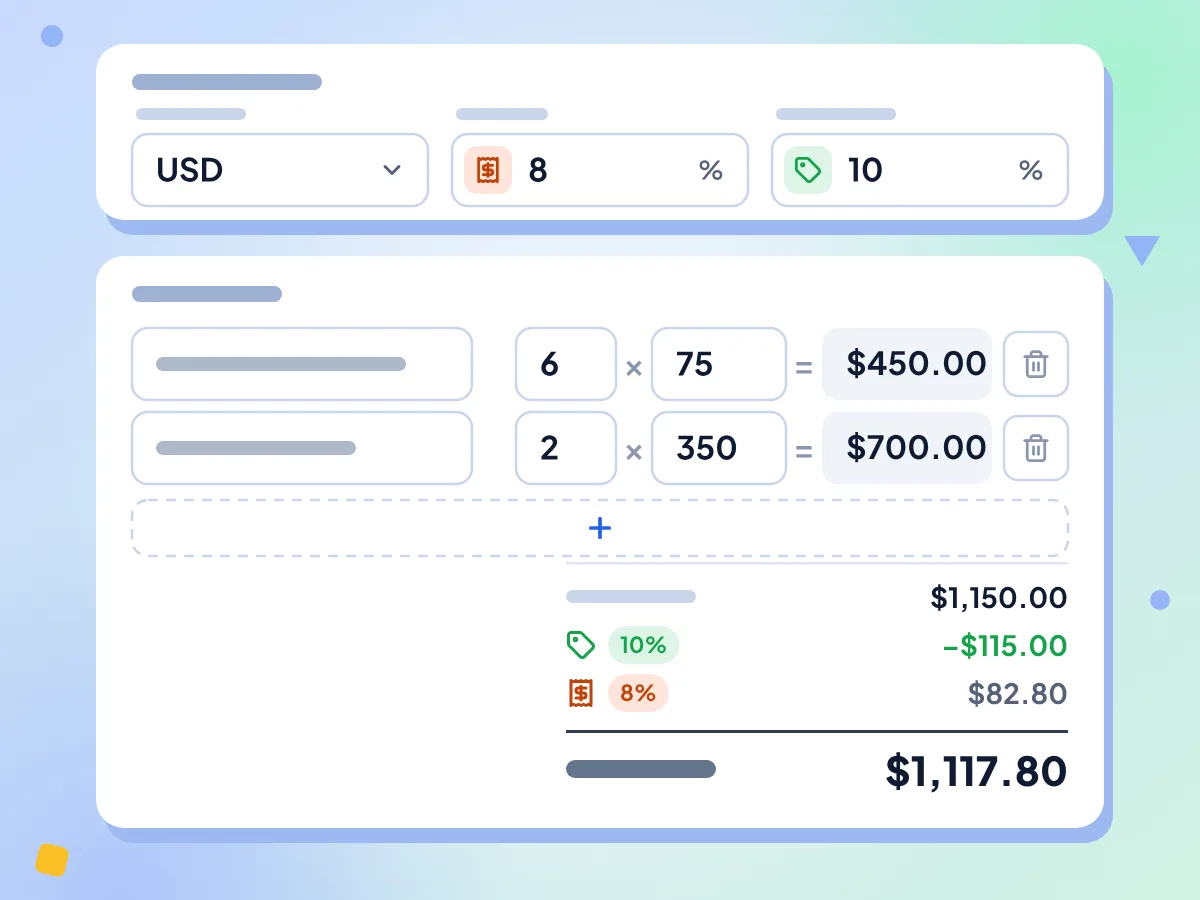
Umsatzsteuer und Rabatte auf der Rechnung berechnen
Jede Zeile multipliziert Menge mit Preis. Geben Sie einen Rabattprozentsatz und einen Steuersatz ein, und Zwischensumme, Rabatt, Steuer und Gesamtbetrag aktualisieren sich beim Tippen. Die Steuer wird nach dem Rabatt berechnet.
- Menge mal Preis für jede Position
- Rabatt und Steuer als Prozentwerte
- Bei jedem Schritt auf den Cent gerundet
Kostenlos, ohne Anmeldung, ohne Wasserzeichen
Erstellen Sie beliebig viele Rechnungen ohne Konto und ohne Tageslimit. Das PDF enthält nur Ihre Angaben, ohne PixConvert-Logo und ohne Wasserzeichen auf der Seite.
Abrechnen in 20 Währungen
Wählen Sie aus 20 Währungen, darunter USD, EUR, GBP, CAD, AUD und JPY. Beträge werden mit Symbol oder Code und zwei Dezimalstellen angezeigt, etwa 1.234,50 €. Das Rupien- und das Won-Zeichen werden im PDF nicht korrekt gedruckt.
Notizen, Bedingungen und Fälligkeitsdaten
Legen Sie Rechnungsdatum und Fälligkeitsdatum fest, das standardmäßig 30 Tage später liegt. Fügen Sie Notizen wie Bankverbindung oder Steuernummer sowie Zahlungsbedingungen hinzu. Beides steht am Ende des PDFs.
Bleibt auf Ihrem Gerät
Ihre Firmen- und Kundendaten bleiben in diesem Browser-Tab und werden nie an uns gesendet. Es wird auch nichts gespeichert, laden Sie das PDF daher herunter, bevor Sie die Seite neu laden oder verlassen.
So erstellen Sie eine Rechnung in 3 Schritten
Geben Sie Ihre Daten ein.
Klicken Sie auf „Rechnung erstellen“ und füllen Sie dann Ihre Firmendaten und die Ihres Kunden aus: Name, E-Mail, Telefon und Adresse. Wählen Sie oben Klassisch, Modern oder Minimal.
Führen Sie auf, was Sie abrechnen.
Fügen Sie für jedes Produkt oder jede Leistung eine Zeile mit Menge und Preis hinzu. Legen Sie dann Währung, Steuersatz und gegebenenfalls einen Rabatt fest, und die Summen aktualisieren sich.
Prüfen und herunterladen.
Sehen Sie sich die Vorschau an, passen Sie Rechnungsnummer und Datumsangaben an und klicken Sie dann auf „PDF herunterladen“. Die Datei ist nach Ihrer Rechnungsnummer benannt und bereit zum Versenden oder Drucken.
Häufig gestellte Fragen
Antworten zu Feldern, Steuer, Währungen und dem PDF, das Sie herunterladen.
Wie erstelle ich kostenlos eine Rechnung?
Klicken Sie auf „Rechnung erstellen“, füllen Sie Ihre Firmen- und Kundendaten aus und fügen Sie für jedes Produkt oder jede Leistung eine Zeile hinzu. Legen Sie Währung, Steuersatz und gegebenenfalls einen Rabatt fest und klicken Sie dann auf „PDF herunterladen“. Sie brauchen weder Word noch Excel noch ein Konto, und das PDF hat kein Wasserzeichen.
Muss ich mich anmelden, um eine Rechnung zu erstellen?
Nein. Sie können beliebig viele Rechnungen erstellen und herunterladen, ohne Konto, E-Mail-Adresse oder Login, und es gibt kein Tageslimit. Das PDF enthält nur die von Ihnen eingegebenen Angaben, ohne PixConvert-Logo und ohne Wasserzeichen.
Was gehört auf eine professionelle Rechnung?
Die meisten Rechnungen enthalten, wer wem eine Rechnung stellt, eine Rechnungsnummer, Ausstellungs- und Fälligkeitsdatum, jede Position mit Menge und Preis, eventuelle Steuern und den Gesamtbetrag. Dieses Tool bietet Felder für all das. Es prüft jedoch nicht die Vorschriften eines bestimmten Landes, tragen Sie daher Zusätze wie eine USt-IdNr. in die Notizen ein.
Wie erzeuge ich eine Rechnungsnummer?
Der Editor trägt eine Nummer wie INV-2026-482 ein, die aus dem Jahr und drei zufälligen Ziffern besteht. Ersetzen Sie sie durch Ihre eigene Nummernfolge, etwa INV-0001, dann INV-0002. Das Tool speichert und zählt Nummern nicht hoch, notieren Sie sich daher die zuletzt verwendete.
Wie werden Steuer und Rabatte berechnet?
Der Rabatt ist ein Prozentsatz, der von der Zwischensumme abgezogen wird, und der Steuersatz wird anschließend auf den Restbetrag berechnet. Beide Zeilen erscheinen nur, wenn sie größer als 0 sind. Lassen Sie die Steuer daher auf 0, wenn die Rechnung keine Steuer enthalten soll. Die Zeile im PDF heißt immer Tax, nicht VAT oder GST.
Welche Währungen kann ich auf meiner Rechnung verwenden?
Sie können aus 20 Währungen wählen: USD, EUR, GBP, CAD, AUD, JPY, CNY, INR, BRL, MXN, CHF, SEK, NOK, DKK, SGD, HKD, NZD, ZAR, KRW und AED. Jeder Betrag hat zwei Dezimalstellen. Derzeit werden das Rupien- und das Won-Zeichen im PDF nicht korrekt gedruckt, in der Vorschau werden sie jedoch angezeigt.
Welches Format und welche Sprache hat das Rechnungs-PDF?
Jede Rechnung ist ein A4-PDF im Hochformat, gespeichert als invoice- plus Ihrer Rechnungsnummer. Lange Rechnungen laufen auf zusätzliche Seiten weiter. Eine Option für US Letter gibt es nicht, wählen Sie daher beim Drucken auf Letter-Papier „An Seite anpassen“. Beschriftungen wie INVOICE, Bill To und Total Due sind auf Englisch.
Kann ich meiner Rechnung ein Logo hinzufügen?
Noch nicht. Es gibt keinen Upload für Logos oder Bilder, daher zeigt der Kopfbereich Ihren Firmennamen in großer, fetter Schrift. Bei Klassisch und Modern steht er auf einem dunklen oder blauen Balken, der der Seite auch ohne Logodatei ein markentypisches Aussehen verleiht.
Wie viele Positionen kann ich zu einer Rechnung hinzufügen?
Es gibt keine Begrenzung der Positionen. Wenn die Liste das Seitenende erreicht, beginnt das PDF eine neue A4-Seite und wiederholt die Tabellenkopfzeile. Summen, Hinweise und Bedingungen folgen auf die letzte Position, und jede Seite wird nummeriert, zum Beispiel Seite 1 von 2. Jede Beschreibung wird in einer Zeile mit etwa 50 Zeichen gedruckt, halten Sie sie daher kurz.
Speichert der Rechnungsgenerator meine Angaben?
Nein. Ihre Angaben existieren nur auf der geöffneten Seite, daher wird das Formular beim Neuladen, Schließen des Tabs oder Klicken auf „Zurück“ geleert. Laden Sie das PDF herunter, bevor Sie die Seite verlassen. Für Ihre nächste Rechnung müssen Sie Ihre Firmendaten erneut eingeben.
Was ist der Unterschied zwischen einer Rechnung und einer Quittung?
Eine Rechnung fordert den Kunden zur Zahlung auf und legt ein Fälligkeitsdatum fest. Eine Quittung bestätigt, dass eine Zahlung bereits erfolgt ist. Nutzen Sie diesen Rechnungsgenerator, um eine Zahlung anzufordern, und anschließend den kostenlosen Quittungsgenerator, um den Zahlungseingang zu bestätigen.
Ist die Nutzung eines Online-Rechnungsgenerators sicher?
Hier ja. Ihre Rechnungsdaten werden nie an uns gesendet: Das PDF wird in Ihrem Browser erstellt und direkt auf Ihrem Gerät gespeichert. Die Seite lädt zwar Google Analytics, das Seitenaufrufe zählt, aber nicht liest, was Sie in das Formular eingeben.
Weitere Tools entdecken
Entdecken Sie weitere kostenlose Tools, die sich gut mit diesem ergänzen
Beleggenerator
Kassenbons im Thermodruck-Stil als PDF erzeugen
Signatur-Ersteller
Zeichnen Sie Ihre Unterschrift und speichern Sie sie als PNG oder SVG
PDF-Kompressor
PDF-Dateigröße direkt in Ihrem Browser reduzieren
Bild in PDF
JPG-, PNG- und WebP-Bilder in ein PDF-Dokument konvertieren
Wortzähler
Wörter, Zeichen, Sätze und Lesezeit zählen
QR-Code-Generator
Erstellen und laden Sie kostenlose QR-Codes in Ihren Farben herunter