

PNG in JPG umwandeln, kostenlos online (Bulk)
Wandeln Sie PNG-Bilder in Sekunden in das kompakte JPG-Format um. Legen Sie die Hintergrundfarbe für transparente Bereiche fest, ohne Qualitätsverlust.
Legen Sie Ihre Bilder hier ab
PNG
Max. Dateigröße: 100 MB · Mehrere Dateien möglich
So wandeln Sie PNG online in JPG um
Ziehen Sie Ihre PNGs hinein.
Ziehen Sie PNG-Dateien auf das Feld oben oder nutzen Sie „Bilder auswählen“. Screenshots, Logos und Fotos funktionieren alle, bis zu 100 MB pro Datei.
Legen Sie Qualität und Hintergrund fest.
JPG ist bereits vorausgewählt. Senken Sie die Qualität für kleinere Dateien oder erhöhen Sie sie für scharfen Text, und wählen Sie die Farbe, die transparente Bereiche füllt. Drücken Sie dann „Alle konvertieren“.
Laden Sie die Ergebnisse herunter.
Jede Datei zeigt ihre neue Größe und die Veränderung an. Speichern Sie die Dateien einzeln oder drücken Sie „Alle herunterladen“, um sie in einer ZIP-Datei zu erhalten.
PNG vs. JPG/JPEG: Was sich ändert
Wenn Sie die Unterschiede zwischen PNG und JPG/JPEG kennen, können Sie das passende Format für Ihre Anforderungen wählen.
| Spezifikation | PNG | JPG/JPEG |
|---|---|---|
| Komprimierung | Verlustfrei | Verlustbehaftet |
| Qualität | Ausgezeichnet | Gut bis ausgezeichnet |
| Transparenz | Ja | Nein |
| Animation | Nein | Nein |
| Dateigröße | Mittel bis groß | Klein bis mittel |
Warum aus PNG konvertieren?
- Größere Dateien als bei JPG
- Nicht ideal für Fotos
- Eingeschränkte Browserunterstützung für erweiterte Funktionen
Warum JPG/JPEG wählen?
- Hervorragende Komprimierung für Fotos
- Universelle Unterstützung in Browsern und auf Geräten
- Kleine Dateigrößen
Wann PNG verwenden
Wenn Sie Transparenz oder verlustfreie Qualität benötigen oder mit Grafiken und Logos arbeiten.
Wann JPG/JPEG verwenden
Wenn Sie kleine Dateigrößen für Fotos oder komplexe Bilder mit vielen Farben benötigen.
Warum unseren kostenlosen PNG-zu-JPG-Konverter wählen?
Verkleinern Sie PNGs zu JPGs in voller Breite und Höhe, als einzelne Datei oder als großer Stapel, ohne Anmeldung, ohne Wasserzeichen und ohne Tageslimit.
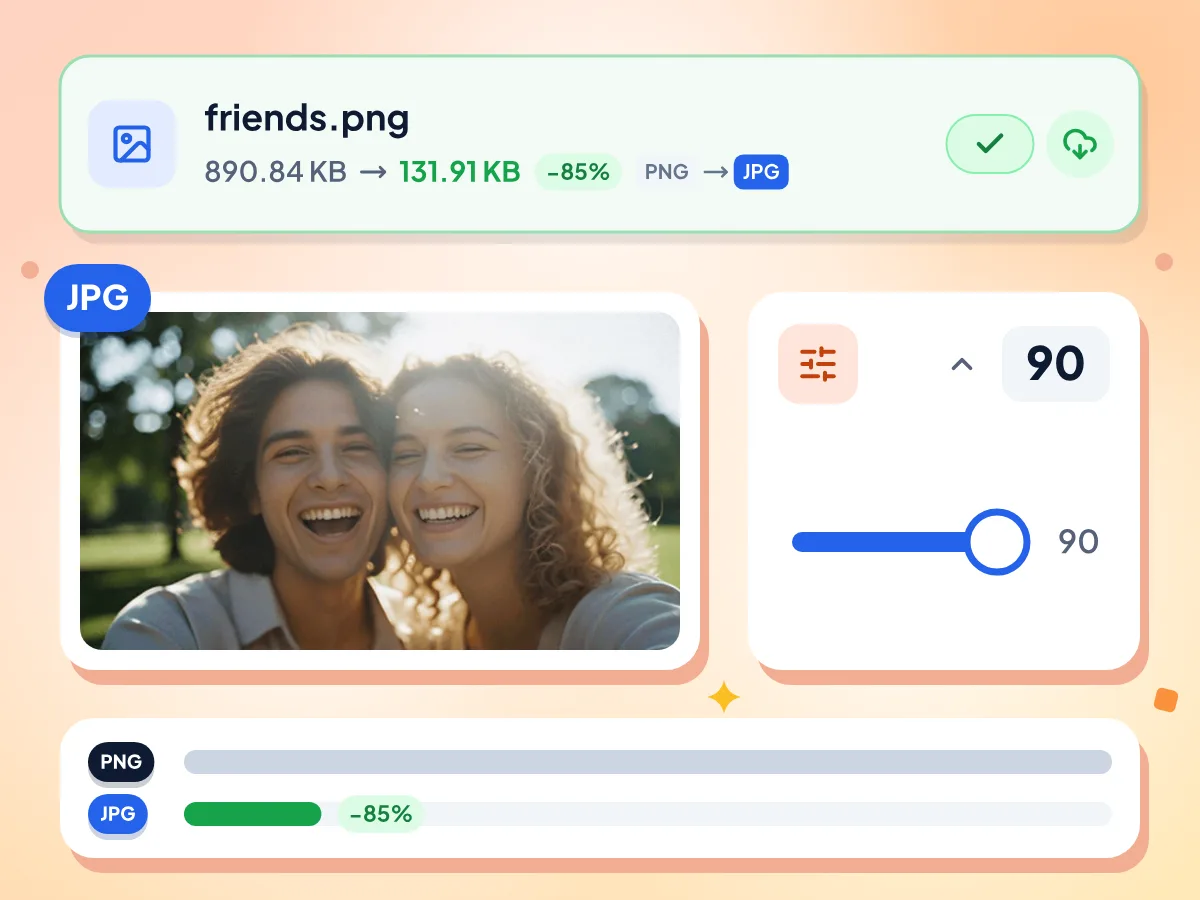
Große PNG-Dateien in kleine JPGs umwandeln
Als PNG gespeicherte Fotos sind oft um ein Vielfaches größer als dasselbe Bild als JPG. In unserem Test wurde ein 891-KB-Foto-PNG bei der Standardqualität 90 zu einem 132-KB-JPG.
- Ein 891-KB-Foto-PNG wurde zu 132 KB
- Qualität von 1 bis 100, Standard ist 90
- Jede Datei zeigt ihre neue Größe an
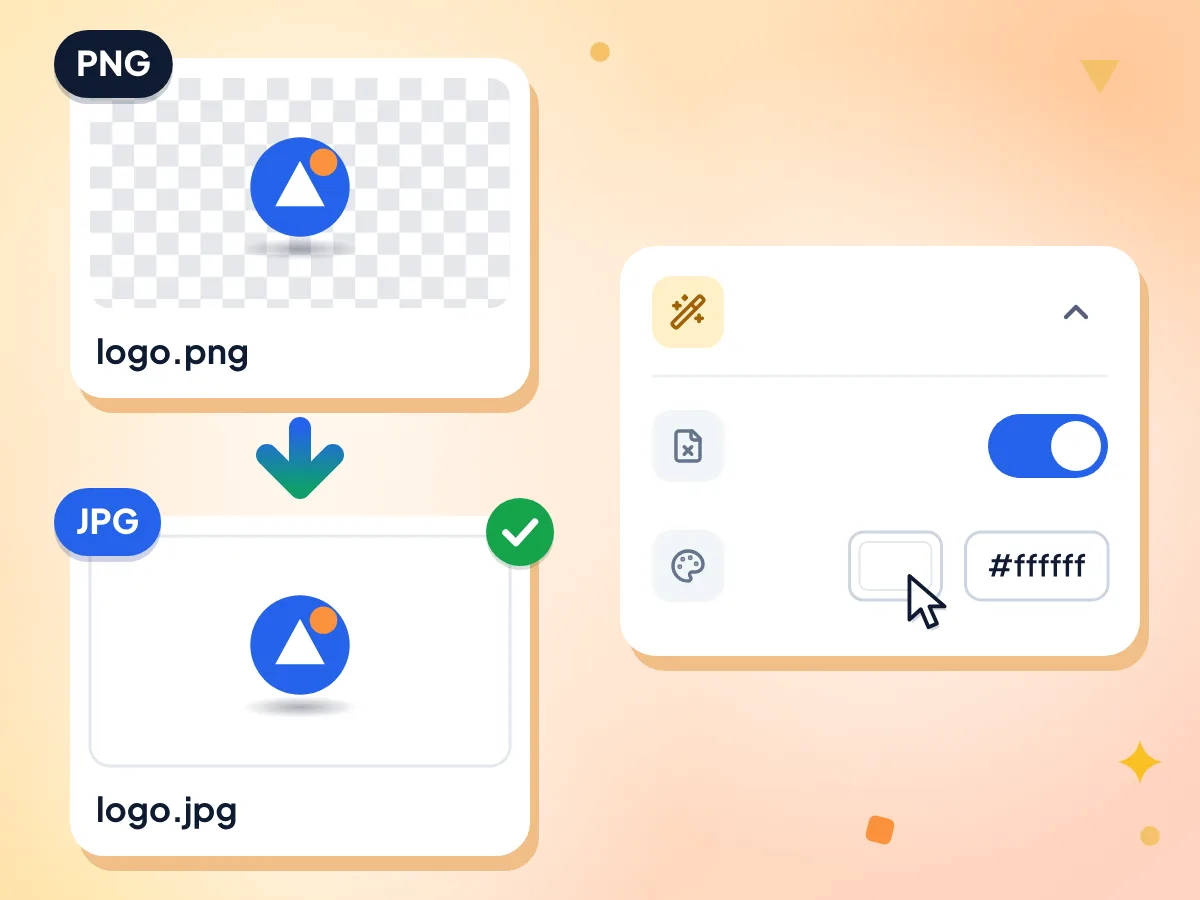
PNG in JPG mit weißem Hintergrund
JPG kann keine Transparenz speichern, daher brauchen durchsichtige Bereiche eines PNG eine einfarbige Füllung. Weiß ist die Standardeinstellung, und die Hintergrundauswahl unter „Erweitert“ akzeptiert jede Farbe oder jeden Hex-Code.
- Weiß ist die Standardfüllfarbe
- Wählen Sie eine beliebige Farbe oder geben Sie einen Hex-Code ein
- „Erweitert“ öffnet sich bei PNGs automatisch
Viele PNGs auf einmal umwandeln
Fügen Sie beliebig viele PNG-Dateien mit bis zu 100 MB pro Datei hinzu. Sie teilen sich eine gemeinsame Einstellung, und zwei oder mehr fertige JPGs werden zusammen als eine einzige ZIP-Datei heruntergeladen.
Häufig gestellte Fragen: PNG zu JPG
Antworten zu Dateigröße, Qualität und transparenten Hintergründen bei der Umwandlung von PNG in JPG.
Wie wandle ich PNG ohne Qualitätsverlust in JPG um?
Belassen Sie die Qualität bei Fotos auf 90 und erhöhen Sie sie bei Screenshots, Diagrammen und kleiner Schrift Richtung 100, denn dort fällt die Weichzeichnung von JPG zuerst auf. Völlig verlustfrei ist kein JPG. Behalten Sie aber die Größenanzeige im Auge: Bei 100 wuchs unser 120-KB-Freisteller-PNG zu einem 374-KB-JPG an.
Verringert die Umwandlung von PNG in JPG die Dateigröße?
Meistens, und bei Fotos deutlich. In unseren Tests bei der Standardqualität 90 wurde ein 891-KB-Foto-PNG zu einem 132-KB-JPG und ein 503-KB-Logo zu 46 KB. Bilder mit großen freien Flächen schrumpfen weniger: Ein Freisteller ging von 120 KB auf 101 KB zurück.
Wie wandle ich ein PNG in JPG mit weißem Hintergrund um?
Sie müssen nichts ändern: Weiß ist die Standardfüllung für transparente Bereiche. Für eine andere Farbe öffnen Sie „Erweitert“ und nutzen die Hintergrundauswahl oder geben einen Hex-Code ein, etwa #000000 für Schwarz. Die Farbe gilt für jede Datei im Stapel.
Kann ich den transparenten Hintergrund beim Umwandeln von PNG in JPG behalten?
Nein. JPG kann keine Transparenz speichern, daher erhalten diese Bereiche immer eine einfarbige Füllung. Wenn Sie eine kleinere Datei brauchen, die durchsichtig bleibt, wählen Sie stattdessen WebP im Menü „Ausgabeformat“ oder behalten Sie das PNG für Logos, die Sie auf farbigen Seiten platzieren.
Warum wirken die Kanten meines Logos nach dem Umwandeln hell oder dunkel?
Weiche Kanten in einem PNG sind teilweise durchsichtig und verschmelzen im JPG mit der Hintergrundfarbe. Ein auf Weiß reduziertes Logo zeigt auf einer dunklen Seite einen hellen Rand. Stellen Sie „Hintergrund“ auf die Farbe der Seite oder Folie ein, auf der das JPG verwendet wird.
Kann ich mehrere PNG-Dateien gleichzeitig in JPG umwandeln?
Ja. Wählen Sie alle Ihre PNGs gemeinsam aus oder ziehen Sie sie hinein, jeweils bis zu 100 MB, ohne Begrenzung der Anzahl. Qualität, Größe ändern und Hintergrund gelten für den gesamten Stapel. Sind zwei oder mehr fertig, speichert „Alle herunterladen“ sie in einer ZIP-Datei.
Entfernt die Umwandlung von PNG in JPG die Metadaten?
Ja, standardmäßig schon. „Metadaten entfernen“ ist aktiviert, daher werden Textnotizen sowie EXIF- und XMP-Blöcke im PNG nicht in das JPG übernommen, während ein vorhandenes Farbprofil erhalten bleibt, damit die Farben gleich aussehen. Um die Metadaten zu behalten, öffnen Sie „Erweitert“ und deaktivieren Sie „Metadaten entfernen“.
Kann ich PNG auf meinem Smartphone in JPG umwandeln?
Das sollte in einem mobilen Browser funktionieren: Tippen Sie auf „Bilder auswählen“, wählen Sie Ihre PNGs aus und drücken Sie „Alle konvertieren“. Smartphones haben weniger Arbeitsspeicher als Computer, konvertieren Sie große Screenshots daher in kleineren Gruppen. Jedes JPG wird wie jeder andere Download in Ihrem Browser gespeichert.
Warum lässt sich mein PNG nicht in JPG umwandeln?
Prüfen Sie, ob die Datei auf .png endet und höchstens 100 MB groß ist, denn andere Dateien werden auf dieser Seite abgewiesen. Zeigt eine Kachel einen Fehler an, drücken Sie die zugehörige Schaltfläche zum Wiederholen. Ein Speicherfehler bedeutet, dass das Bild für Ihren Browser zu groß ist. Versuchen Sie es dann einzeln oder auf einem Computer.
Ist dieser PNG-zu-JPG-Konverter kostenlos und privat?
Ja. Er ist kostenlos, ohne Anmeldung, ohne Wasserzeichen und ohne Tageslimit. Ihre PNGs werden in diesem Browser-Tab konvertiert und nie an einen Server gesendet. Die Seite lädt einmalig ihre 14 MB große Bild-Engine und zählt Seitenaufrufe, aber niemals Ihre Dateien oder deren Namen.
Die wichtigsten Gründe, PNG in JPG umzuwandeln
Für Websites und Blogs
- Große PNG-Fotos durch schlankere JPGs ersetzen, damit Seiten schneller laden
- Titelbilder unter das Upload-Limit eines Website-Baukastens bringen
- PNG-Screenshots beim Umwandeln auf eine einheitliche Breite skalieren
Für E-Mail und Chat
- PNG-Anhänge verkleinern, damit sie unter die E-Mail-Größenlimits passen
- Transparente Logos auf weißem Hintergrund in Dokumente einfügen
- Foto-PNGs in Chat-Apps teilen, ohne riesige Downloads
Für Speicher und Uploads
- Speicherplatz freigeben, indem Sie einen Ordner mit Foto-PNGs umwandeln
- Bilder auf Bewerbungs-, Schul- oder Visaportale hochladen, die nur JPG akzeptieren
- Fotos in Geschäften und bei Online-Diensten drucken lassen, die JPG verlangen
Weitere Tools entdecken
Entdecken Sie weitere kostenlose Tools, die sich gut mit diesem ergänzen
Bildkompressor
Dateigröße reduzieren, ohne Qualität zu verlieren
Bildgröße ändern
Bilder auf exakte Abmessungen skalieren
Hintergrundentferner
Bildhintergründe entfernen und als transparentes PNG speichern
QR-Code-Generator
Erstellen Sie kostenlose QR-Codes in Ihren Farben