

Kostenloser MP3 Cutter & Trimmer online
Schneiden Sie MP3-Audiodateien mit millisekundengenauer Wellenform-Navigation. Erstellen Sie individuelle Handy-Klingeltöne und Audiosamples ohne Qualitätsverlust.
Ziehen Sie Ihre MP3 hierher
oder klicken Sie zum Durchsuchen. MP3, WAV, M4A, FLAC und andere Audiodateien
Was Sie mit diesem MP3 Cutter tun können
Wählen Sie einen Ausschnitt nach Gehör, schneiden Sie auf die Hundertstelsekunde genau und behalten Sie die ursprüngliche MP3-Bitrate. Kostenlos, ohne App-Download.
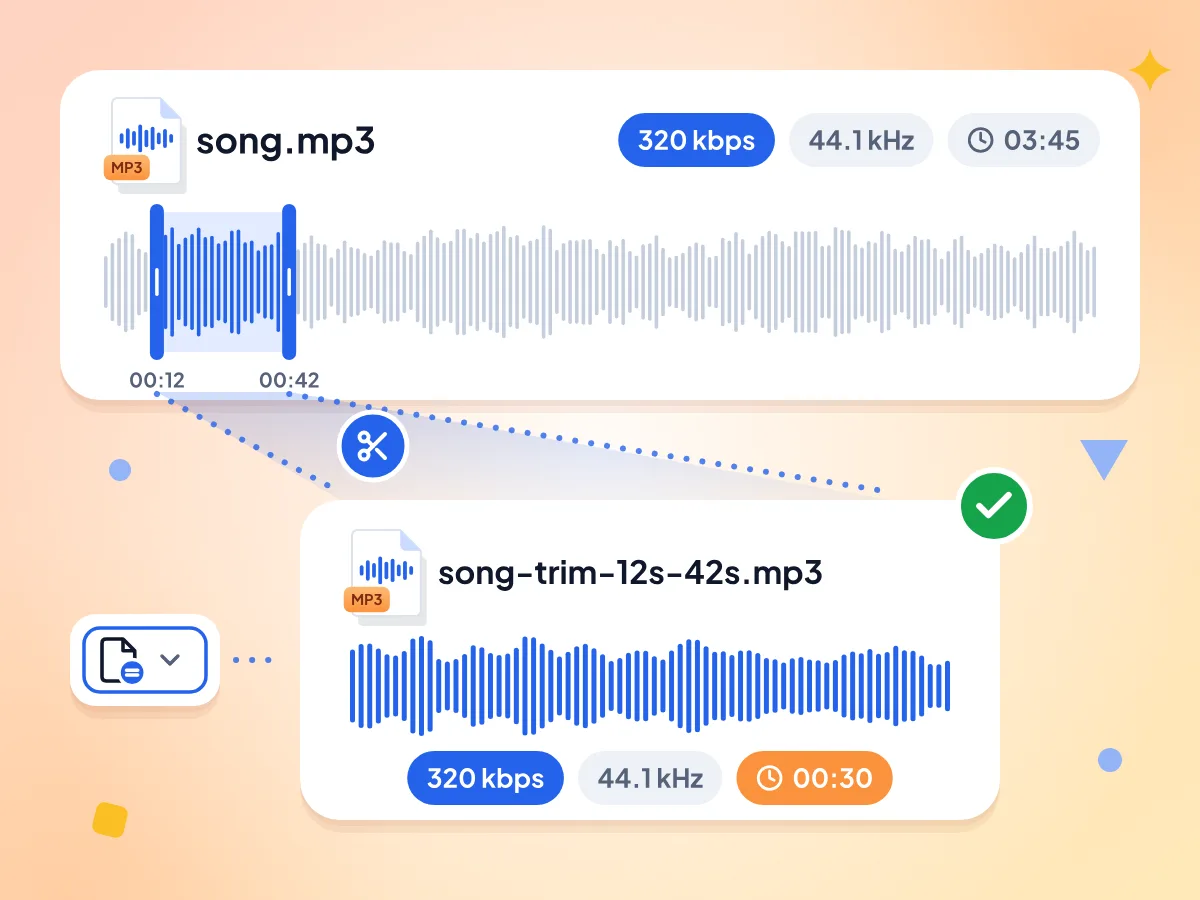
MP3 schneiden ohne erneutes Kodieren
Steht das Ausgabeformat auf „Wie Eingabe“, kopiert der Cutter die ausgewählten MP3-Frames in eine neue Datei. Bitrate, Samplerate und Kanäle bleiben unverändert, und es wird keine neue Kompression hinzugefügt.
- 320 kbps rein, 320 kbps raus
- „Wie Eingabe“ ist die Standardeinstellung
- Ausgabedatei trägt Start- und Endsekunde im Namen
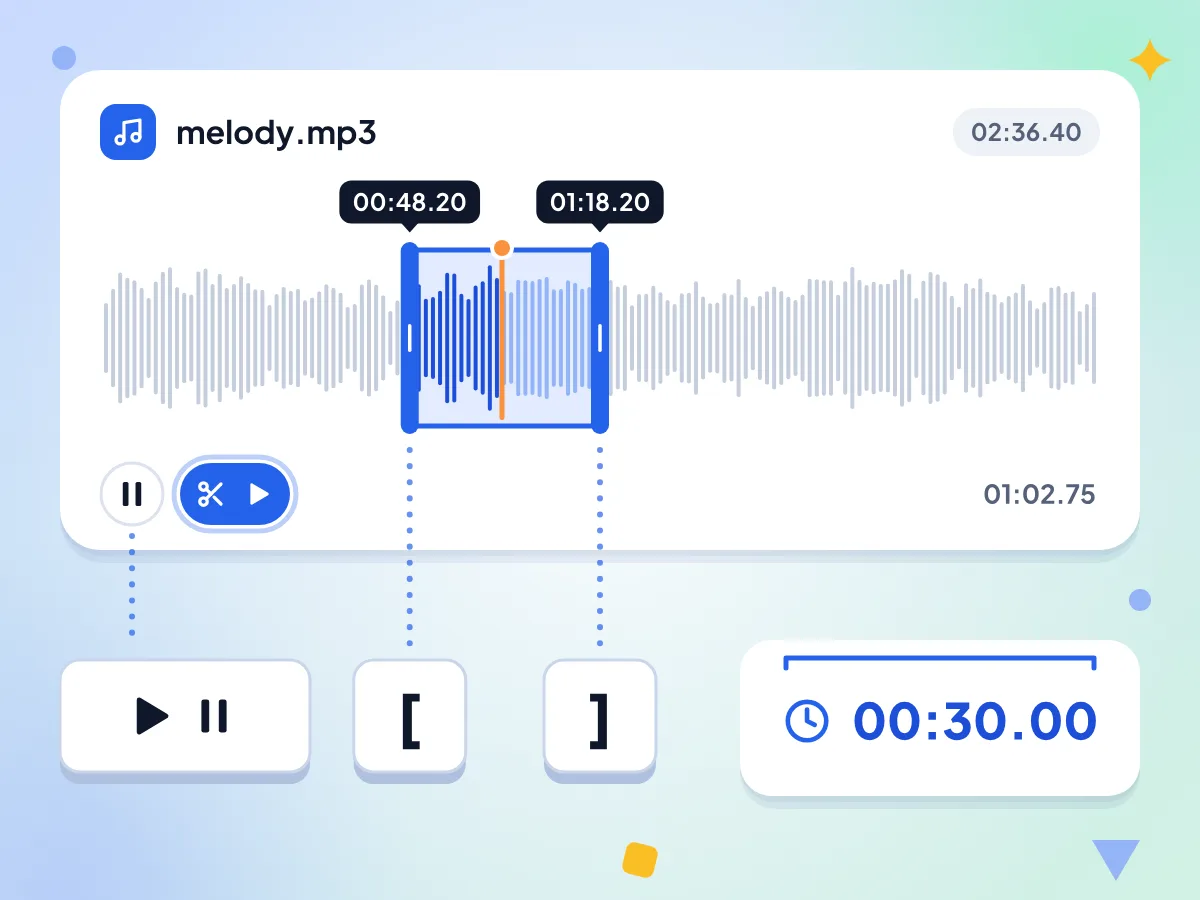
Klingelton-Ausschnitt aus jedem Song wählen
Spielen Sie den Song ab und drücken Sie [ am Beginn des Refrains und ] an seinem Ende. Mit „Vorschau“ hören Sie nur diesen Teil, und im Feld „Auswahl“ sehen Sie die Länge des Ausschnitts, zum Beispiel 00:30.00.
- Mit der Leertaste starten und pausieren Sie den Song
- [ und ] setzen Start und Ende
- Die Vorschau spielt nur Ihre Auswahl ab
Exakte Schnitte auf 0,01 Sekunden genau
Geben Sie Schnittpunkte als Minuten, Sekunden und Hundertstel ein, etwa 00:42.75, oder tippen Sie während der Wiedergabe auf „Start setzen“ und „Ende setzen“. Die Griffe in der Wellenform bewegen sich entsprechend mit.
WAV oder M4A in MP3 umwandeln
Öffnen Sie eine WAV-, M4A-, FLAC- oder OGG-Datei und stellen Sie das Ausgabeformat auf MP3, um in einem Schritt zu schneiden und umzuwandeln. Das Ergebnis ist eine hochwertige MP3. Die Seite „Audio zuschneiden“ behandelt weitere Formate.
Kostenlos, ohne Download und Registrierung
Der MP3 Cutter funktioniert direkt auf dieser Webseite, daher müssen Sie kein Programm herunterladen und kein Konto erstellen. Schneiden Sie so viele Songs, wie Sie möchten, einen nach dem anderen und ohne Tageslimit.
Ihre Songs bleiben auf Ihrem Gerät
Ihre MP3 wird in diesem Browser-Tab geöffnet und geschnitten und niemals an unsere Server gesendet. Die Seite lädt ihre Audio-Engine erst herunter, wenn Sie zum ersten Mal auf „Audio zuschneiden“ klicken.
So schneiden Sie eine MP3 in 3 Schritten
Fügen Sie Ihre MP3 hinzu.
Ziehen Sie den Song auf die Seite oder klicken Sie, um ihn auf Ihrem Gerät auszuwählen. Er öffnet sich als Wellenform, wobei der gesamte Track ausgewählt ist.
Wählen Sie den Teil, den Sie behalten möchten.
Spielen Sie den Song ab und drücken Sie [ am Anfang und ] am Ende, oder ziehen Sie die Griffe. Mit „Vorschau“ prüfen Sie den Schnitt.
Schneiden und speichern.
Lassen Sie das Ausgabeformat auf „Wie Eingabe“, um ohne erneutes Kodieren zu schneiden. Klicken Sie auf „Audio zuschneiden“ und dann auf „Herunterladen“, um die neue MP3 zu speichern.
Wer den MP3 Cutter nutzt
Für alle mit einem MP3-Song, Hörbuch oder einer Aufnahme, die nur einen Teil davon möchten, ohne Software zu installieren.
Klingeltöne und Wecker
Schneiden Sie den Refrain oder Hook eines Songs als kurze MP3 für einen Klingelton, Wecker oder Benachrichtigungston aus. Android-Smartphones können eine MP3-Datei direkt als Klingelton verwenden.
- Einen 30-Sekunden-Refrain für den Klingelton ausschneiden
- Einen kurzen Signalton aus einem Song erstellen
- Die ursprüngliche MP3-Bitrate des Songs beibehalten
Musikübung und DJ-Vorbereitung
Schneiden Sie das Solo oder die Strophe, die Sie gerade lernen, als eigene MP3 aus, damit Sie sie in Dauerschleife abspielen können. Entfernen Sie ein langes Intro aus einem Track vor einem Set oder einem Workout-Mix.
- Ein Gitarrensolo zum Üben in Dauerschleife ausschneiden
- Ein langes Intro aus einem Track entfernen
- Einen Mix in einzelne MP3-Clips aufteilen
Hörbücher und Predigten
Schneiden Sie ein Kapitel oder einen Vortrag aus einem langen MP3-Hörbuch, einer Predigt oder Vorlesung aus. Für Zeitangaben über eine Stunde geben Sie Minuten ein, etwa 75:00.00, da es kein Stundenfeld gibt.
- Ein Kapitel eines MP3-Hörbuchs speichern
- Einen einzelnen Vortrag aus einer langen Aufnahme teilen
- 75:00.00 für eine Stunde und fünfzehn Minuten eingeben
Häufig gestellte Fragen
Häufige Fragen zum Schneiden und Kürzen von MP3-Dateien online.
Wie schneide ich eine MP3-Datei online?
Ziehen Sie die MP3 auf diese Seite, verschieben Sie dann die Griffe in der Wellenform oder geben Sie Start- und Endzeit ein. Klicken Sie auf „Audio zuschneiden“ und dann auf „Herunterladen“. Sie erhalten eine neue MP3, benannt nach dem Song mit den ergänzten Schnittpunkten, zum Beispiel song-trim-12s-42s.mp3.
Verringert das Schneiden einer MP3 die Bitrate?
Nein. Steht das Ausgabeformat auf „Wie Eingabe“, werden die MP3-Frames unverändert kopiert, sodass ein Song mit 128, 192 oder 320 kbps seine Bitrate behält. Wir haben dies mit Dateien mit 192 und 320 kbps geprüft. Wenn Sie das Format ändern oder eine Ausblendung hinzufügen, kodiert der Cutter das Audio neu.
Wie schneide ich eine MP3 für einen Klingelton?
Spielen Sie den Song ab, drücken Sie [ am Anfang des gewünschten Teils und ] an seinem Ende und prüfen Sie das Feld „Auswahl“. Etwa 20 bis 30 Sekunden eignen sich gut. Klicken Sie auf „Audio zuschneiden“, laden Sie die MP3 herunter und wählen Sie sie in den Klangeinstellungen Ihres Smartphones aus. iPhones benötigen M4R-Dateien, die dieses Tool nicht erstellen kann.
Warum ist meine geschnittene MP3 etwas kürzer oder länger als eingestellt?
MP3-Audio wird in kleinen Frames von etwa 26 Millisekunden gespeichert, und ein Schnitt ohne erneutes Kodieren muss ganze Frames verwenden. Der Ausschnitt kann um bis zu etwa eine Zehntelsekunde abweichen. Wenn Sie eine exakte Länge benötigen, stellen Sie das Ausgabeformat stattdessen auf WAV.
Kann der MP3 Cutter auch andere Audiodateien öffnen?
Ja. Der Cutter öffnet jede Audiodatei, darunter WAV, M4A, FLAC, AAC, OGG und Opus, und speichert sie im selben Format, sofern Sie kein anderes wählen. Die Seite „Audio zuschneiden“ behandelt diese Formate ausführlicher.
Kann ich beim Schneiden eine WAV- oder M4A-Datei in MP3 umwandeln?
Ja. Öffnen Sie die Datei, stellen Sie das Ausgabeformat auf MP3 und klicken Sie auf „Audio zuschneiden“. Der Ausschnitt wird als hochwertige MP3 mit variabler Bitrate gespeichert. Wenn Sie eine ganze Datei ohne Schneiden in MP3 umwandeln möchten, geht es mit dem Audio-Konverter schneller.
Kann ich MP3-Dateien nach dem Schneiden zusammenfügen?
Nicht im Cutter, denn dieser speichert pro Schnitt einen Ausschnitt. Laden Sie jeden benötigten Ausschnitt herunter und öffnen Sie dann den Audio-Merger, um sie in beliebiger Reihenfolge zusammenzufügen. So entfernen Sie auch einen mittleren Abschnitt: Schneiden Sie den Teil davor und den Teil danach aus und fügen Sie beide zusammen.
Kann ich eine MP3 aus einem YouTube-Link schneiden?
Nein. Der Cutter öffnet nur Dateien, die auf Ihrem Gerät gespeichert sind, und kann kein Audio von YouTube oder anderen Websites herunterladen. Wenn Sie eine eigene Videodatei haben, wandeln Sie sie zuerst mit dem Tool „Video zu MP3“ in eine MP3 um und schneiden Sie sie dann hier.
Ist dieser MP3 Cutter sicher?
Ja. Es ist nichts zu installieren, und Ihr Song wird in diesem Browser-Tab geschnitten, nicht auf unseren Servern. Wir erfassen anonyme Nutzungsstatistiken, etwa wie lange ein Schnitt gedauert hat und in welcher Größenordnung das Ergebnis liegt, aber niemals den Song selbst oder seinen Dateinamen.
Muss ich eine App herunterladen oder mich registrieren?
Nein. Der MP3 Cutter funktioniert in modernen Browsern unter Windows, Mac, Android und iPhone, ohne Konto und ohne Tageslimit. Sehr lange MP3-Dateien werden vollständig in den Arbeitsspeicher Ihres Geräts geladen, daher kommt ein Computer damit besser zurecht als ein älteres Smartphone.
Kann ich mehrere Teile aus einer MP3 ausschneiden?
Ja, einen Teil nach dem anderen. Nachdem Sie den ersten Ausschnitt heruntergeladen haben, ändern Sie die Start- und Endzeit und klicken erneut auf „Audio zuschneiden“. Der Song bleibt geöffnet, und jeder Ausschnitt erhält einen eigenen Dateinamen mit seiner Start- und Endsekunde.
Weitere Tools entdecken
Entdecken Sie weitere kostenlose Tools, die sich gut mit diesem ergänzen
Audio-Trimmer
Audiodateien direkt in Ihrem Browser schneiden und kürzen
Audiokonverter
Audiodateien in jedes Format konvertieren
Audio-Zusammenführer
Mehrere Audiospuren zu einer Datei zusammenfügen
Video in MP3
Speichern Sie den Ton aus MP4-, MOV-, MKV- oder WebM-Videos als MP3