

Kostenloser weißer Hintergrund für Produktfotos
Stellen Sie Ihr Motiv frei und ersetzen Sie unruhige Hintergründe durch sauberes Studioweiß. Erfüllen Sie die Anforderungen von Amazon und Shopify sofort.
Ziehen Sie Ihr Bild hierher
JPG, PNG oder WebP, bis zu 50 MB
Kein Foto zur Hand? Probieren Sie eines davon:
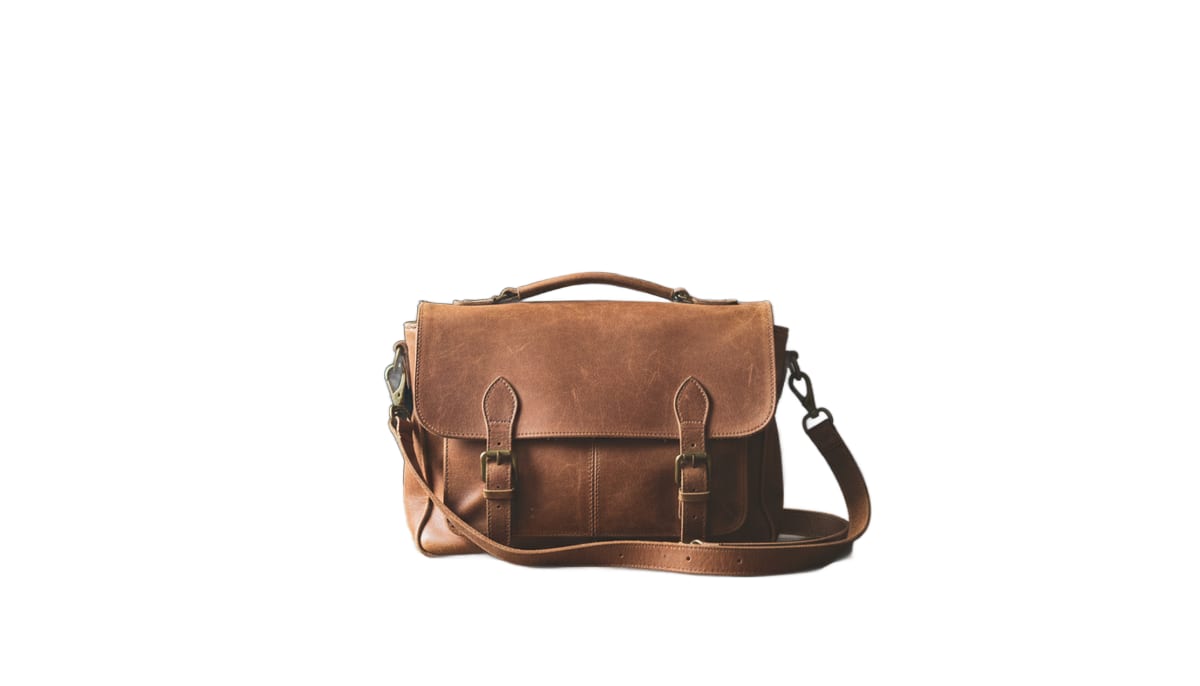
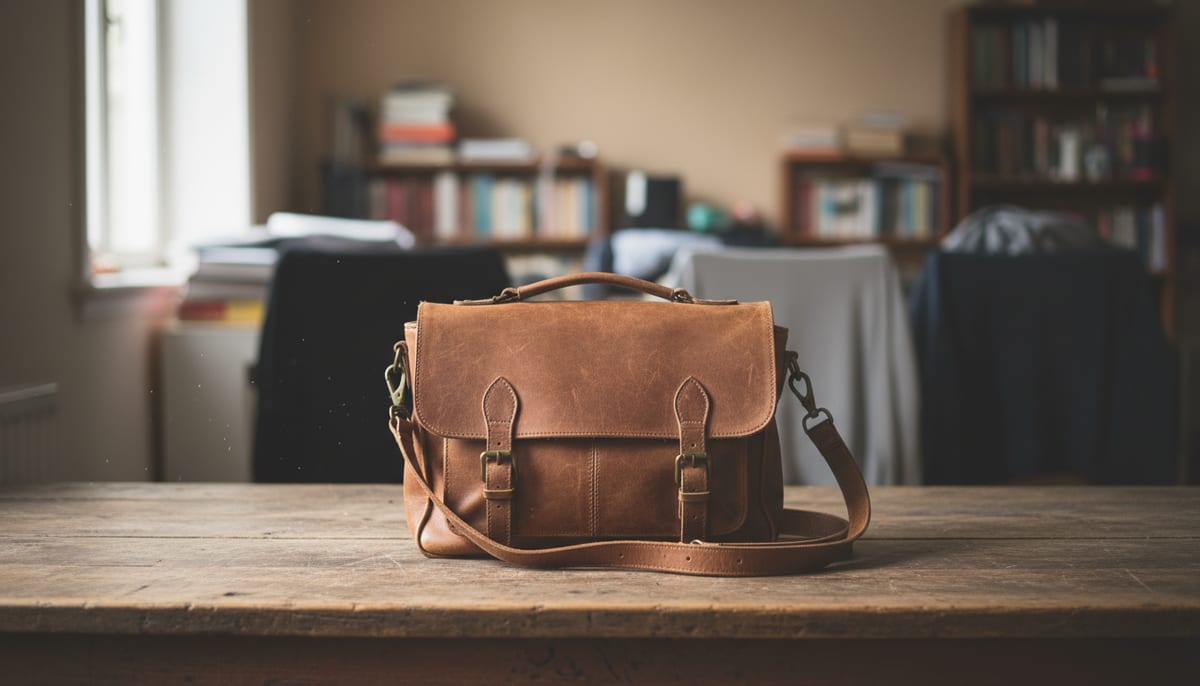
Produkte freigestellt und auf Weiß gesetzt
Ziehen Sie den Trennregler, um jedes Foto vorher und nachher zu vergleichen. Die Produkte wurden freigestellt und auf reines Weiß #FFFFFF gesetzt.
Weiteres Beispiel ansehen:
So erstellen Sie einen weißen Hintergrund
Fügen Sie Ihr Foto hinzu.
Ziehen Sie ein JPG, PNG oder WebP bis zu 50 MB hinein oder klicken Sie, um eines auszuwählen. Der Editor öffnet sich mit bereits ausgewähltem Weiß.
Lassen Sie das Freistellen abschließen.
Es startet automatisch mit „Hohe Qualität“. Beim ersten Durchlauf wird das KI-Modell mit etwa 188 MB geladen, daher dauert es länger als bei späteren Fotos.
Laden Sie Ihr JPG herunter.
Vergleichen Sie das Ergebnis mit dem Regler, wählen Sie bei Bedarf eine Größe und klicken Sie dann auf „JPG herunterladen“. Der Dateiname endet auf -background.jpg.
- Akzeptiert
- JPG, PNG, WebP
- Ausgabe
- JPG auf Weiß
- In Ihrem Browser
- Kostenlos, unbegrenzt
Weiß wird nach dem Freistellen als #FFFFFF gezeichnet, daher läuft die KI beim Farbwechsel nie erneut. Der Browser-Modus arbeitet mit bis zu 1920 px an der längeren Seite.
Das leistet dieses Tool für weiße Hintergründe
Stellen Sie das Motiv im Browser frei, füllen Sie den Hintergrund mit reinem Weiß und laden Sie ein JPG, PNG oder WebP herunter. Kostenlos und ohne Konto.
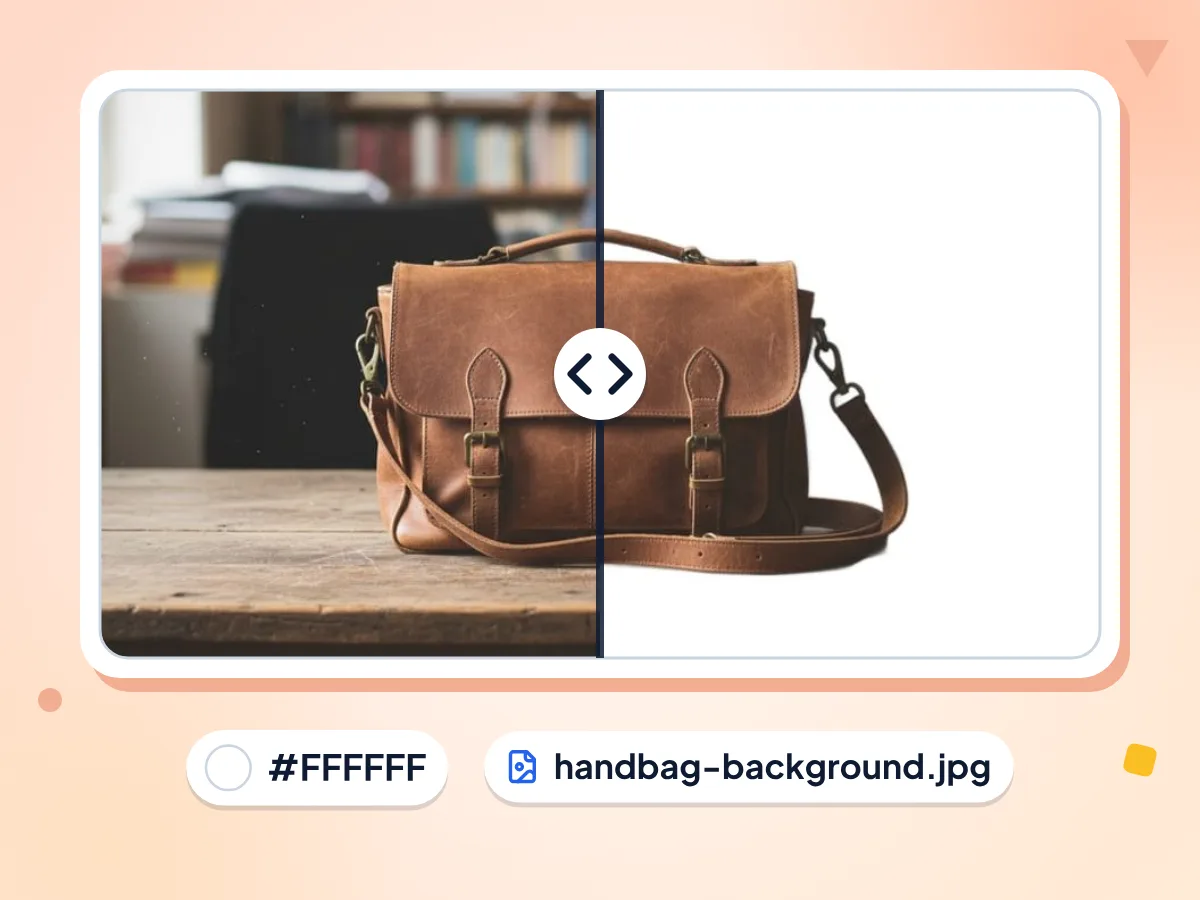
Produkte auf reines Weiß #FFFFFF setzen
Der Hintergrund wird zu einer einfarbigen Füllung in #FFFFFF, RGB 255, 255, 255, die unter Ihren Freisteller gelegt wird. Jedes Foto erhält exakt dasselbe Weiß, sodass eine Produktserie einheitlich aussieht.
- Die Füllung ist exakt #FFFFFF
- Download als JPG, sofern Sie kein anderes Format wählen
- Originalausschnitt bleibt erhalten, nichts wird beschnitten
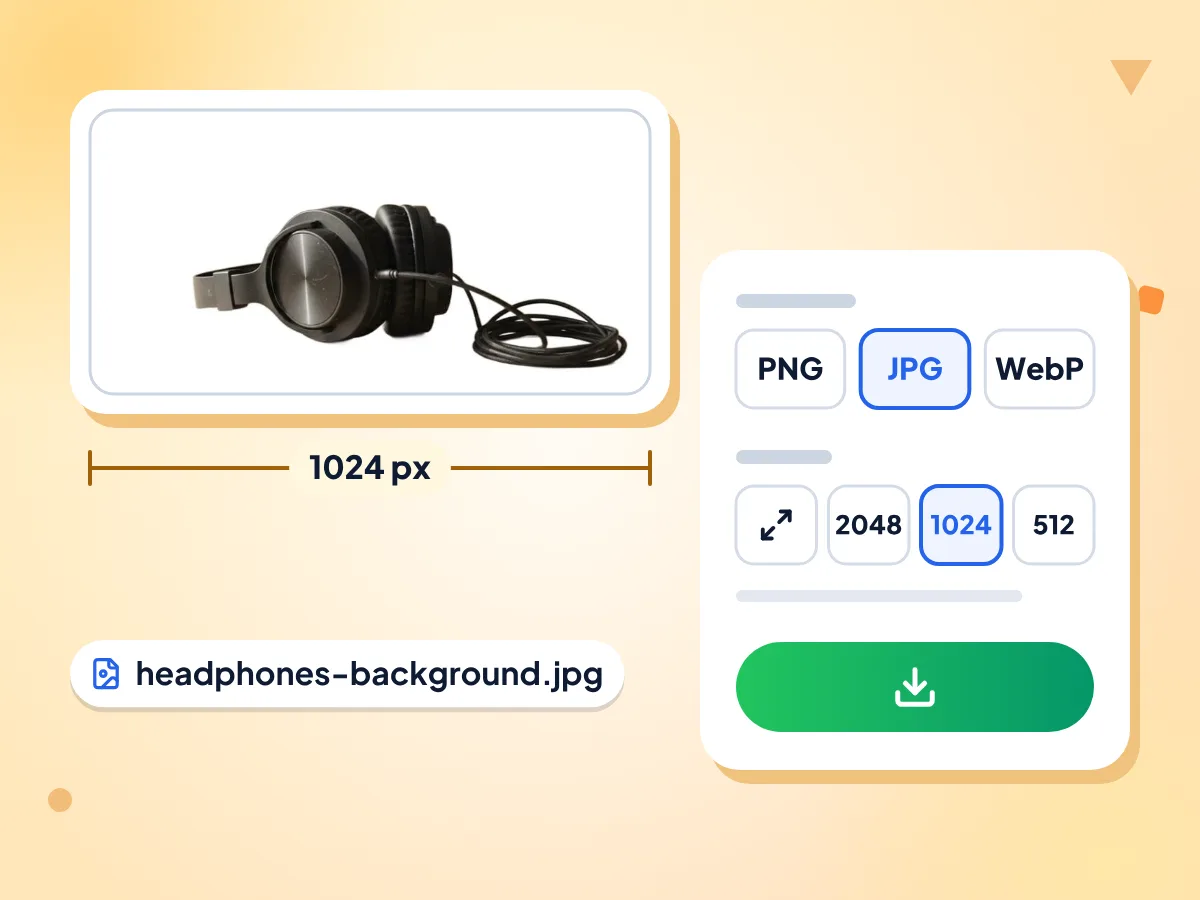
JPG in passender Größe für Ihr Angebot herunterladen
JPG ist voreingestellt und wird mit 92 % Qualität gespeichert. Wählen Sie PNG für eine verlustfreie Datei oder stattdessen WebP und dann Original, 2048, 1024 oder 512 px Breite.
- JPG mit 92 %, oder PNG bzw. WebP
- Breitenvorgaben: 2048, 1024 oder 512 px
- Freisteller im Browser sind auf 1920 px begrenzt
KI-Freistellung im Browser
Das Freistellen beginnt, sobald Ihr Foto geöffnet ist. „Hohe Qualität“ ist voreingestellt; „Schnell“ nutzt ein kleineres Modell. Beide laufen auf dem Prozessor Ihres Geräts, nicht auf einem Server.
Farben wechseln ohne neuen Durchlauf
Nach dem Freistellen wechseln Sie zu Schwarz, Grau, Blau, Grün, Transparent oder einer beliebigen eigenen Farbe. Der gespeicherte Freisteller wird neu eingefärbt, die KI läuft also nicht erneut.
Kostenlos, ohne Anmeldung, ohne Wasserzeichen
Erstellen Sie beliebig viele Fotos mit weißem Hintergrund, eines nach dem anderen. Es gibt kein Konto, keine Kreditkarte und kein Logo im Download.
Private Produktfotos
Das Freistellen und die weiße Füllung finden auf Ihrem Gerät statt. Die Seite lädt beim ersten Mal die Dateien des KI-Modells und erfasst Nutzungsstatistiken, etwa Ihre gewählten Einstellungen, niemals das Foto.
Wer ein Tool für weißen Hintergrund nutzt
Verkäufer, Bewerber und Designer, die einen schlichten weißen Hintergrund ohne Fotostudio brauchen.
Produktangebote im Onlineshop
Geben Sie Produktfotos den schlichten weißen Look, den Marktplätze für Hauptbilder verlangen. Das Tool setzt den Hintergrund; den passenden Zuschnitt und die passende Größe für jeden Shop müssen Sie weiterhin selbst festlegen.
- Reines Weiß #FFFFFF hinter jedem Produkt einer Serie
- JPG-Download, den Upload-Formulare von Shops akzeptieren
- Anschließend mit dem Tool „Bildgröße ändern“ zuschneiden und skalieren
Porträtfotos für Lebenslauf und Profile
Setzen Sie ein Porträt auf sauberes Weiß für einen Lebenslauf, ein Firmenverzeichnis oder ein Profilbild. „Hohe Qualität“, das Standardmodell, ist für Haare und feine Details gedacht.
- Weißer Hintergrund für Lebenslauf- und Verzeichnisfotos
- Profilbilder auf 512 oder 1024 px verkleinert
- Haarkanten mit dem Vorher-nachher-Regler prüfen
Kataloge, Folien und Flyer
Platzieren Sie Freisteller auf Weiß, damit sie sich sauber in eine weiße Seite, Folie oder Speisekarte einfügen. Jedes Foto erhält dasselbe #FFFFFF, sodass gemischte Aufnahmen wie aus einem Guss wirken.
- Produktblätter und Kataloge für den Druck auf weißem Papier
- Speisekarten und Flyer mit weißem Seitenhintergrund
- Für farbige Seiten zu transparentem PNG wechseln
Weitere Tools entdecken
Entdecken Sie weitere kostenlose Tools, die sich gut mit diesem ergänzen
Transparenter-Hintergrund-Ersteller
Einen Bildhintergrund transparent machen und als PNG herunterladen
Schwarzer-Hintergrund-Ersteller
Ein Foto oder Produkt auf einen einfarbig schwarzen Hintergrund setzen
Grauer-Hintergrund-Ersteller
Ein Foto oder Produkt auf einen neutralen grauen Hintergrund setzen
Blauer-Hintergrund-Ersteller
Ein Foto für Ausweis- und Schulfotos auf einen einfarbig blauen Hintergrund setzen
Grüner-Hintergrund-Ersteller
Ein Foto für Chroma-Keying auf einen einfarbig grünen Hintergrund setzen
Hintergrund verwischen
Den Hintergrund hinter Ihrem Motiv verwischen – wie beim Porträtmodus
Hintergrundentferner
Bildhintergründe entfernen und als transparentes PNG speichern
Bildgröße ändern
Bilder auf exakte Abmessungen skalieren
Bildkompressor
Dateigröße reduzieren, ohne Qualität zu verlieren
Kreisförmig zuschneiden
Schneiden Sie ein Foto mit transparentem Hintergrund kreisrund zu
Häufig gestellte Fragen
Antworten zum Erstellen von Fotos mit weißem Hintergrund für Angebote, Lebensläufe und mehr.
Wie setze ich ein Foto kostenlos auf einen weißen Hintergrund?
Ziehen Sie ein JPG, PNG oder WebP bis zu 50 MB auf diese Seite. Der Editor öffnet sich mit ausgewähltem Weiß und stellt das Motiv automatisch frei. Prüfen Sie den Vorher-nachher-Regler und klicken Sie dann auf „JPG herunterladen“. Es gibt kein Konto und kein Wasserzeichen.
Ist der Hintergrund reines Weiß, RGB 255, 255, 255?
Ja. Die Füllung wird als #FFFFFF gezeichnet, also RGB 255, 255, 255, und zwar über das gesamte Bild, bevor der Freisteller darübergelegt wird. JPG wird mit 92 % Qualität gespeichert. Wenn eine Prüfung für Angebote in jedem Pixel exakte Werte verlangt, laden Sie daher ein PNG herunter, das verlustfrei ist.
Erfüllt mein Foto die Regeln für Amazon-Hauptbilder?
Der Hintergrund passt: Amazon verlangt RGB 255, 255, 255, und genau diese Füllung wird hier verwendet. Die übrigen Regeln liegen bei Ihnen. Das Produkt sollte etwa 85 % des Bildausschnitts ausfüllen, und ab 1.000 px an der längeren Seite wird der Zoom aktiviert. Dieses Tool schneidet nicht zu, und Ergebnisse im Browser enden bei 1920 px.
Kann ich das für ein Passfoto mit weißem Hintergrund verwenden?
Nicht für einen US-Reisepass. Das US-Außenministerium lehnt Fotos ab, deren Hintergrund mit Software oder KI verändert wurde. Fotografieren Sie daher vor einer schlichten weißen oder cremeweißen Wand. Andere Länder haben eigene Vorgaben, prüfen Sie diese also vorab. Für den Zuschnitt auf ein offizielles Format nutzen Sie den Passbild-Generator.
Warum dauert das erste Foto länger als die folgenden?
Beim ersten Durchlauf wird das KI-Modell vom Modell-Host geladen: etwa 188 MB für „Hohe Qualität“ bzw. etwa 56 MB für „Schnell“, jeweils inklusive Laufzeitumgebung. Danach verwenden alle Fotos im selben Browser-Tab das bereits geladene Modell. Bei einer langsamen Verbindung macht dieser erste Download den größten Teil der Wartezeit aus.
Verschlechtert ein weißer Hintergrund die Qualität des Fotos?
Das Motiv behält seine Details, aber große Fotos werden verkleinert. Alles über 1920 px an der längeren Seite wird vor dem Freistellen auf 1920 px skaliert. JPG-Downloads verwenden eine Qualität von 92 %; wählen Sie PNG, um jeden Kompressionsverlust zu vermeiden – dafür ist die Datei größer.
Ist JPG oder PNG besser für ein Produktfoto mit weißem Hintergrund?
JPG ist voreingestellt, weil die meisten Shops und Formulare es akzeptieren und die Datei klein bleibt. PNG ist verlustfrei und größer, was sich für eine Druckdatei oder eine strenge Pixelprüfung eignet. WebP wird ebenfalls angeboten, für Websites. Alle drei Formate behalten denselben Hintergrund in #FFFFFF.
Kann ich mehrere Produktfotos gleichzeitig auf Weiß setzen?
Nein, es wird jeweils ein Foto verarbeitet, und einen ZIP-Download gibt es nicht. Kehren Sie nach jedem Download zu dieser Seite zurück und fügen Sie das nächste Foto hinzu; es öffnet sich wieder mit ausgewähltem Weiß. Im selben Tab bleibt das KI-Modell geladen, sodass beim nächsten Freistellen der Download entfällt.
Warum sehe ich graue Ränder oder Reste des alten Hintergrunds um mein Produkt?
Ränder bestehen aus Mischpixeln, und sehr feine Details wie Haare, Fell, dünne Blätter oder Draht können Spuren des alten Hintergrunds behalten. „Hohe Qualität“, die Standardeinstellung, ist das Modell für feine Kanten. Ein Foto mit klarem Kontrast zwischen Produkt und Hintergrund liefert den saubersten Freisteller.
Verlässt mein Produktfoto mein Gerät?
Nein, nicht im kostenlosen Browser-Modus. Das Freistellen und die weiße Füllung erfolgen beide auf Ihrem Gerät. Die Seite lädt zwar die Dateien des KI-Modells und übermittelt Nutzungsstatistiken, zum Beispiel die gewählte Farbe und den Größenbereich der Datei. Das Foto selbst ist nie enthalten.