

Kostenloser Favicon-Generator
Dieser kostenlose Favicon-Generator macht aus einer JPG, PNG, WebP oder SVG die Datei favicon.ico, ein Apple Touch Icon und PNG-Icons von 16×16 bis 512×512. Ihr Bild bleibt auf Ihrem Gerät.
Ziehen Sie Ihr Bild hierher
Oder klicken Sie zum Durchsuchen. JPG, PNG, WebP oder SVG
Wer den Favicon-Generator nutzt
Alle Entwickler und Designer, die eine Website starten und ein komplettes Favicon-Paket benötigen.
Website-Launches
Fügen Sie vor dem Launch ein Favicon hinzu. Laden Sie Ihr Logo hoch, legen Sie die Dateien in das Stammverzeichnis Ihrer Website und fügen Sie das HTML-Snippet in den Head jeder Seite ein.
- Eine favicon.ico für Browser-Tabs und Lesezeichen
- Sieben Link-Tags, die Sie direkt in den Head Ihrer Seite einfügen können
- Dateipfade im Snippet, die zu den Dateinamen in der ZIP-Datei passen
PWA- & App-Icons
Erhalten Sie die Icon-Größen, die eine Web-App braucht. Tragen Sie icon-192x192.png und icon-512x512.png in Ihr Manifest ein, und apple-touch-icon.png deckt die Home-Bildschirme des iPhones ab.
- PNGs mit 192 und 512 Pixeln für Ihr Web-App-Manifest
- Ein Apple Touch Icon mit 180×180 für iOS-Home-Bildschirme
- Eine PNG mit 512×512 als Website-Icon
Marken-Relaunch
Neues Logo? Erstellen Sie aus der neuen Datei ein frisches Favicon-Set und ersetzen Sie die alten Dateien. Die Dateinamen bleiben gleich, sodass die Tags auf Ihrer Website weiterhin funktionieren.
- Alle Größen aus Ihrem aktualisierten SVG-Logo neu erstellen
- Eine neue favicon.ico unter demselben Namen austauschen
- Weiß, Schwarz oder Transparent hinter dem neuen Logo ausprobieren
Was dieser Favicon-Generator erstellt
Ein Bild hinein, eine favicons.zip heraus: favicon.ico, 7 PNG-Größen und ein HTML-Snippet. Wählen Sie vorher einen transparenten oder einfarbigen Hintergrund.
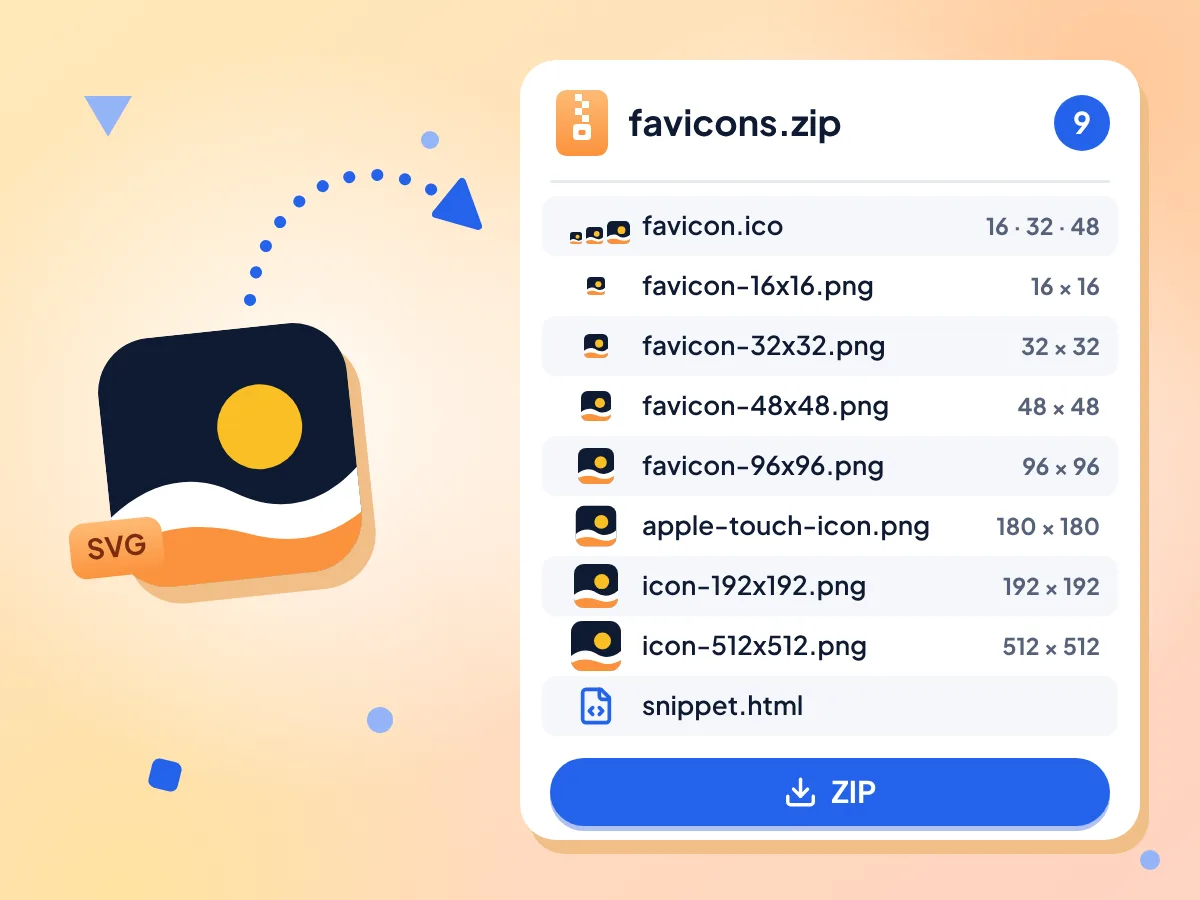
Favicon.ico und PNGs aus einem Bild
Laden Sie ein Logo hoch und erhalten Sie favicon.ico mit den Größen 16, 32 und 48 px sowie sieben PNG-Dateien von 16×16 bis 512×512. Alle Dateien landen in einer einzigen favicons.zip.
- favicon.ico enthält 16, 32 und 48 px
- 7 PNG-Icons von 16×16 bis 512×512
- 9 Dateien in einer favicons.zip gespeichert
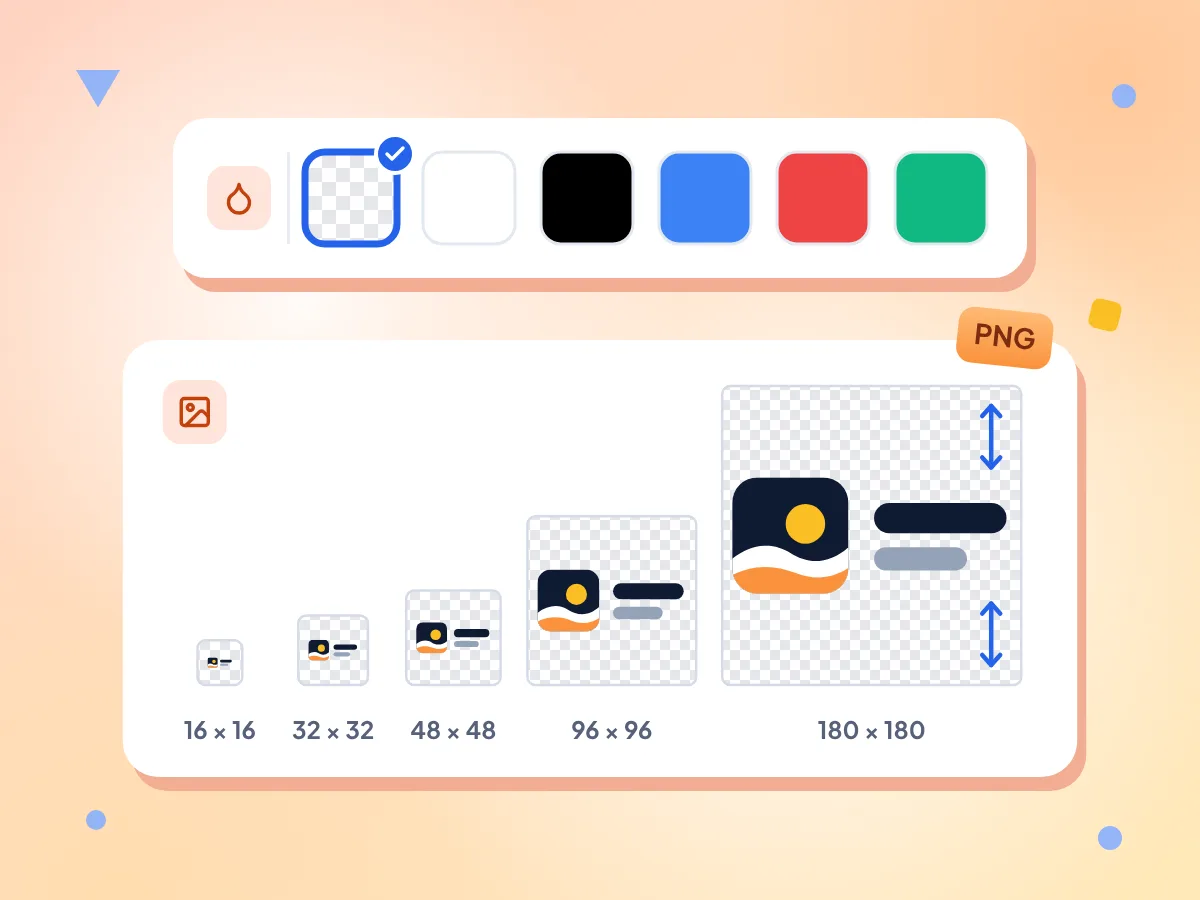
Transparenter oder einfarbiger Favicon-Hintergrund
Lassen Sie den Hintergrund transparent oder füllen Sie ihn mit Weiß, Schwarz, Blau, Rot oder Grün. Ein nicht quadratisches Logo wird zentriert und passend in das Quadrat eingefügt, nie beschnitten.
- Standardmäßig transparenter Hintergrund
- Fünf Volltonfarben zur Auswahl
- Breite Logos werden zentriert, nicht beschnitten
Apple-Touch- und PWA-Icons
Die ZIP-Datei enthält apple-touch-icon.png mit 180×180 für die Home-Bildschirme von iPhone und iPad sowie icon-192x192.png und icon-512x512.png für Android und Web-App-Manifeste.
Sofort kopierbares HTML-Snippet
Klicken Sie auf „HTML kopieren“, um sieben Link-Tags für den Head Ihrer Seite zu übernehmen. Dieselben Tags liegen als snippet.html in der ZIP-Datei und verweisen auf Dateien im Stammverzeichnis Ihrer Website.
Auch SVG-Logos funktionieren
Laden Sie ein SVG-Logo oder eine PNG-, JPG- oder WebP-Datei hoch. Für das schärfste 512×512-Icon beginnen Sie mit einem quadratischen Bild von mindestens 512 Pixeln Breite oder einer SVG mit festgelegter Breite und Höhe.
Kostenlos, ohne Anmeldung, ohne Wasserzeichen
Erstellen Sie beliebig viele Favicon-Sets, ohne Konto, ohne Wasserzeichen und ohne Tageslimit. Ihr Logo wird in Ihrem Browser skaliert, und das Bild wird nicht an uns gesendet.
So erstellen Sie ein Favicon in 3 Schritten
Laden Sie Ihr Logo hoch.
Ziehen Sie eine JPG-, PNG-, WebP- oder SVG-Datei auf das Feld oder klicken Sie, um sie auszuwählen. Ein quadratisches Bild mit mindestens 512 Pixeln Breite liefert das schärfste Ergebnis.
Prüfen Sie die Vorschau.
Alle Größen werden gleichzeitig erstellt. Sehen Sie sich die Icons mit 16, 32, 48, 96 und 180 px in Originalgröße an und wählen Sie dann einen transparenten oder einfarbigen Hintergrund.
Laden Sie die ZIP-Datei herunter.
Klicken Sie auf „ZIP herunterladen“, um favicons.zip zu speichern. Legen Sie die Dateien in das Stammverzeichnis Ihrer Website und fügen Sie das HTML-Snippet in den Head Ihrer Seiten ein.
Häufig gestellte Fragen
Antworten zu Favicon-Größen, Dateiformaten, Hintergründen und dem Einbinden von Icons in Ihre Website.
Wie erstelle ich ein Favicon aus einem Bild?
Laden Sie auf dieser Seite eine JPG, PNG, WebP oder SVG hoch, und der Favicon-Generator erstellt sofort alle Größen. Wählen Sie bei Bedarf eine Hintergrundfarbe und klicken Sie dann auf „ZIP herunterladen“. Sie erhalten favicon.ico, sieben PNG-Icons und ein HTML-Snippet in einer Datei.
Welche Größe sollte ein Favicon haben?
Die meisten Websites brauchen 16×16 und 32×32 für Browser-Tabs, 180×180 für Apple-Geräte sowie 192×192 und 512×512 für Android und Web-Apps. Dieses Tool erstellt alle diese Größen, ergänzt 48×48 und 96×96 und packt 16, 32 und 48 in favicon.ico.
Ist favicon.ico noch erforderlich?
Unbedingt erforderlich ist sie nicht, da aktuelle Browser PNG-Favicons anzeigen, auf die ein Link-Tag verweist. Viele Browser und Apps rufen jedoch weiterhin standardmäßig /favicon.ico im Stammverzeichnis ab, daher vermeiden Sie mit einer solchen Datei Fehlermeldungen wegen fehlender Icons in Ihren Logs. Die ZIP-Datei enthält eine favicon.ico mit den Größen 16, 32 und 48 px.
Kann ich eine PNG-Datei als Favicon verwenden?
Ja. Browser zeigen ein PNG-Favicon an, wenn Ihre Seite es mit einem rel="icon"-Tag verlinkt. Die ZIP-Datei enthält PNGs mit 16, 32, 48, 96, 180, 192 und 512 Pixeln, und das Snippet verlinkt sechs davon plus favicon.ico, sodass Sie es unverändert einfügen können.
Wie füge ich meiner Website ein Favicon hinzu?
Entpacken Sie favicons.zip in das Stammverzeichnis Ihrer Website, neben Ihre Startseite. Fügen Sie dann die Tags aus snippet.html in den Head-Bereich jeder Seite ein. Die Tags verwenden Pfade wie /favicon.ico, deshalb müssen die Dateien im Stammverzeichnis liegen, nicht in einem Unterordner.
Brauche ich für Apple-Geräte ein anderes Favicon?
Ja. iPhone und iPad verwenden apple-touch-icon.png, ein Icon mit 180×180, wenn jemand Ihre Website zum Home-Bildschirm hinzufügt. Dieser Generator legt die Datei in die ZIP-Datei, und das Snippet verlinkt sie mit rel="apple-touch-icon", damit Safari sie findet.
Kann ich aus einer SVG ein Favicon erstellen?
Ja, wenn die SVG eine festgelegte Breite und Höhe hat. Ziehen Sie sie auf die Seite, und daraus werden favicon.ico und jede PNG-Größe. Eine SVG mit nur einer viewBox wird eventuell leer oder gestaucht dargestellt, legen Sie daher zuerst die Größe fest. In der SVG verlinkte Schriften und Bilder werden möglicherweise nicht geladen, wandeln Sie Text daher in Pfade um.
Wie erstelle ich ein Favicon ohne Hintergrund?
Lassen Sie den Hintergrund auf „Transparent“, der Standardeinstellung. Eine PNG oder SVG mit durchsichtigem Hintergrund behält ihn in jeder Größe. Eine JPG hat keine Transparenz, deshalb bleibt ihr eigener Hintergrund bestehen. Entfernen Sie ihn zuerst mit dem Hintergrund-Entferner und speichern Sie das Ergebnis dann als PNG.
Was passiert, wenn mein Logo nicht quadratisch ist?
Das gesamte Logo wird so skaliert, dass es in das Quadrat passt, und zentriert, sodass nichts abgeschnitten oder verzerrt wird. Die leeren Streifen oben und unten oder an den Seiten bleiben transparent oder erhalten Ihre Hintergrundfarbe. Wenn das Quadrat stattdessen ausgefüllt werden soll, beschneiden Sie das Logo zuerst mit dem Bildzuschneider.
Erstellt das Tool ein Web-Manifest für eine PWA?
Nein. Die ZIP-Datei enthält die Dateien icon-192x192.png und icon-512x512.png, die ein Manifest verwendet, aber keine Datei site.webmanifest. Tragen Sie beide in die Icon-Liste Ihres eigenen Manifests ein, mit den Größen 192x192 und 512x512 und dem Typ image/png.
Warum wird mein neues Favicon nicht angezeigt?
Browser speichern Favicons sehr lange im Cache, sodass ein altes Icon hartnäckig bleiben kann. Prüfen Sie, ob die Dateien im Stammverzeichnis Ihrer Website liegen, auf das die Pfade im Snippet verweisen, und ob die Tags im Head-Bereich stehen. Laden Sie die Seite dann per Hard-Refresh neu oder öffnen Sie sie in einem privaten Fenster.
Ist dieser Favicon-Generator kostenlos und privat?
Ja. Er ist kostenlos, ohne Anmeldung, ohne Wasserzeichen und ohne Begrenzung, wie viele Sets Sie erstellen. Ihr Logo wird in Ihrem Browser skaliert, und das Bild selbst wird nicht an uns gesendet. Wir erfassen anonyme Nutzungsstatistiken, etwa den Dateityp, eine grobe Dateigröße und den gewählten Hintergrund.
Weitere Tools entdecken
Entdecken Sie weitere kostenlose Tools, die sich gut mit diesem ergänzen
Bildkompressor
Dateigröße reduzieren, ohne Qualität zu verlieren
Bildgröße ändern
Bilder auf exakte Abmessungen skalieren
Bildkonverter
Zwischen über 30 Bildformaten konvertieren
Bild zuschneiden
Bilder frei oder im Format 1:1, 16:9 und anderen Seitenverhältnissen zuschneiden
Hintergrundentferner
Bildhintergründe entfernen und als transparentes PNG speichern
SVG in PNG
Vektorgrafiken in PNG rastern