

Kostenloser Bild-Metadaten-Viewer für EXIF- und GPS-Daten
Lesen Sie mit diesem Bild-Metadaten-Viewer die EXIF-Daten in JPG-, PNG- und TIFF-Fotos aus: Kamera, Objektiv, Belichtung, Aufnahmedatum und GPS-Standort. Ihr Foto bleibt auf Ihrem Gerät.
Bild hier ablegen
oder klicken Sie zum Durchsuchen: ein JPG-, PNG- oder TIFF-Foto
Was der Bild-Metadaten-Viewer anzeigt
Kamera-, Belichtungs-, Objektiv-, Datums- und GPS-Tags werden in Karten sortiert. Kopieren Sie jeden einzelnen Wert oder speichern Sie alle Tags als JSON-Datei.
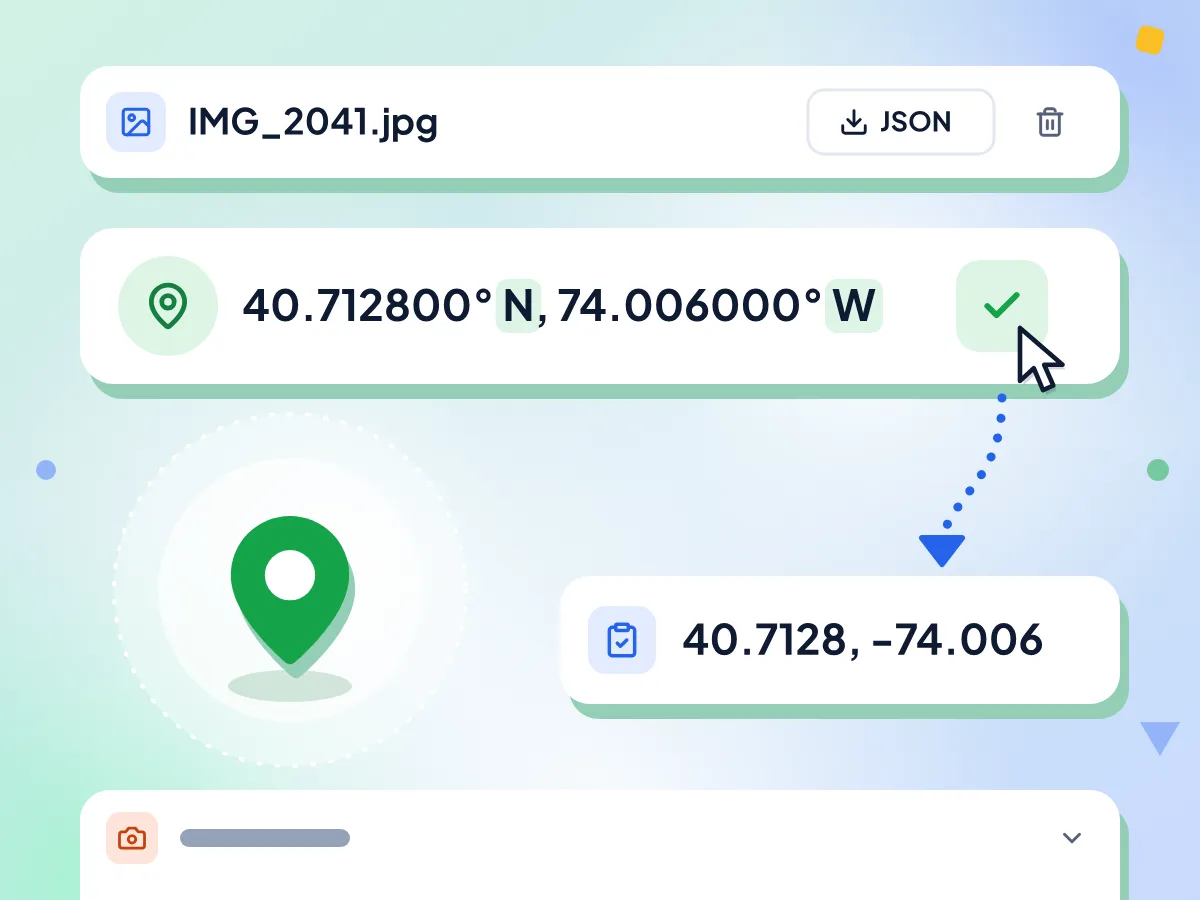
Fotostandort anhand der GPS-Daten prüfen
Wenn das Foto GPS-Tags enthält, erscheinen Breiten- und Längengrad oben in Grad mit N, S, E oder W. Kopieren Sie sie mit einem Klick und fügen Sie sie in eine beliebige Karten-App ein.
- Breiten- und Längengrad mit sechs Dezimalstellen
- N oder S und E oder W werden angezeigt
- Ein Klick kopiert beide Koordinaten
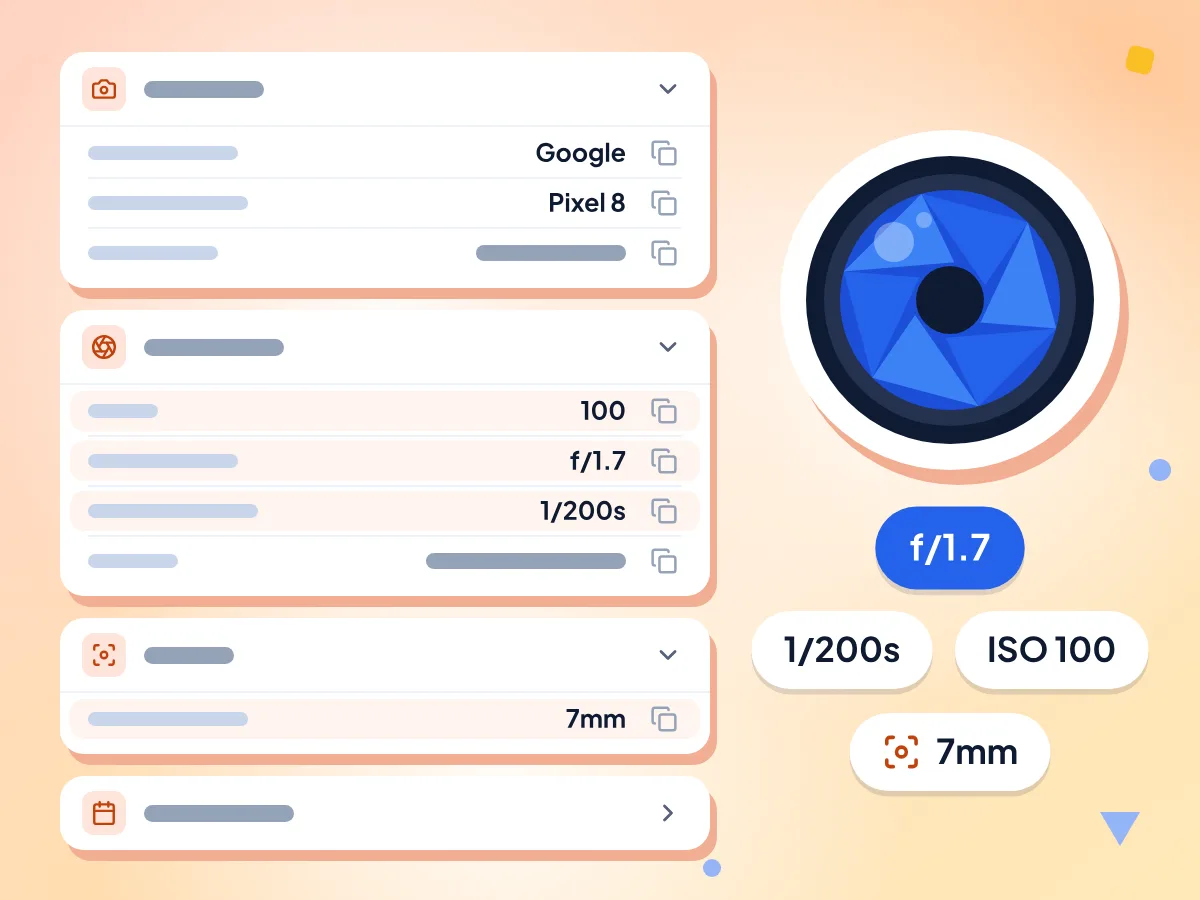
EXIF-Kamera- und Belichtungseinstellungen lesen
EXIF-Tags sind in den Karten Kamera, Belichtung, Objektiv und Datum & Uhrzeit gruppiert. Die Verschlusszeit wird als 1/200s und die Blende als f/1.7 angezeigt, sodass Sie sehen, wie eine Aufnahme entstanden ist.
- Kamerahersteller, Modell und Ausrichtung
- ISO, Blende, Verschlusszeit und Blitz
- Aufnahme-, Digitalisierungs- und Änderungsdatum
Alle Tags als JSON exportieren
„Als JSON exportieren“ speichert jedes vom Viewer gelesene Tag, einschließlich GPS-Höhe und PNG-Textnotizen, in einer Datei, die nach Ihrem Foto benannt ist, zum Beispiel IMG_2041.jpg.exif.json.
Jeden einzelnen Wert kopieren
Jede Zeile hat eine eigene Schaltfläche „Kopieren“. Übernehmen Sie ein Objektivmodell, ein Datum oder eine Verschlusszeit und fügen Sie sie in eine Bildunterschrift, eine Tabelle oder einen Fehlerbericht ein.
Liest JPG-, PNG- und TIFF-Fotos
JPG- und TIFF-Fotos enthalten die meisten Kameradaten, und der Viewer verfügt außerdem über einen HEIC-Reader. PNG-Dateien zeigen ihre Größe, ihren Farbtyp und Textnotizen, etwa KI-Prompts. WebP wird noch nicht unterstützt.
Ihr Foto bleibt auf Ihrem Gerät
Der Viewer liest die Datei in Ihrem Browser und verändert sie nie. Nutzungsstatistiken erfassen Zeitdauer und Fehler, niemals das Foto oder seine Tags. „Auf Karte anzeigen“ sendet die Koordinaten an einen Kartenserver.
So zeigen Sie Bild-Metadaten an
Foto hinzufügen.
Ziehen Sie ein JPG-, PNG- oder TIFF-Foto auf das Feld oder klicken Sie, um es auszuwählen. Der Viewer beginnt sofort, die Tags zu lesen.
Gruppierte Tags lesen.
Details zu Kamera, Belichtung, Objektiv und Datum erscheinen in Karten, mit den GPS-Koordinaten oben, falls das Foto welche hat. Tags ohne eigene Karte stehen unter „Sonstige“.
Kopieren, exportieren oder bereinigen.
Kopieren Sie einen beliebigen Wert, speichern Sie alle Tags mit „Als JSON exportieren“ oder öffnen Sie unseren EXIF-Entferner, um die Daten zu löschen, bevor Sie das Foto teilen.
Wer nutzt einen Bild-Metadaten-Viewer?
Fotografen, vorsichtige Teiler und Entwickler suchen jeweils nach anderen Tags. Das prüft jede Gruppe.
Fotografen, die Einstellungen prüfen
Sehen Sie, wie eine Aufnahme entstanden ist, bevor Sie sie teilen oder verkaufen. Vergleichen Sie ISO, Blende und Verschlusszeit über mehrere Bilder hinweg und bestätigen Sie das Aufnahmedatum bei Kundenaufträgen.
- ISO, Blende und Verschlusszeit zweier Aufnahmen vergleichen
- Datum und Uhrzeit der Aufnahme bestätigen
- Verwendetes Objektivmodell und Brennweite herausfinden
Ein Foto vor dem Teilen prüfen
Finden Sie heraus, ob ein Foto verrät, wo Sie wohnen oder welches Smartphone Sie besitzen. Wenn der Standort erscheint, bereinigen Sie die Datei mit unserem EXIF-Entferner, bevor Sie sie senden.
- Von Ihrer Smartphone-Kamera gespeicherte GPS-Koordinaten erkennen
- Kameramodell und Seriennummer sehen, die eine Datei enthält
- Ein Foto, das Ihnen jemand geschickt hat, auf einen Standort prüfen
Entwickler und Nutzer von KI-Bildern
Finden Sie die Ursache für ein seitlich angezeigtes Foto, indem Sie das Ausrichtungs-Tag lesen. Lesen Sie die Textnotizen in PNG-Dateien aus, etwa den Prompt, den manche KI-Bildtools speichern.
- Das Ausrichtungs-Tag hinter seitlich angezeigten Fotos lesen
- Rohe Tags als JSON für Skripte und Tests exportieren
- In KI-generierten PNG-Dateien gespeicherten Prompt-Text finden
Häufig gestellte Fragen
Antworten zum Auslesen von EXIF-Daten, Fotostandort und anderen Bild-Metadaten.
Wie kann ich die EXIF-Daten eines Fotos online ansehen?
Ziehen Sie das Foto auf diese Seite. Der Viewer liest die EXIF-Tags in Ihrem Browser aus und listet sie in Karten für Kamera, Belichtung, Objektiv und Datum auf, mit den GPS-Koordinaten oben, falls das Foto welche hat. Verwenden Sie die Originaldatei, da bearbeitete oder geteilte Kopien oft Tags verlieren.
Kann ich sehen, wo ein Foto aufgenommen wurde?
Ja, wenn das Foto noch GPS-Tags hat. Der Viewer zeigt Breiten- und Längengrad oben in den Ergebnissen mit sechs Dezimalstellen an. Klicken Sie neben den Koordinaten auf „Kopieren“ und fügen Sie sie in eine Karten-App ein, um den Ort zu sehen. Ohne GPS-Tags kann die Datei Ihnen nicht verraten, wo sie aufgenommen wurde.
Warum zeigt mein Foto keinen GPS-Standort an?
Die Kamera hat keinen Standort gespeichert, oder er wurde später entfernt. Smartphones fügen GPS-Tags nur hinzu, wenn die Kamera-App Zugriff auf den Standort hat. Viele Apps und Websites entfernen den Standort außerdem, wenn ein Foto gesendet oder gepostet wird, und bearbeitete Exporte verlieren ihn oft.
Welche Bildformate kann der Viewer lesen?
JPG-, HEIC- und TIFF-Fotos enthalten in der Regel die meisten Kameradaten. Der Viewer liest JPG und TIFF und akzeptiert auch HEIC-Dateien von Smartphones. PNG-Dateien funktionieren ebenfalls und zeigen ihre Größe, ihren Farbtyp und eventuelle Textnotizen. WebP-Dateien werden noch nicht unterstützt und lösen eine Fehlermeldung aus.
Hat ein Screenshot Metadaten?
Meist nur sehr wenige. Screenshots enthalten weder Kameraeinstellungen noch einen GPS-Standort, daher zeigt ein JPG-Screenshot oft „Keine Metadaten gefunden“. Ein PNG-Screenshot listet dennoch Breite, Höhe, Bittiefe und Farbtyp auf und kann einige Textnotizen enthalten.
Kann ich den in einem KI-generierten PNG gespeicherten Prompt sehen?
Oft ja. Manche KI-Bildtools speichern den Prompt und die Einstellungen als Textnotizen im PNG. Der Viewer listet jede Notiz unter „Sonstige“ mit ihrem Namen auf, zum Beispiel parameters. Lange Notizen werden auf dem Bildschirm abgeschnitten, nutzen Sie daher „Kopieren“ oder „Als JSON exportieren“ für den vollständigen Text.
Was speichert „Als JSON exportieren“?
Es speichert jedes vom Viewer gelesene Tag in einer JSON-Datei, die nach Ihrem Foto benannt ist, zum Beispiel IMG_2041.jpg.exif.json. Die Datei enthält außerdem Rohwerte, die die Karten auslassen, etwa GPS-Höhe und Geschwindigkeit, sodass Sie sie in Skripten oder einer Tabelle verwenden können.
Zeigt der Viewer XMP-, IPTC- oder Farbprofildaten an?
Derzeit nicht. Der Viewer liest die EXIF-, GPS- und TIFF-Tags sowie Textnotizen in PNG-Dateien. XMP-Felder wie Autor oder Schlagwörter, IPTC-Beschriftungen und das eingebettete Farbprofil werden nicht angezeigt, auch wenn die Datei sie enthält.
Warum stehen manche Tags unter „Sonstige“?
„Sonstige“ enthält jedes Tag, das keine eigene Karte hat, unter seinem rohen EXIF-Namen. Objektivmodell, Seriennummer der Kamera, die von Smartphone-JPGs gespeicherte Pixelgröße und PNG-Textnotizen tauchen dort häufig auf.
Verändert das Anzeigen von EXIF-Daten mein Foto?
Nein. Der Viewer liest die Datei nur und schreibt nie in sie, sodass Ihr Original genau so bleibt, wie es war. Die einzige neue Datei, die er erstellen kann, ist der optionale JSON-Export, und zwar nur, wenn Sie auf „Als JSON exportieren“ klicken.
Sendet der Viewer mein Foto irgendwohin?
Nein. Ihr Browser liest die Tags aus der Datei auf Ihrem Gerät. Nutzungsstatistiken, die an Google Analytics gesendet werden, vermerken, dass eine Datei gelesen wurde, wie lange das dauerte und ob ein Fehler auftrat, niemals das Foto, seinen Namen oder seine Tags. „Auf Karte anzeigen“ sendet die Koordinaten und Ihre IP-Adresse an einen Kartenserver.
Wie entferne ich die gefundenen Metadaten?
Nutzen Sie unseren EXIF-Entferner für ein Foto oder den Batch-EXIF-Entferner für bis zu 50 Fotos gleichzeitig. Beide verarbeiten JPG-, PNG- und WebP-Fotos; ein iPhone-Foto im HEIC-Format konvertieren Sie zuerst in JPG. Öffnen Sie danach die bereinigte Kopie hier erneut, um zu sehen, was übrig geblieben ist.
Weitere Tools entdecken
Entdecken Sie weitere kostenlose Tools, die sich gut mit diesem ergänzen
EXIF-Daten entfernen
Entfernen Sie GPS-, Kamera- und Datumsdaten aus Fotos
EXIF-Stapelentferner
Metadaten von bis zu 50 Bildern gleichzeitig entfernen
Bildkompressor
Dateigröße reduzieren, ohne Qualität zu verlieren
Bild zuschneiden
Bilder frei oder im Format 1:1, 16:9 und anderen Seitenverhältnissen zuschneiden
Bildkonverter
Zwischen über 30 Bildformaten konvertieren
Hintergrundentferner
Bildhintergründe entfernen und als transparentes PNG speichern