

Kostenloser Online-Quittungs-Generator (PDF)
Erstellen Sie anpassbare 80-mm-Kassenbons und Zahlungsbelege. Fügen Sie Steuersätze, Rabattprozente und Firmendaten hinzu – ganz ohne Wasserzeichen.
Erstellen Sie eine professionelle Quittung
Fügen Sie Ihre Artikel, den Steuersatz und die Zahlungsart hinzu und laden Sie einen PDF-Beleg im Kassenstil herunter.
- Bar, Karte, online oder Scheck
- Automatische Steuerberechnung
- Kassenbon-Stil
- PDF-Download, ohne Wasserzeichen
Keine Anmeldung erforderlich. Ihre Daten bleiben in Ihrem Browser.
Wer nutzt unseren Quittungsgenerator?
Ein Beleg ist der Nachweis, dass eine Zahlung erfolgt ist. Übergeben Sie ihn nach dem Verkauf, egal ob das Geld bar, per Karte oder online einging.
Kleine Einzelhändler
Geben Sie Laufkundschaft bei Bar- und Kartenzahlungen einen gedruckten oder per E-Mail versendeten Beleg, ganz ohne Kassensystem. Fügen Sie jeden Artikel, den örtlichen Steuersatz und eine Dankesnotiz hinzu.
- Einzelposten mit Menge und Zeilensumme
- Steuersatz auf die gesamte Zwischensumme angewendet
- Fußnote für Ihre Rückgabebedingungen
Freelancer und Dienstleister
Bestätigen Sie, dass ein Kunde einen Auftrag bezahlt hat. Wenn Sie zuvor eine Rechnung geschickt haben, schließt der Beleg den Vorgang mit Zahlungsdatum und Zahlungsart ab.
- Jede Leistung in einer eigenen Zeile
- Kundenname in der Zeile „Kunde“
- Belegnummer passend zu Ihren eigenen Unterlagen
Eventveranstalter
Geben Sie am Veranstaltungstag Belege für Tickets, Stände oder Merchandise aus. Ändern Sie die Belegnummer bei jedem Verkauf, damit Sie die Belege später mit Ihrem Kassenbestand abgleichen können.
- Mehrere Artikel auf einem Beleg für ein Paket
- Ihre eigene Nummerierung, zum Beispiel EVT-001
- Bar oder Karte auf jedem Beleg vermerkt
Das bietet Ihnen dieser kostenlose Belegersteller
Einzelposten, ein Steuersatz, vier Zahlungsarten und zehn Währungen. Laden Sie einen PDF-Beleg in der Breite von Kassenpapier herunter, ohne Wasserzeichen.
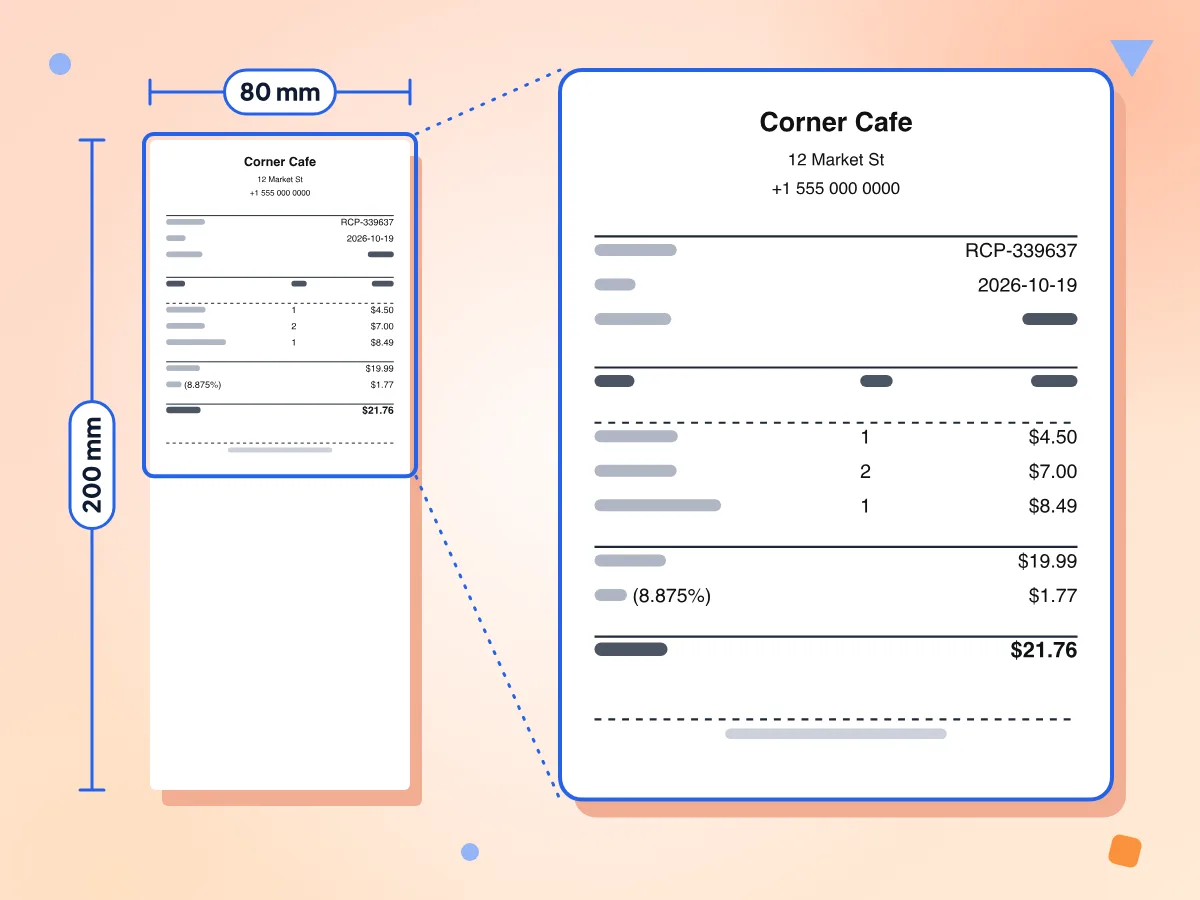
PDF-Beleg im Thermobon-Stil erstellen
Das PDF ist 80 mm breit, wie das Papier in einer Ladenkasse. Oben steht Ihr Firmenname, darunter Belegnummer, Datum, Zahlungsart und Kunde, dann Ihre Artikel und die Gesamtsumme.
- 80 mm breite, 200 mm hohe Seite
- Belegnummer, Datum und Zahlungszeilen
- Fußnote für Dank oder Rückgaben
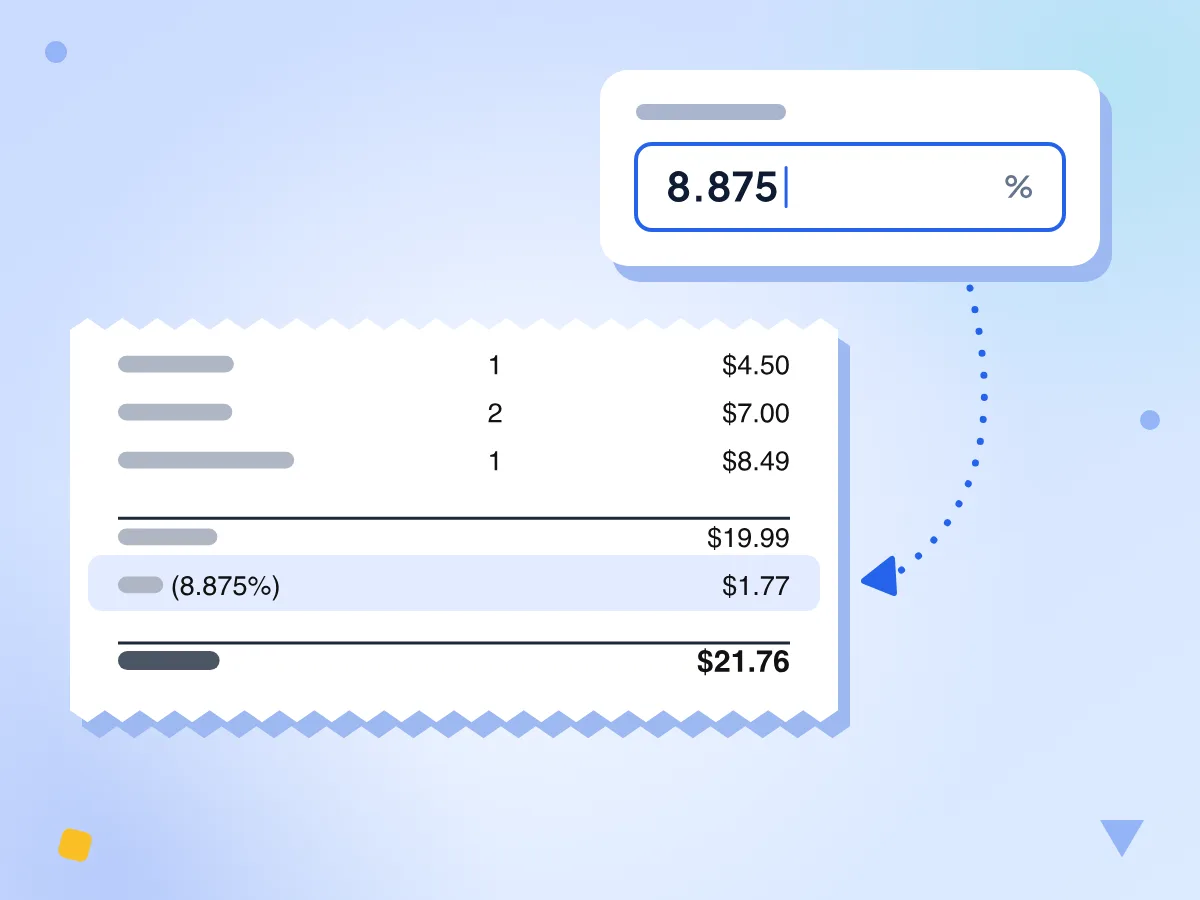
Belegsummen mit Umsatzsteuer
Geben Sie einen Steuersatz wie 8,875 % ein, und der Beleg addiert ihn auf die Zwischensumme, auf den Cent gerundet. Die Zeilensummen ergeben sich aus Menge mal Preis, und die Gesamtsumme aktualisiert sich beim Tippen.
- Ein Steuersatz auf die Zwischensumme
- Steuerzeile bei 0 % ausgeblendet
- Auf den Cent gerundet
Kostenlos, ohne Anmeldung, ohne Wasserzeichen
Erstellen und laden Sie so viele Belege herunter, wie Sie brauchen, ohne Konto und ohne Testphase. Das PDF zeigt nur Ihre Firmenangaben und Artikel, ohne PixConvert-Logo.
Vier Zahlungsarten
Kennzeichnen Sie jeden Beleg als bezahlt per Bargeld, Karte, online oder Scheck. Die Zahlungsart wird in Großbuchstaben neben „Zahlung“ gedruckt, damit der Kunde sieht, wie er bezahlt hat.
Zehn Währungen
Wählen Sie USD, EUR, GBP, CAD, AUD, JPY, INR, BRL, MXN oder CHF. Beträge werden im US-Zahlenformat mit zwei Dezimalstellen dargestellt, zum Beispiel $1,234.50 oder CA$1,234.50.
Bleibt auf Ihrem Gerät
Ihr Beleg wird von Ihrem Browser erstellt und gespeichert. Die Angaben zu Firma, Kunde und Artikeln erreichen unsere Server nie, und nach dem Schließen des Tabs wird nichts gespeichert.
So erstellen Sie eine Quittung in 3 Schritten
Geben Sie Ihre Firmenangaben ein.
Klicken Sie auf „Beleg erstellen“ und tragen Sie Firmenname, Adresse und Telefonnummer ein. Belegnummer und heutiges Datum werden für Sie ausgefüllt, und Sie können beides ändern.
Listen Sie auf, was bezahlt wurde.
Geben Sie jeden Artikel mit Menge und Preis ein, wählen Sie Zahlungsart und Währung und legen Sie einen Steuersatz fest, falls Sie Steuer berechnen.
Laden Sie das PDF herunter.
Prüfen Sie die Vorschau und klicken Sie dann auf „PDF herunterladen“. Die Datei trägt die Belegnummer als Namen und ist bereit zum Drucken oder als E-Mail-Anhang.
Häufig gestellte Fragen
Antworten zu Belegfeldern, Steuer, Währungen, Druck und dem PDF, das Sie herunterladen.
Wie erstelle ich online kostenlos einen Beleg?
Öffnen Sie den Editor und geben Sie Ihren Firmennamen ein. Fügen Sie dann jeden Artikel mit Menge und Preis hinzu. Wählen Sie die Zahlungsart und den Steuersatz und klicken Sie auf „PDF herunterladen“, um den Beleg zu speichern. Es gibt kein Konto, kein Wasserzeichen und keine Begrenzung, wie viele Belege Sie erstellen.
Brauche ich einen Beleg, wenn ich schon eine Rechnung geschickt habe?
In der Regel ja. Die Rechnung fordert Geld an, der Beleg beweist, dass Sie es erhalten haben. Senden Sie den Beleg, sobald die Zahlung eingegangen ist, mit Zahlungsdatum und Zahlungsart. Geschäfte, die vor Ort kassieren, verzichten oft auf die Rechnung und geben nur einen Beleg aus. Unser Rechnungsgenerator deckt den ersten Schritt ab.
Was sollte ein Beleg enthalten?
Ein Beleg enthält üblicherweise den Verkäufer, eine Belegnummer, das Datum, die gekauften Artikel, den gezahlten Betrag einschließlich Steuer und die Zahlungsart. Dieses Tool druckt all das, dazu einen optionalen Kundennamen und eine Fußnote. Es gibt kein Feld für Logo, Steuernummer oder Uhrzeit des Verkaufs.
Wie wird die Umsatzsteuer auf dem Beleg berechnet?
Die Steuer ist die Zwischensumme mal Ihr Satz, auf den Cent gerundet, und die Gesamtsumme ist die Zwischensumme plus diese Steuer. Sie legen einen Satz fest, auch Dezimalwerte wie 8,875 % funktionieren. Bei 0 % entfällt die Steuerzeile. Ein Feld für Rabatt, Trinkgeld oder Servicegebühr gibt es nicht.
Welche Größe hat das Beleg-PDF?
Das PDF besteht aus einer Seite, ist 80 mm breit und 200 mm hoch, also so breit wie gängige Kassenbonrollen. Drucken Sie es in Originalgröße und schneiden Sie es zu, oder senden Sie die Datei per E-Mail. Auf einem Bondrucker, der PDFs akzeptiert, kann die feste Länge unter einem kurzen Beleg leeres Papier hinterlassen.
Wie viele Positionen passen auf einen Beleg?
Etwa 22 einzeilige Positionen passen auf den Beleg, wenn Firmenname, Adresse, Telefonnummer, Kunde und die Standard-Dankesnotiz enthalten sind. Der Beleg erhält nie eine zweite Seite. Bei einer längeren Liste fällt daher zuerst die Notiz weg und ab etwa 26 Positionen auch die Gesamtsumme. Teilen Sie eine lange Bestellung auf zwei Belege auf oder nutzen Sie den Rechnungsgenerator.
Warum wird mein Artikelname im PDF abgeschnitten?
Die Artikelspalte fasst etwa 25 Zeichen pro Zeile und druckt höchstens zwei Zeilen, sodass bei einer längeren Beschreibung das Ende fehlt. Die Vorschau auf dem Bildschirm zeigt sie weiterhin vollständig. Halten Sie Namen kurz, zum Beispiel „Hafer-Latte, groß“, oder tragen Sie Details in die Fußnote ein.
Welche Währungen unterstützt der Belegersteller?
Zehn: US-Dollar, Euro, Pfund, Kanadischer Dollar, Australischer Dollar, Yen, Rupie, Real, Mexikanischer Peso und Schweizer Franken. Jeder Betrag wird im US-Zahlenformat mit zwei Dezimalstellen dargestellt, daher zeigt auch der Yen .00 an. Das Rupienzeichen wird im PDF noch nicht korrekt gedruckt, prüfen Sie die Datei deshalb vor dem Versand.
Ist es legal, einen Beleg selbst zu erstellen?
Ja, für einen echten Verkauf, den Sie getätigt haben. Ein Beleg dokumentiert eine Zahlung zwischen Ihnen und Ihrem Kunden. Einen Beleg für einen Kauf zu erstellen, der nie stattgefunden hat, oder einen Kassenbon zu kopieren, um Geld zurückzufordern, kann Betrug sein. Dieses Tool enthält keine Geschäftslogos oder Markenlayouts, nur Ihre eigenen Angaben.
Kann ich mein Logo zum Beleg hinzufügen?
Noch nicht. Oben auf dem Beleg steht Ihr Firmenname in Fettschrift, darunter Adresse und Telefonnummer, und einen Bild-Upload gibt es nicht. Ein klarer Firmenname und eine Telefonnummer genügen, damit Kunden Sie wiederfinden.
Speichert der Beleggenerator meine Belege?
Nein. Das Formular existiert nur im geöffneten Tab und wird beim Neuladen oder Schließen geleert. Laden Sie daher jeden Beleg herunter, bevor Sie die Seite verlassen. Nichts, was Sie eingeben, wird an uns gesendet. Auf der Live-Website zählt Google Analytics Seitenaufrufe, sieht den Beleg selbst aber nie.
Kann ich Belegnummer und Datum ändern?
Ja. Die Nummer beginnt mit RCP plus sechs Ziffern aus der Uhrzeit, und das Datum beginnt mit dem heutigen Tag. Beides ist bearbeitbar, sodass Sie Ihrer eigenen Nummernreihe folgen können, zum Beispiel 2026-014. Das Tool merkt sich Ihre letzte Nummer nicht, führen Sie daher eine eigene Liste.
Weitere Tools entdecken
Entdecken Sie weitere kostenlose Tools, die sich gut mit diesem ergänzen
Rechnungsgenerator
Erstellen Sie kostenlos PDF-Rechnungen mit Steuern und Rabatten
Signatur-Ersteller
Zeichnen Sie Ihre Unterschrift und speichern Sie sie als PNG oder SVG
PDF-Kompressor
PDF-Dateigröße direkt in Ihrem Browser reduzieren
Bild in PDF
JPG-, PNG- und WebP-Bilder in ein PDF-Dokument konvertieren
QR-Code-Generator
Erstellen und laden Sie kostenlose QR-Codes in Ihren Farben herunter
Wortzähler
Wörter, Zeichen, Sätze und Lesezeit zählen