

Bild drehen online kostenlos
Drehen Sie ein Bild kostenlos um 90°, 180° oder 270° und laden Sie es in voller Größe herunter. JPG, PNG, WebP, GIF, HEIC und TIFF funktionieren alle, und Ihr Foto bleibt auf Ihrem Gerät.
Ziehen Sie Ihr Bild hierher
oder klicken Sie zum Durchsuchen. JPG, PNG, WebP, GIF, BMP, AVIF, SVG, ICO, TIFF und HEIC
Bilder in voller Auflösung drehen und spiegeln
Richten Sie seitlich liegende Fotos und Scans in 90°-Schritten wieder auf. Die Pixelgröße bleibt gleich, und Sie behalten das Format oder speichern als JPG, PNG oder WebP.
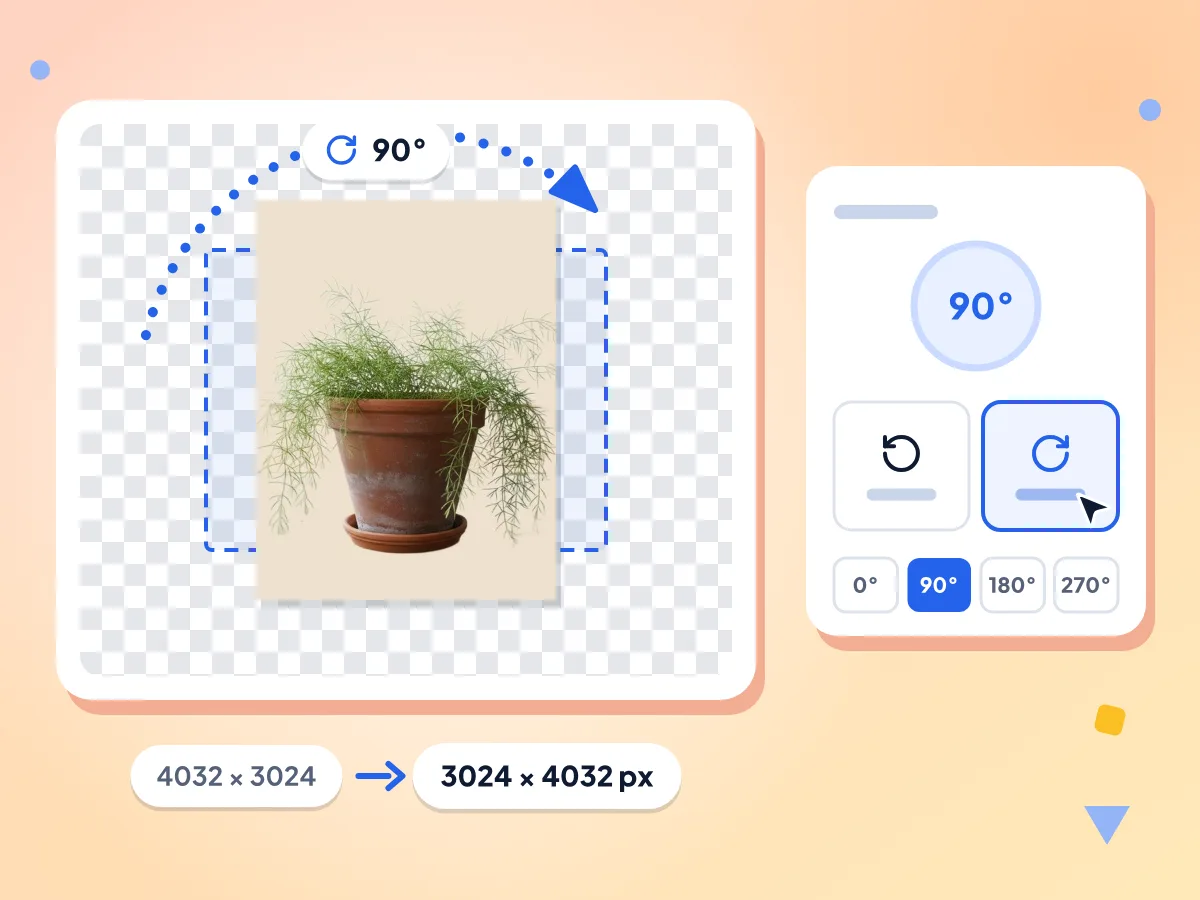
Bilder um 90, 180 oder 270 Grad drehen
Klicken Sie auf „Nach links drehen“ oder „Nach rechts drehen“, um das Bild um eine Vierteldrehung zu drehen, oder springen Sie direkt zu 0°, 90°, 180° oder 270°. Bei 90° und 270° tauschen Breite und Höhe, ohne dass etwas abgeschnitten wird.
- Schaltflächen „Nach links drehen“ und „Nach rechts drehen“
- 0°, 90°, 180° und 270° mit einem Klick
- Kein Zuschneiden, keine leeren Ecken
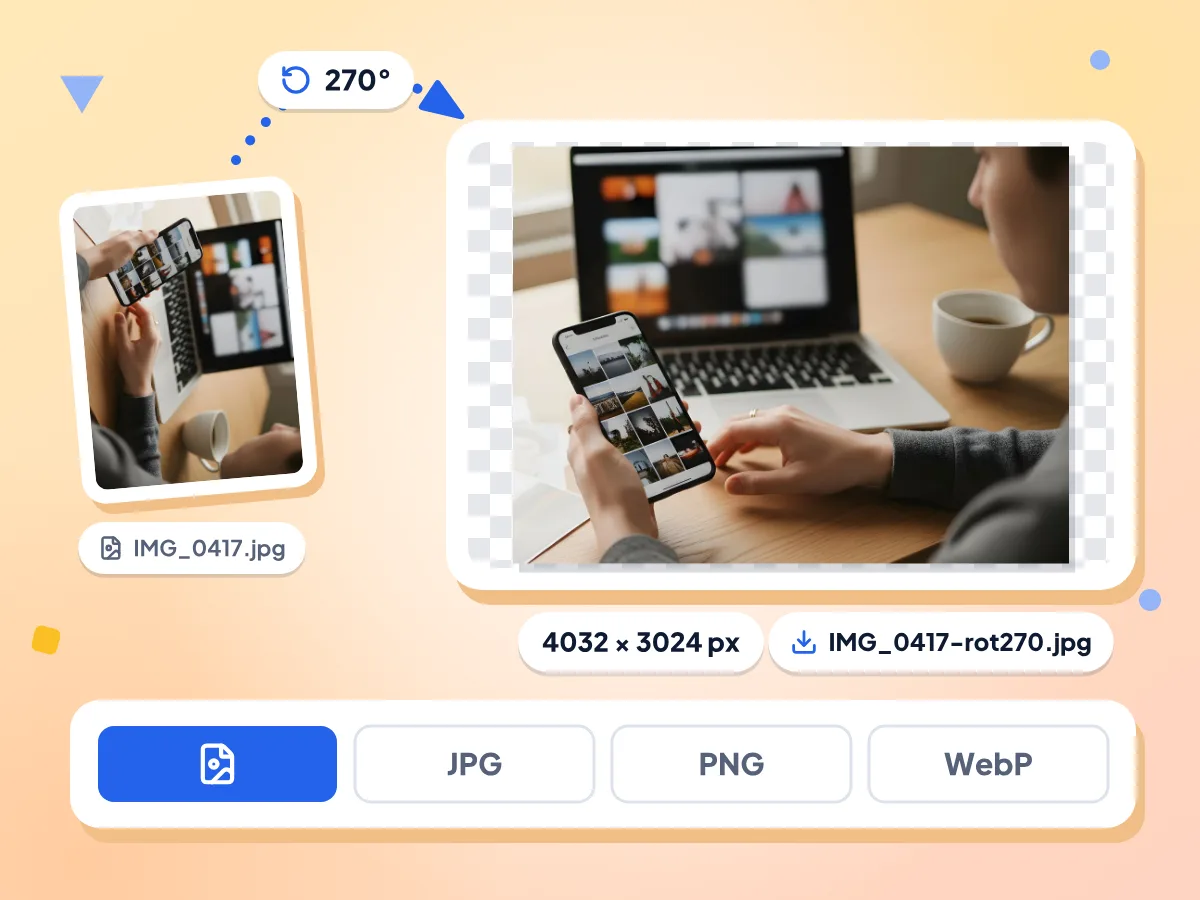
Drehen ohne Verlust von Größe oder Format
Wählen Sie „Original“, um ein JPG, PNG, WebP oder GIF im eigenen Format zu behalten, oder wechseln Sie zu JPG, PNG oder WebP. Die Pixelgröße ändert sich nie, und PNG verursacht keinen Kompressionsverlust.
- Ausgabe als Original, JPG, PNG oder WebP
- Gleiche Pixel, bei 90° und 270° tauschen die Seiten
- Neue Größe vor dem Download prüfen
Spiegeln im selben Editor
„Horizontal spiegeln“ und „Vertikal spiegeln“ befinden sich unter den Dreh-Schaltflächen und funktionieren mit jedem Winkel. Wenn Sie hauptsächlich spiegeln möchten, öffnet sich das Tool „Bild spiegeln“ mit bereits aktiviertem „Horizontal spiegeln“.
Animierte GIFs bleiben animiert
Drehen Sie ein GIF mit der Einstellung „Original“, und alle Einzelbilder werden gemeinsam gedreht, sodass die Animation weiterläuft. Auch animiertes WebP behält seine Einzelbilder, wenn Sie als WebP speichern. Bei JPG oder PNG wird ein einzelnes Standbild gespeichert.
HEIC, TIFF und mehr
Öffnen Sie HEIC-Fotos vom iPhone, TIFF-Scans sowie BMP-, AVIF-, SVG- und ICO-Dateien ebenso wie JPG, PNG, WebP und GIF. HEIC und TIFF brauchen beim Laden einen Moment, und „Original“ speichert sie als PNG.
Ihr Foto bleibt auf Ihrem Gerät
Drehen und Spiegeln finden in diesem Browser-Tab statt, und die Datei wird direkt von dort heruntergeladen. Die Seite zählt Klicks und Größenbereiche für anonyme Statistiken, doch Ihr Bild und sein Name werden nie gesendet.
So drehen Sie ein Bild in 3 Schritten
Fügen Sie Ihr Bild hinzu.
Ziehen Sie ein JPG, PNG, WebP, GIF, HEIC oder ein anderes Bild auf das Feld oder klicken Sie, um es auszuwählen. Der Editor öffnet sich mit einer Vorschau.
Drehen Sie es in die richtige Richtung.
Klicken Sie auf „Nach links drehen“ oder „Nach rechts drehen“ oder wählen Sie 0°, 90°, 180° oder 270°. Fügen Sie bei Bedarf eine horizontale oder vertikale Spiegelung hinzu und wählen Sie das Ausgabeformat.
Laden Sie das Ergebnis herunter.
Prüfen Sie die Vorschau und die Größe in Pixeln darunter und klicken Sie dann auf „Herunterladen“. Der Dateiname verrät, was geändert wurde, zum Beispiel photo-rot90.jpg.
Wann Sie ein Bild drehen müssen
Seitlich liegende Handyfotos, auf dem Kopf stehende Scans und gedrehte Screenshots sind die häufigsten Gründe.
Seitlich liegende Handyfotos
Ein Handyfoto, das seitlich angezeigt wird, lässt sich mit ein oder zwei Klicks wieder aufrichten. Die Vorschau zeigt das Ergebnis vor dem Download.
- Ein seitlich liegendes Hochformatfoto vor dem Posten aufrichten
- Ein Foto korrigieren, das in anderen Apps seitlich angezeigt wird
- Einen im Querformat aufgenommenen Screenshot drehen
Scans & Dokumente
Scanner und Scan-Apps auf dem Smartphone speichern Seiten oft auf dem Kopf oder seitlich liegend. Drehen Sie die Seite um 90° oder 180° und hängen Sie das Bild dann an eine E-Mail oder ein Formular an.
- Einen auf dem Kopf stehenden Beleg für die Spesenabrechnung drehen
- Einen seitlich liegenden Ausweis oder Formularscan aufrichten
- Einen TIFF-Scan aufrichten und als PNG speichern
Designer & Kreative
Drehen Sie Icons, Grafiken und Texturen um eine Vierteldrehung, bevor Sie sie in ein Layout einfügen. Die PNG-Ausgabe behält transparente Bereiche, und animierte GIFs behalten jedes Einzelbild.
- Ein transparentes PNG-Icon drehen und seine durchsichtigen Bereiche behalten
- Ein animiertes GIF oder einen Sticker auf die Seite legen
- Ein SVG-Icon drehen und als PNG speichern
Häufig gestellte Fragen
Antworten auf die häufigsten Fragen zum Drehen und Spiegeln von Bildern online.
Wie drehe ich ein Bild online kostenlos?
Ziehen Sie das Bild auf diese Seite und klicken Sie dann auf „Nach links drehen“ oder „Nach rechts drehen“, bis es richtig steht, oder wählen Sie 0°, 90°, 180° oder 270°. Klicken Sie auf „Herunterladen“, um es zu speichern. Es gibt keine Anmeldung, kein Wasserzeichen und kein Tageslimit.
Kann ich ein Bild um 45 Grad oder einen beliebigen Winkel drehen?
Nein. Dieses Tool dreht Bilder nur in 90°-Schritten: 0°, 90°, 180° und 270°. Es gibt keinen Regler für Winkel wie 45° oder 2°, daher lässt sich damit kein schiefer Horizont begradigen. Vierteldrehungen schneiden nie die Ränder ab und hinterlassen keine leeren Ecken.
Verringert das Drehen eines Bildes die Qualität?
Nicht, wenn Sie als PNG speichern. Die Pixelgröße bleibt gleich, und PNG speichert das gedrehte Bild ohne Kompressionsverlust. JPG und WebP werden mit 92 % Qualität neu gespeichert, was feine Details leicht weichzeichnen und die Dateigröße verändern kann.
Ändert das Drehen die Bildabmessungen?
Die Pixelanzahl bleibt gleich. Bei 90° und 270° tauschen Breite und Höhe, sodass aus einem Foto mit 4000 × 3000 ein Foto mit 3000 × 4000 wird. Die neue Größe wird unter der Vorschau angezeigt. Die Dateigröße in KB kann sich ändern, weil das Bild erneut gespeichert wird.
Warum wird mein Foto seitlich angezeigt?
Viele Smartphones speichern ein Foto auf der Seite liegend und fügen ein Rotations-Tag hinzu, das Apps mitteilt, wie das Bild anzuzeigen ist. Apps, die dieses Tag ignorieren, zeigen das Foto seitlich an. Die hier gespeicherte Datei ist ein neues Bild ohne Rotations-Tag und sieht deshalb in jeder App gleich aus.
Welche Bildformate kann ich drehen?
Dateien in JPG, PNG, WebP, GIF, BMP, AVIF, SVG, ICO, TIFF und HEIC lassen sich hier öffnen. Bei der Einstellung „Original“ behalten JPG, PNG, WebP und GIF ihr Format, alle anderen werden als PNG gespeichert. Sie können die Ausgabe aber auch auf JPG, PNG oder WebP umstellen.
Kann ich gleichzeitig drehen und spiegeln?
Ja. „Horizontal spiegeln“ und „Vertikal spiegeln“ funktionieren mit jedem Winkel, und die Vorschau zeigt das kombinierte Ergebnis vor dem Download. Wenn Sie hauptsächlich spiegeln möchten, öffnet sich das Tool „Bild spiegeln“ mit bereits aktiviertem „Horizontal spiegeln“, sodass Sie nur noch auf „Herunterladen“ klicken müssen.
Kann ich ein animiertes GIF drehen?
Ja. Bei der Einstellung „Original“ werden alle Einzelbilder eines GIFs gemeinsam gedreht, sodass die Animation weiterläuft. Ein animiertes WebP behält seine Einzelbilder, wenn Sie es als WebP speichern. Wenn Sie JPG oder PNG wählen, wird nur ein einzelnes Standbild gespeichert.
Kann ich ein HEIC-Foto vom iPhone drehen?
Ja. HEIC- und HEIF-Fotos lassen sich hier öffnen, ebenso TIFF-Scans. Sie brauchen beim Laden einen Moment, weil sie zuerst decodiert werden, und lassen sich dann wie jedes andere Bild drehen. Bei der Einstellung „Original“ werden sie als PNG gespeichert; wählen Sie JPG, wenn Sie eine kleinere Datei möchten.
Bleibt ein transparentes PNG nach dem Drehen transparent?
Ja, wenn Sie als PNG oder WebP speichern. Beide Formate behalten die durchsichtigen Bereiche nach der Drehung bei, und die Vorschau zeigt sie auf einem Schachbrettmuster. JPG kann keine Transparenz speichern. Bleiben Sie also bei PNG oder WebP, wenn Sie durchsichtige Bereiche brauchen.
Kann ich mehrere Bilder gleichzeitig drehen?
Nein. Das Tool dreht jeweils ein Bild und bietet weder einen Stapelmodus noch einen ZIP-Download. Klicken Sie nach dem Download auf den Zurück-Pfeil oder auf „Zurücksetzen“, um zum Upload-Feld zurückzukehren, und fügen Sie dann das nächste Bild hinzu.
Wird mein Bild beim Drehen an einen Server gesendet?
Nein. Das Drehen und das Speichern finden beide in Ihrem Browser-Tab statt. Die Seite sendet lediglich anonyme Nutzungsdaten, etwa den gewählten Winkel, das gewählte Format und eine grobe Dateigröße, niemals aber das Bild selbst oder seinen Namen.
Weitere Tools entdecken
Entdecken Sie weitere kostenlose Tools, die sich gut mit diesem ergänzen
Bild spiegeln
Jedes Bild online kostenlos horizontal oder vertikal spiegeln
Bildkompressor
Dateigröße reduzieren, ohne Qualität zu verlieren
Bildgröße ändern
Bilder auf exakte Abmessungen skalieren
Hintergrundentferner
Bildhintergründe entfernen und als transparentes PNG speichern
Bildkonverter
Zwischen über 30 Bildformaten konvertieren
Farbkonverter
Wandeln Sie HEX-, RGB- und HSL-Farbcodes schon während der Eingabe um
PNG in WebP
Kleinere WebP-Dateien, Transparenz bleibt erhalten