

Kostenloses Online-Bild-Wasserzeichen-Tool
Schützen Sie Fotografien und digitale Inhalte mit individuellen Text- oder PNG-Logo-Wasserzeichen. Passen Sie Transparenz und Kachelwinkel an und verarbeiten Sie Bilder im Stapel.
Bild hier ablegen
oder klicken Sie zum Auswählen: JPG, PNG, WebP, GIF und mehr
Was dieses kostenlose Bild-Wasserzeichen-Tool kann
Setzen Sie jeweils eine Textzeile auf ein Bild. Legen Sie Größe, Farbe, Deckkraft und Winkel fest und platzieren Sie den Text an einer von 9 Positionen oder kacheln Sie ihn.
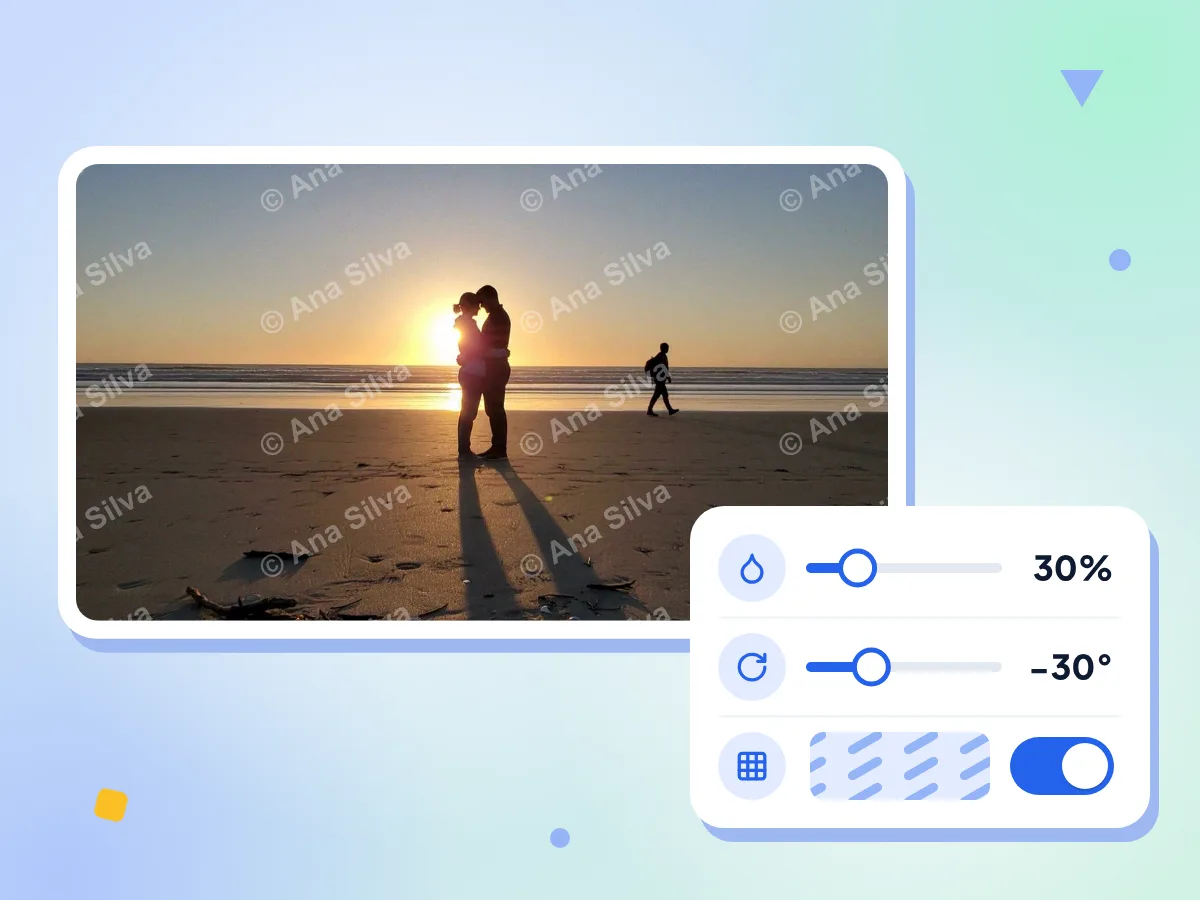
Wasserzeichen über das ganze Foto kacheln
Aktivieren Sie Kacheln, um Ihren Text zeilenweise über das gesamte Bild zu wiederholen, jede Kopie im gleichen Winkel geneigt. Stellen Sie die Drehung von -90° bis 90° und die Deckkraft von 5% bis 100% ein.
- Der Schalter Kacheln wiederholt den Text von Rand zu Rand
- Drehung von -90° bis 90°, Startwert -30°
- Deckkraft von 5% bis 100% in 5%-Schritten
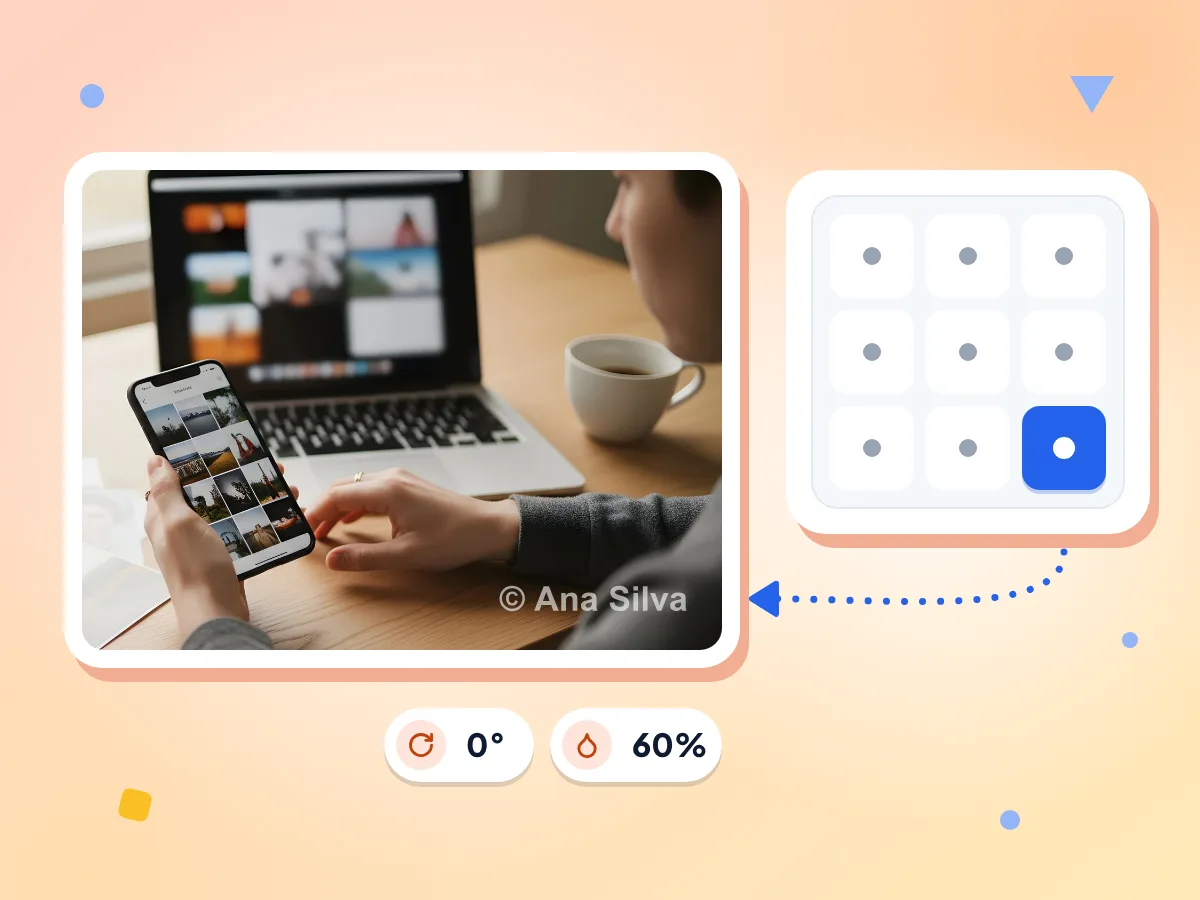
Wasserzeichen an 9 Positionen platzieren
Wählen Sie eine Stelle im 3×3-Raster: eine Ecke, eine Kantenmitte oder die Bildmitte. Gerader Text hält zum Rand einen Abstand ein, der so groß ist wie die Schriftgröße, mindestens aber 20 px.
- Ecken, Kantenmitten oder die Bildmitte
- Standardmäßig ist unten rechts ausgewählt
- Das Raster wird ausgeblendet, solange Kacheln aktiv ist
Beliebigen Wasserzeichen-Text eingeben
Schreiben Sie einen ©-Vermerk, Ihren Namen, eine Webadresse oder einen Hinweis wie ENTWURF. Das Wasserzeichen besteht aus einer Zeile fetter Groteskschrift und beginnt mit © Ihr Name.
Größe und Farbe wählen
Geben Sie eine Schriftgröße in Pixeln ein; das Feld schlägt 8 bis 300 vor. Die Größe bezieht sich auf das Bild in voller Größe. Wählen Sie eine Farbe oder geben Sie einen Hex-Code ein. Der Startwert ist 48 px in Weiß.
PNG-Download in voller Größe
Das Bild mit Wasserzeichen behält seine ursprüngliche Breite und Höhe in Pixeln und wird als PNG gespeichert, benannt etwa wie photo-watermark.png. Fotos, die als JPG begonnen haben, werden meist zu größeren Dateien.
Ihr Foto bleibt auf Ihrem Gerät
Das Wasserzeichen wird von Ihrem Browser gezeichnet, daher werden Ihr Foto und der eingegebene Text nie an uns gesendet. Wir zählen nur die Nutzung, etwa Dateityp, Textlänge und Schriftgröße.
So versehen Sie ein Bild in 3 Schritten mit einem Wasserzeichen
Laden Sie Ihr Bild hoch.
Ziehen Sie ein Foto auf das Feld oder klicken Sie, um es auszuwählen. JPG, PNG, WebP und die meisten Bildtypen, die Ihr Browser öffnen kann, funktionieren.
Richten Sie Ihr Wasserzeichen ein.
Geben Sie Ihren Text ein und wählen Sie dann Schriftgröße, Farbe, Deckkraft und Winkel. Wählen Sie eine von 9 Positionen oder aktivieren Sie Kacheln, um den Text über das Bild zu wiederholen.
Anwenden und herunterladen.
Klicken Sie auf Wasserzeichen anwenden, um das Ergebnis in der Vorschau zu sehen. Ändern Sie eine Einstellung und wenden Sie sie erneut an, bis alles passt. Klicken Sie dann auf Herunterladen, um das PNG zu speichern.
Wer das Bild-Wasserzeichen-Tool nutzt
Für alle, die Bilder veröffentlichen oder versenden und auf jedem einen Namen, eine Marke oder einen Statushinweis anbringen möchten.
Fotografen
Versehen Sie Kundenabzüge und Portfolio-Aufnahmen mit einem ©-Vermerk, bevor Sie sie teilen. Ein gekacheltes Wasserzeichen mit geringer Deckkraft bedeckt das ganze Foto und lässt sich schwerer herausschneiden.
- Probegalerien mit Ihrem Namen, gekachelt über jedes Bild
- Portfolio-Bilder mit ©-Vermerk in einer Ecke
- Vorschaukopien, die vor der Freigabe der finalen Dateien durch den Kunden verschickt werden
Kreative & Marken
Setzen Sie Ihren Nutzernamen oder Ihre Website auf Screenshots, Tutorials und Social-Media-Beiträge. Geben Sie Ihre Markenfarbe im Hex-Feld ein und verringern Sie die Deckkraft, damit das Wasserzeichen Ihren Inhalt nicht verdeckt.
- Social-Media-Beiträge mit Ihrem @Nutzernamen in der unteren Ecke
- Tutorial-Screenshots mit Ihrer Website-Adresse
- Produktfotos mit dem Namen Ihres Shops in Markenfarbe
Unternehmen & Agenturen
Stempeln Sie ENTWURF, MUSTER oder VERTRAULICH auf Mockups, Designabzüge und als Bilder gespeicherte Scans. Der Kachelmodus wiederholt den Hinweis über das gesamte Bild. Für PDF-Dateien verwenden Sie stattdessen PDF-Wasserzeichen.
- ENTWURF quer über Design-Mockups vor der Freigabe
- MUSTER gekachelt über Vorschauen, die Sie an Kunden senden
- VERTRAULICH auf Screenshots interner Berichte
Häufig gestellte Fragen
Antworten auf die häufigsten Fragen zum Hinzufügen von Wasserzeichen zu Bildern online.
Wie füge ich einem Foto kostenlos ein Wasserzeichen hinzu?
Laden Sie ein Foto hoch, geben Sie Ihren Text in das Feld Wasserzeichen-Text ein und legen Sie Schriftgröße, Farbe, Deckkraft und Drehung fest. Wählen Sie eine Position oder aktivieren Sie Kacheln. Klicken Sie auf Wasserzeichen anwenden, prüfen Sie die Vorschau und klicken Sie dann auf Herunterladen. Sie benötigen kein Konto, und das Ergebnis enthält kein PixConvert-Logo.
Wie erstelle ich ein diagonales Wasserzeichen über das ganze Foto?
Aktivieren Sie Kacheln und stellen Sie die Drehung zwischen -30° und -45° ein. Kacheln wiederholt Ihren Text zeilenweise über das gesamte Bild, und jede Kopie hat denselben Winkel. Verringern Sie die Deckkraft auf 20% bis 40%, damit das Foto noch durchscheint, und klicken Sie dann auf Wasserzeichen anwenden.
Kann ich statt Text ein Logo als Wasserzeichen hinzufügen?
Nein. Dieses Tool fügt nur Text hinzu, jeweils eine Zeile, und bietet keinen Upload für Logos oder Bilder. Sie können dennoch ein einfaches Markenzeichen erstellen: Geben Sie Ihren Markennamen mit einem Symbol wie © oder ® ein und tragen Sie den Hex-Farbcode Ihrer Marke ein.
Welche Deckkraft sollte ein Wasserzeichen haben?
Bei einem kleinen Wasserzeichen in einer Ecke bleiben 50% bis 70% gut lesbar, ohne viel zu verdecken. Bei einem gekachelten Wasserzeichen über dem ganzen Foto sorgen 15% bis 30% dafür, dass das Bild klar bleibt. Der Regler bewegt sich in 5%-Schritten von 5% bis 100% und startet bei 60%.
Kann ich mehrere Bilder gleichzeitig mit einem Wasserzeichen versehen?
Nein, es wird immer nur ein Bild bearbeitet, einen Stapelmodus gibt es nicht. Jedes neue Bild öffnet sich mit den Standardeinstellungen. Notieren Sie sich daher Schriftgröße, Farbe, Deckkraft und Winkel und geben Sie sie erneut ein, damit eine Bilderserie einheitlich aussieht.
Verringert ein Wasserzeichen die Bildqualität?
Nein. Der Download behält Breite und Höhe in Pixeln bei, und PNG wird ohne Kompressionsverlust gespeichert, das Foto wird also nicht neu komprimiert. Kameradaten wie EXIF-Informationen werden nicht in die neue Datei übernommen. Bewahren Sie daher Ihr Original auf, falls Sie diese benötigen.
Welche Bildformate kann ich mit einem Wasserzeichen versehen?
Jedes Bild, das Ihr Browser öffnen kann, zum Beispiel JPG, PNG, WebP, GIF und BMP. Das Ergebnis ist immer ein PNG, und ein animiertes GIF wird zu einem Standbild. HEIC-Fotos vom iPhone lassen sich in Chrome unter Umständen nicht öffnen. Wandeln Sie sie daher zuerst mit dem HEIC-zu-JPG-Konverter um.
Warum ist mein Bild mit Wasserzeichen größer als das Original?
Weil das Ergebnis ein PNG ist. PNG speichert jedes Pixel exakt, während JPG-Fotos komprimiert sind. Aus einem 3 MB großen JPG kann daher ein deutlich größeres PNG werden. Um die Datei zu verkleinern, schicken Sie sie durch den Bildkomprimierer oder wandeln Sie sie zurück in JPG um.
Warum wirkt mein Wasserzeichen auf dem Foto zu klein?
Die Schriftgröße bezieht sich auf die Pixel des Bildes in voller Größe, und die Vorschau wird passend zu Ihrem Bildschirm verkleinert. Bei einem Kamerafoto mit 6000 × 4000 px machen Buchstaben mit 48 px nur etwa 1 % der Bildhöhe aus. Probieren Sie bei großen Fotos 150 bis 300 px.
Warum sehe ich mein Wasserzeichen nach einer Änderung nicht mehr?
Die Vorschau zeigt Ihr Original, bis Sie erneut auf Wasserzeichen anwenden klicken, denn jede Änderung löscht das letzte Ergebnis. Wenn der Text weiterhin schwer zu erkennen ist, prüfen Sie die Farbe: Sie ist zunächst Weiß und verschwindet auf hellem Himmel oder hellen Wänden.
Kann ich das Wasserzeichen nach dem Herunterladen des Bildes entfernen?
Nicht aus der heruntergeladenen Datei. Der Text wird Teil der Bildpixel, es gibt also keine Ebene, die sich ausschalten ließe. Bewahren Sie Ihr Originalfoto auf und versehen Sie es jederzeit mit einem neuen Wasserzeichen, wenn Sie anderen Text oder andere Einstellungen möchten. Dieses Tool fügt Wasserzeichen hinzu und entfernt sie nicht.
Ist es sicher, private Fotos hier mit einem Wasserzeichen zu versehen?
Ja. Ihr Browser zeichnet das Wasserzeichen auf Ihrem eigenen Gerät, und weder das Foto noch Ihr Text werden an uns gesendet. Wir erfassen einfache Nutzungsstatistiken, etwa den Dateityp, eine Größenspanne, die Schriftgröße und die Anzahl der eingegebenen Zeichen.
Weitere Tools entdecken
Entdecken Sie weitere kostenlose Tools, die sich gut mit diesem ergänzen
Bildkompressor
Dateigröße reduzieren, ohne Qualität zu verlieren
Bildkonverter
Zwischen über 30 Bildformaten konvertieren
Bild zuschneiden
Bilder frei oder im Format 1:1, 16:9 und anderen Seitenverhältnissen zuschneiden
Bild drehen & spiegeln
Bilder um 90°, 180° oder 270° drehen und spiegeln