

Hintergrund unscharf machen online und kostenlos
Machen Sie den Hintergrund jedes Fotos kostenlos unscharf und halten Sie Ihr Motiv scharf, wie im Porträtmodus. Wählen Sie leichte, mittlere oder starke Unschärfe. Ihr Foto bleibt auf Ihrem Gerät.
Ziehen Sie Ihr Foto hierher
JPG, PNG oder WebP, bis zu 50 MB
Kein Foto zur Hand? Probieren Sie eines davon:
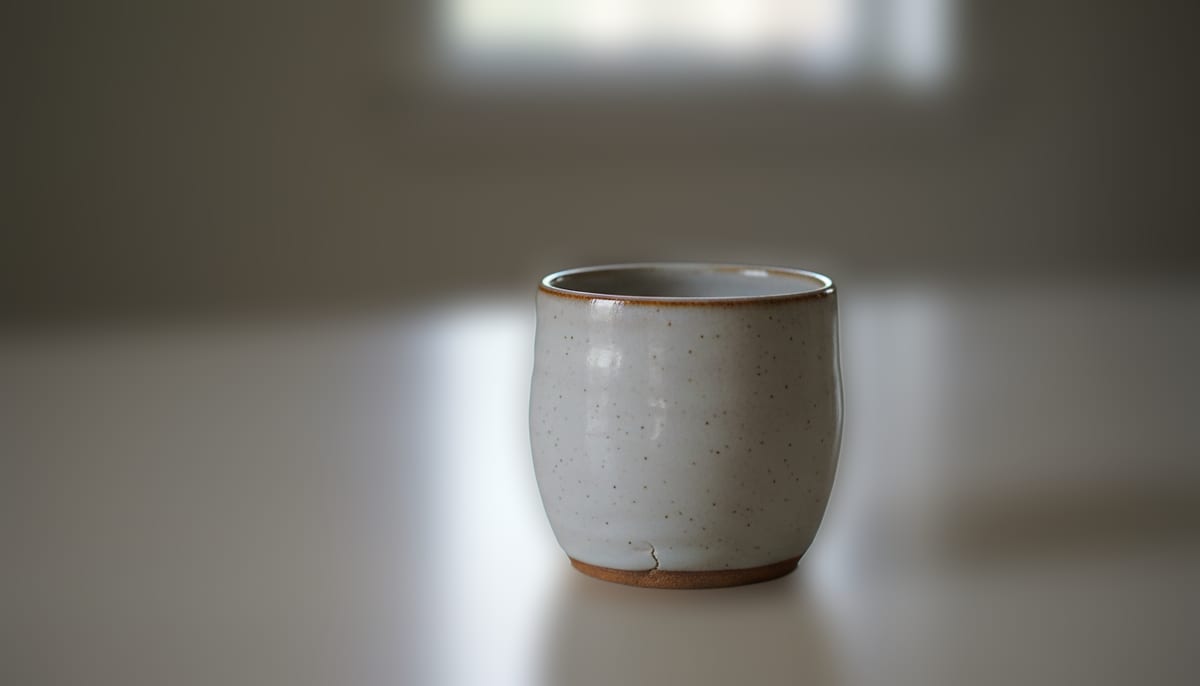
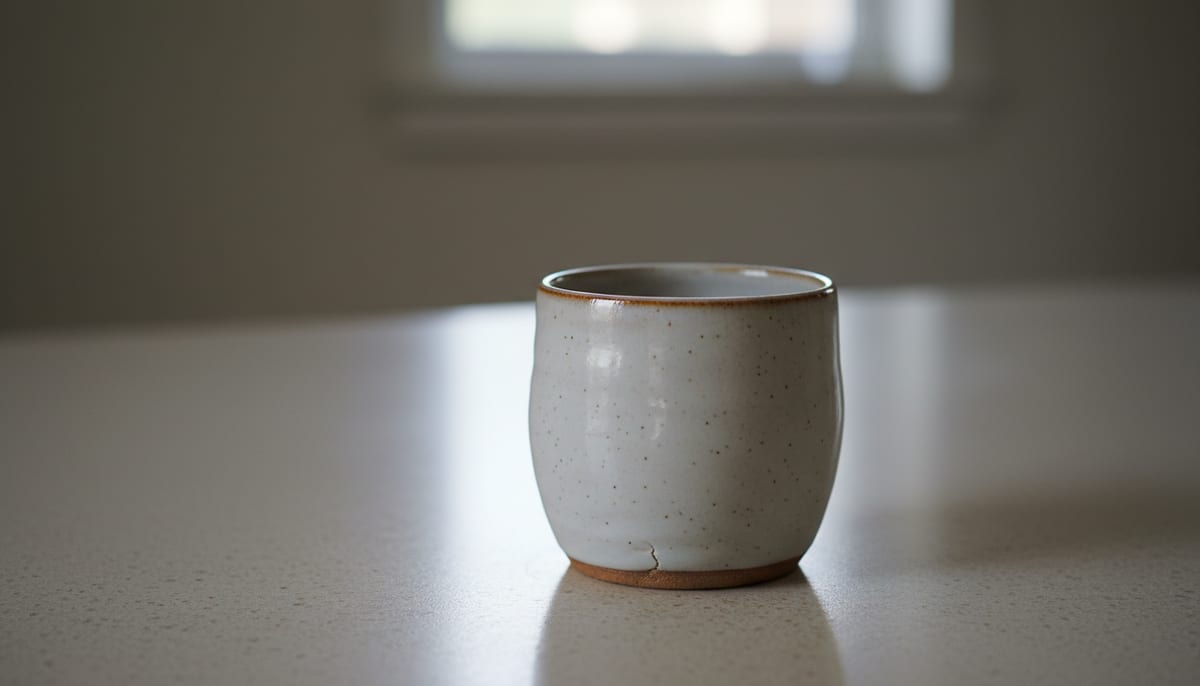
Der Effekt „Hintergrund unscharf“ an Beispielfotos
Ziehen Sie den Regler. Das Motiv bleibt scharf, während alles dahinter weich wird, so wie bei einer weit geöffneten Blende.
Weiteres Beispiel ansehen:
So machen Sie einen Fotohintergrund unscharf
Laden Sie Ihr Foto hoch.
Ziehen Sie ein JPG, PNG oder WebP mit bis zu 50 MB hinein oder tippen Sie auf ein Beispielfoto. Der Editor öffnet sich mit ausgewählter mittlerer Unschärfe.
Die KI erkennt das Motiv.
Die Freistellung läuft automatisch, danach wird Ihr Foto dahinter unscharf gemacht. Beim ersten Durchlauf wird das KI-Modell heruntergeladen, daher dauert es länger.
Anpassen und herunterladen.
Wechseln Sie zum Vergleichen zwischen Leicht, Mittel und Stark, wählen Sie dann JPG, PNG oder WebP und eine Größe. Laden Sie das Foto mit unscharfem Hintergrund herunter.
- Akzeptiert
- JPG, PNG, WebP
- Ausgabe
- JPG, PNG oder WebP
- In Ihrem Browser
- Kostenlos, unbegrenzt
- Unschärfestärke
- Leicht, mittel, stark
Das Motiv wird auf Ihrem Gerät freigestellt, danach wird Ihr Originalfoto dahinter unscharf gemacht. Jede Stärke skaliert mit der Breite des Fotos, daher sieht „Mittel“ bei jeder Größe gleich aus.
Das kann dieses kostenlose Tool zum Hintergrund-Verwischen
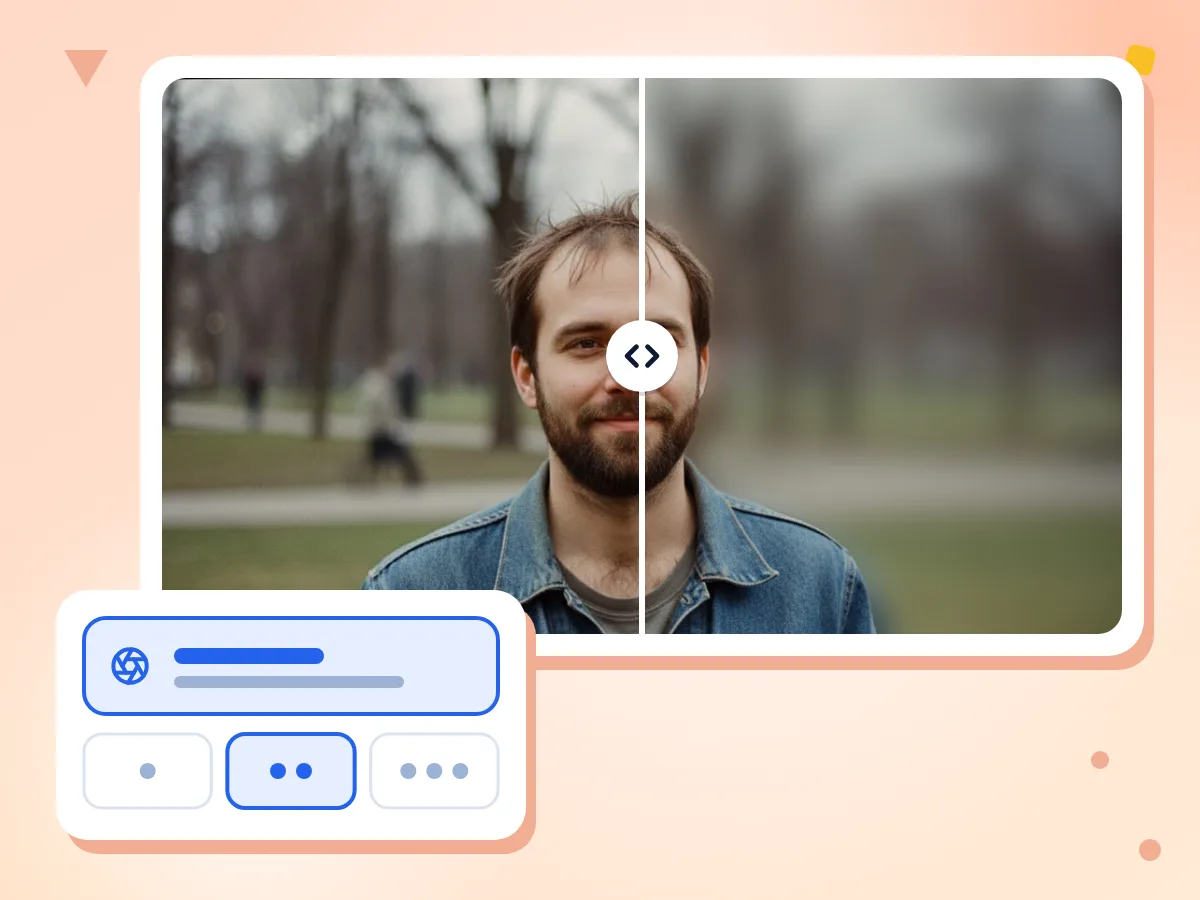
Es erkennt das Motiv, macht das Foto dahinter unscharf und hält das Motiv scharf. Wählen Sie eine von drei Stärken und laden Sie ein JPG, PNG oder WebP herunter.
Hintergrund verwischen, Motiv scharf halten
Die KI stellt zuerst die Person, das Haustier oder das Objekt frei. Ihr Originalfoto wird dahinter unscharf gemacht und der scharfe Freisteller wieder darübergelegt, sodass die Umgebung sichtbar, aber weich bleibt.
- Das Motiv wird vor dem Weichzeichnen freigestellt
- Die Originalszene bleibt erhalten, nur weicher
- Auf dieser Seite ist die mittlere Unschärfe voreingestellt
Leichte, mittlere oder starke Unschärfe wählen
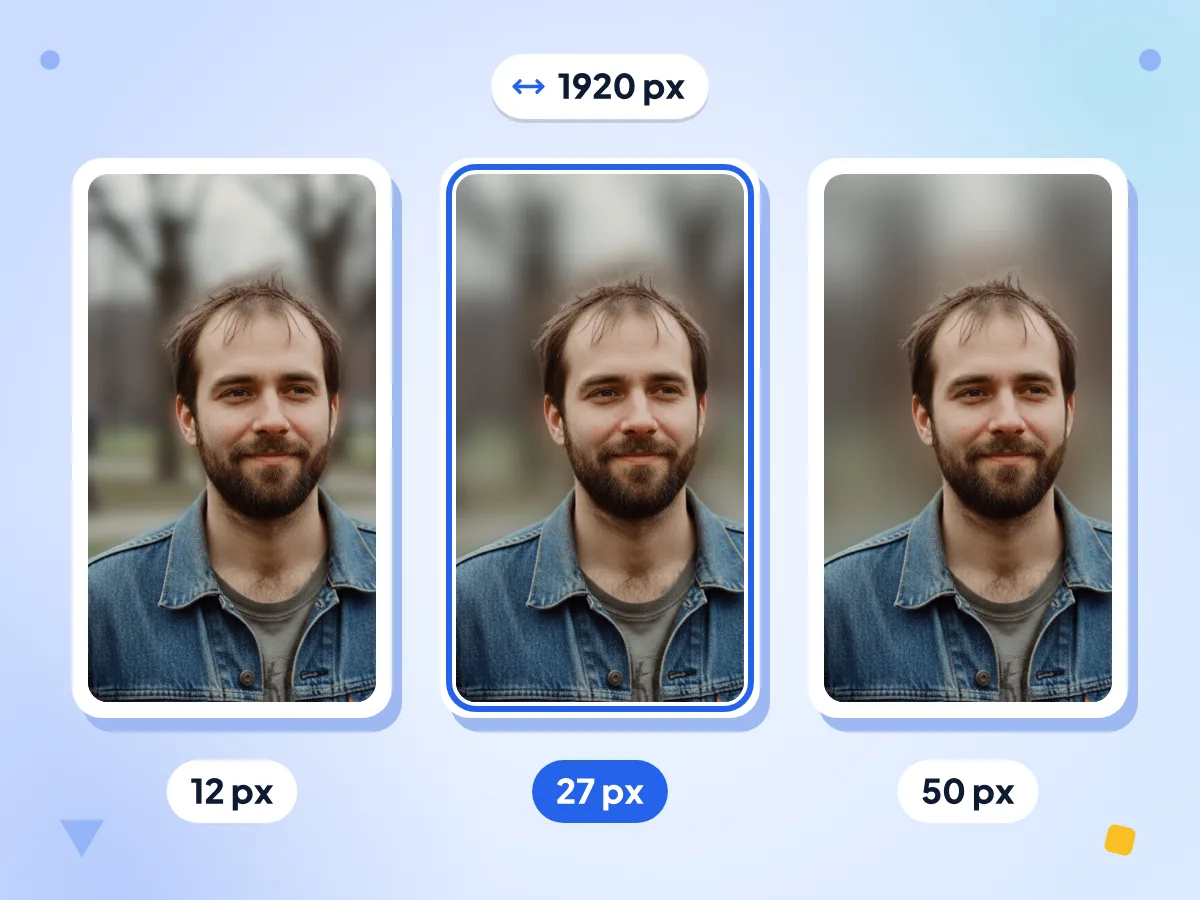
Jede Stufe skaliert mit der Breite Ihres Fotos, daher sieht „Mittel“ bei kleinen und großen Fotos gleich aus. Bei einem 1920 px breiten Foto beträgt der Unschärferadius 12, 27 oder 50 px.
- Drei Stärken, die Sie jederzeit wechseln können
- Der Radius skaliert mit der Bildbreite
- Beim Ändern der Stärke läuft die KI nicht erneut
Hohe Qualität oder schneller Freisteller
„Hohe Qualität“ ist die Standardeinstellung und das Modell, das für Haare und feine Details ausgewiesen ist. „Schnell“ lädt ein kleineres Modell herunter, 56 MB statt 188 MB, und eignet sich für einfache Formen.
Auf Ihrem eigenen Gerät verwischt
Freistellung und Unschärfe finden beide in Ihrem Browser statt, daher wird das Foto nicht an uns gesendet. Die Seite lädt das KI-Modell herunter und sendet Nutzungsstatistiken, etwa zu Dateityp und Download-Format.
Ohne Anmeldung, ohne Wasserzeichen
Verwischen Sie beliebig viele Fotos, eines nach dem anderen, ohne Konto und ohne Tageslimit. Der Download enthält weder Logo noch Wasserzeichen.
Funktioniert auf Smartphones und Computern
Die Unschärfe läuft in aktuellen Browsern auf Computer oder Smartphone, einschließlich Safari und iPhone. Fotos über 1920 px werden zuerst verkleinert, und beim ersten Durchlauf wird das KI-Modell heruntergeladen.
Wer dieses Tool für unscharfe Hintergründe nutzt
Für alle, die ein Motiv aus einer unruhigen Szene hervorheben möchten, so wie es der Porträtmodus einer Kamera tut.
Porträts und Profilfotos
Verleihen Sie einem Handyfoto den Porträtmodus-Look für LinkedIn, ein Dating-Profil oder eine Teamseite. Das funktioniert auch bei Fotos, die ohne Porträtmodus oder Tiefendaten aufgenommen wurden.
- Profilfotos, bei denen Straße oder Büro ablenken
- Alte Fotos, die lange vor dem Porträtmodus entstanden sind
- Mittlere Unschärfe für einen natürlichen, kameraähnlichen Look
Produkt- und Angebotsfotos
Machen Sie einen unaufgeräumten Schreibtisch oder ein Regal hinter einem Produkt weich, damit zuerst der Artikel ins Auge fällt. Behalten Sie die echte Umgebung als Kontext, statt sie durch eine einfarbige Fläche zu ersetzen.
- Leichte Unschärfe lässt den Raum gut erkennbar
- Starke Unschärfe verbirgt Unordnung hinter kleinen Gegenständen
- Download als JPG oder als PNG, wenn eine Website es verlangt
Haustiere, Kinder und Eventfotos
Machen Sie einen unordentlichen Garten hinter einem Haustier, eine Menschenmenge hinter einem Kind auf der Bühne oder die Gäste hinter einem Redner unscharf. Das Motiv behält seine volle Detailtreue.
- Haustierfotos mit weichem Garten im Hintergrund
- Eventaufnahmen, bei denen die Menge im Hintergrund verschwimmt
- Starke Unschärfe für sehr unruhige Hintergründe
Weitere Tools entdecken
Entdecken Sie weitere kostenlose Tools, die sich gut mit diesem ergänzen
Transparenter-Hintergrund-Ersteller
Einen Bildhintergrund transparent machen und als PNG herunterladen
Weißer-Hintergrund-Ersteller
Ein Produkt oder Porträt auf einen sauberen weißen Hintergrund setzen
Schwarzer-Hintergrund-Ersteller
Ein Foto oder Produkt auf einen einfarbig schwarzen Hintergrund setzen
Grauer-Hintergrund-Ersteller
Ein Foto oder Produkt auf einen neutralen grauen Hintergrund setzen
Blauer-Hintergrund-Ersteller
Ein Foto für Ausweis- und Schulfotos auf einen einfarbig blauen Hintergrund setzen
Grüner-Hintergrund-Ersteller
Ein Foto für Chroma-Keying auf einen einfarbig grünen Hintergrund setzen
Hintergrundentferner
Bildhintergründe entfernen und als transparentes PNG speichern
Bildgröße ändern
Bilder auf exakte Abmessungen skalieren
Bildkompressor
Dateigröße reduzieren, ohne Qualität zu verlieren
Kreisförmig zuschneiden
Schneiden Sie ein Foto mit transparentem Hintergrund kreisrund zu
Häufig gestellte Fragen
Antworten auf häufige Fragen zum Weichzeichnen von Fotohintergründen online.
Wie mache ich den Hintergrund eines Bildes kostenlos unscharf?
Laden Sie hier ein Foto als JPG, PNG oder WebP hoch. Die KI stellt das Motiv frei, macht den Rest des Fotos unscharf und legt das scharfe Motiv wieder darüber. Wählen Sie Leicht, Mittel oder Stark und laden Sie das Ergebnis herunter. Es gibt kein Konto, kein Tageslimit und kein Wasserzeichen.
Kann ich einem bereits aufgenommenen Foto eine Porträtmodus-Unschärfe hinzufügen?
Ja. Der Porträtmodus beim Smartphone benötigt Tiefendaten, die bei der Aufnahme gespeichert werden, dieses Tool jedoch nicht. Die KI erkennt das Motiv in jedem fertigen Foto, auch in alten Bildern und Screenshots, und macht den Hintergrund dahinter unscharf.
Wie viel Unschärfe sollte ich für einen natürlichen Look verwenden?
Beginnen Sie mit „Mittel“, das hier voreingestellt ist. „Leicht“ lässt den Hintergrund gut erkennbar, was sich für Räume und Produkte eignet. „Stark“ verwandelt unruhige Szenen in weiche Farbflächen. Bei einem 1920 px breiten Foto beträgt der Radius 12, 27 oder 50 px und wird bei kleineren Fotos entsprechend verkleinert.
Warum gibt es einen weichen Schein um mein Motiv?
Die unscharfe Ebene ist das gesamte Originalfoto einschließlich des Motivs, daher breitet sich eine weiche Kopie des Motivs ein wenig über dessen scharfe Kante hinaus aus. Bei „Stark“ fällt es am meisten auf. Probieren Sie „Mittel“ oder „Leicht“ und lassen Sie die Qualität auf „Hohe Qualität“, dem Modell für Haare und feine Details.
Funktioniert die Hintergrundunschärfe auf einem iPhone?
Ja. Die Unschärfe funktioniert in Safari und in jedem iPhone-Browser sowie in Chrome, Edge und Firefox. Auf dem Smartphone wird beim ersten Durchlauf das KI-Modell heruntergeladen, bei „Hohe Qualität“ rund 188 MB, nutzen Sie also nach Möglichkeit WLAN.
Was ist der Unterschied zwischen dem Verwischen und dem Entfernen eines Hintergrunds?
Beim Entfernen wird das Motiv freigestellt und dahinter bleibt Transparenz oder eine einfarbige Fläche. Beim Verwischen bleibt Ihr echter Hintergrund erhalten und wird nur weichgezeichnet, sodass der Ort erkennbar bleibt. Beide Varianten beginnen mit demselben KI-Freisteller, und Sie können im Editor zwischen ihnen wechseln.
Ist das dasselbe wie das Bokeh einer echten Kamera?
Nein. Ein Objektiv verwischt weit entfernte Dinge stärker als nahe, während dieses Tool dem gesamten Hintergrund eine gleichmäßige Unschärfe gibt. Außerdem entstehen keine runden Lichtkreise. Wählen Sie „Leicht“ für einen dezenten Effekt, der den Unterschied kaschiert.
Welche Größe und welches Format hat das Foto mit unscharfem Hintergrund?
Standardmäßig wird es als JPG heruntergeladen, auf Wunsch auch als PNG oder WebP. Das Ergebnis behält das Seitenverhältnis Ihres Fotos bei und misst an der langen Seite bis zu 1920 px, größere Fotos werden zuerst verkleinert. Kleinere Optionen mit 1024 und 512 px gibt es ebenfalls.
Wird mein Foto beim Verwischen des Hintergrunds hochgeladen?
Nein. Freistellung und Unschärfe laufen in Ihrem Browser, und das Foto wird nicht an PixConvert gesendet. Ihr Browser lädt beim ersten Mal das KI-Modell herunter, und die Seite sendet Nutzungsereignisse wie Dateityp, Größenbereich und Download-Format.
Kann ich nur einen Teil des Hintergrunds verwischen?
Nein, der gesamte Hintergrund erhält eine gleichmäßige Unschärfe, es gibt weder einen Pinsel noch eine Tiefeneinstellung. Wenn Sie stattdessen Gesichter im Hintergrund verbergen möchten, nutzen Sie „Gesichter unkenntlich machen“, das Gesichter erkennt und nur diese verpixelt oder verwischt.