

GIF-Dateien kostenlos komprimieren
Komprimieren Sie GIF-Dateien kostenlos und behalten Sie jeden Frame samt Timing. Wählen Sie eine Qualitätsstufe oder geben Sie eine Größe wie 256KB für Discord ein. Ohne Anmeldung, und Ihre Dateien bleiben auf Ihrem Gerät.
Ziehen Sie Ihre GIFs hierher, um sie zu komprimieren
oder klicken Sie zum Durchsuchen. Animierte GIFs behalten jedes Einzelbild, bis zu 50 MB pro Datei.
Das kann dieser kostenlose GIF-Kompressor
Reduzieren Sie die GIF-Größe mit einem Qualitätsregler, weniger Farben, kleineren Frames oder einer Zielgröße, und die Animation läuft weiter.
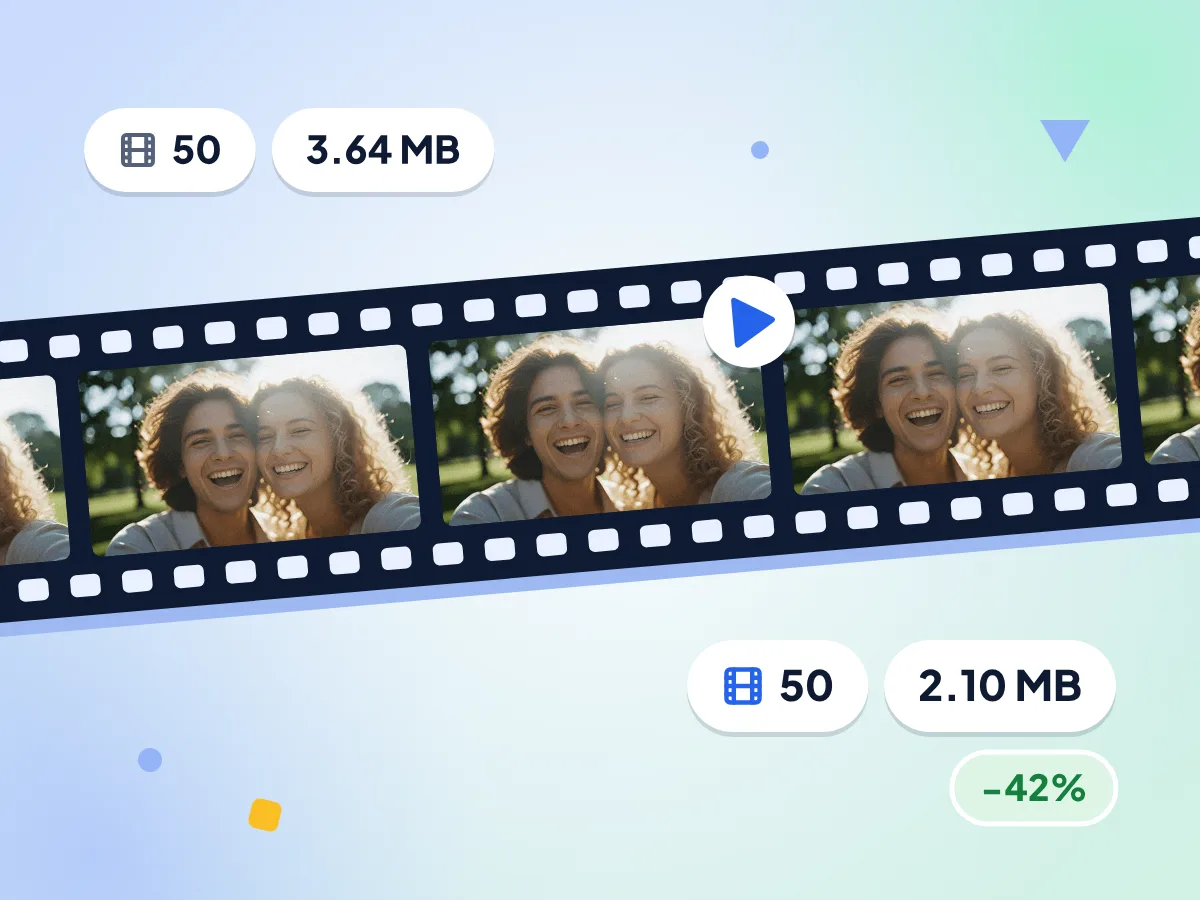
GIFs komprimieren, alle Frames behalten
Animierte GIFs bleiben animiert. Jedes Frame und sein Timing bleiben erhalten, während der Optimierer Pixel entfernt, die sich zwischen Frames wiederholen, damit die Datei kleiner wird.
- Pixel, die sich zwischen Frames wiederholen, werden entfernt
- 50 Frames rein, 50 Frames raus
- Standardqualität 75 verkleinerte unser Test-GIF um 42 %
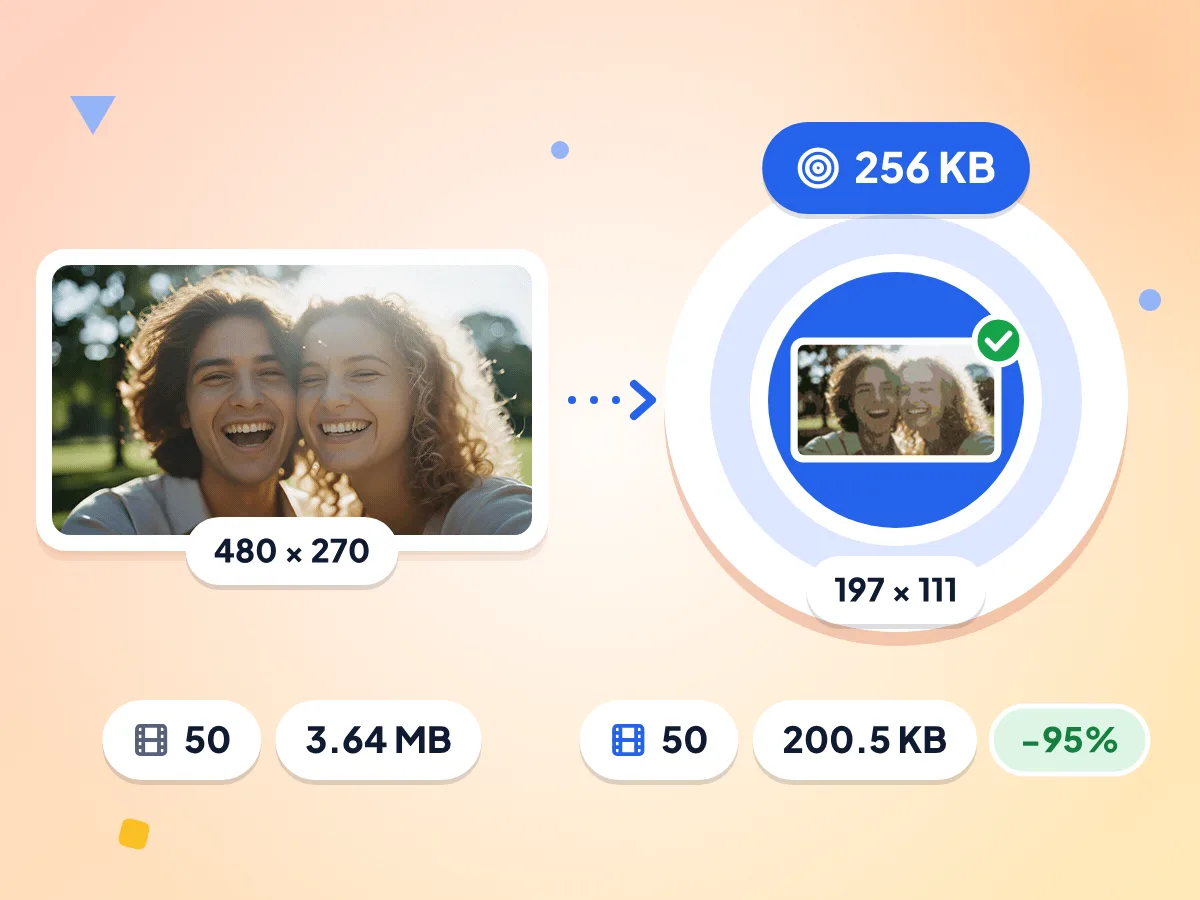
GIF auf 256KB oder jede Größe komprimieren
Geben Sie eine beliebige Größe in KB oder MB ein oder tippen Sie auf 100 KB, 250 KB, 500 KB oder 1 MB. Der Kompressor erhöht zuerst die verlustbehaftete Komprimierung, reduziert dann die Farben und verkleinert schließlich die Frames, bis Ihr GIF passt.
- Unser GIF mit 3,64 MB schrumpfte auf 200,5 KB
- Alle 50 Frames bleiben erhalten, skaliert auf 197 × 111
- Zeigt die kleinste erreichbare Größe, falls das Ziel nicht passt
Qualitätsregler für verlustbehaftete Einsparungen
Regeln Sie von 1 bis 100, Standard ist 75. Niedrigere Werte ergeben eine kleinere Datei mit mehr Körnung, und bei 100 entfällt der verlustbehaftete Schritt, das GIF wird nur optimiert.
Farbpalette reduzieren
Behalten Sie die ursprüngliche Palette des GIFs oder reduzieren Sie sie auf 256, 128, 64 oder 32 Farben. Weniger Farben bedeuten eine kleinere Datei, probieren Sie 64 für einfache Logos und Sticker.
Skalieren und die Animation behalten
Verkleinern Sie in Prozent oder passen Sie das GIF in eine maximale Kantenlänge in Pixeln ein. Jeder Frame wird skaliert, die Animation läuft weiter, und kleine GIFs werden nie vergrößert.
GIFs im Stapel in eine ZIP-Datei packen
Fügen Sie viele GIFs auf einmal hinzu, bis zu 50 MB pro Datei. Jede Datei zeigt ihren eigenen Status, und Sie können sie einzeln oder alle zusammen als ZIP speichern.
So komprimieren Sie ein GIF
Fügen Sie Ihre GIF-Dateien hinzu.
Ziehen Sie ein oder mehrere GIFs auf den Upload-Bereich oben oder klicken Sie, um sie auszuwählen. Der Editor öffnet sich mit bereits gewähltem GIF-Ausgabeformat.
Legen Sie fest, wie klein es werden soll.
Bewegen Sie den Qualitätsregler, reduzieren Sie die Farben, skalieren Sie die Frames oder geben Sie eine Zielgröße wie 256KB ein. Nutzen Sie eine Einstellung oder kombinieren Sie mehrere.
Komprimieren und herunterladen.
Klicken Sie auf Komprimieren und vergleichen Sie die neue Größe mit dem Original. Speichern Sie jedes GIF einzeln oder laden Sie den ganzen Stapel als eine ZIP-Datei herunter.
Wo ein kleineres GIF hilft
Die meisten Plattformen, die GIFs anzeigen, begrenzen auch deren Größe. Reduzieren Sie die GIF-Größe einmal und posten Sie es ohne Upload-Fehler.
Discord-Emojis und -Sticker
Discord-Emojis müssen unter 256 KB bleiben, und ein kurzes Reaktions-GIF ist schnell größer. Geben Sie 256KB im Zielfeld ein, und der Kompressor verkleinert es, bis es passt.
- Animierte Server-Emojis unter dem Limit von 256 KB
- Sticker und Reaktions-GIFs für Ihre Server-Chats
- Profil- und Banner-Animationen, die in Bewegung bleiben
Websites und Blogs
Schwere GIFs bremsen Seiten aus und verbrauchen das mobile Datenvolumen der Besucher. Verkleinern Sie die Frames auf die Breite, die Ihr Layout anzeigt, und reduzieren Sie die Palette, um das Gewicht zu senken.
- Produktdemos und Anleitungsanimationen auf Landingpages
- Animierte Banner und Illustrationen für Blogbeiträge
- Kurze Bildschirmaufnahmen in Hilfedokumenten und Changelogs
Chat, E-Mail und Social-Media-Beiträge
Chat-Apps, E-Mail-Dienste und soziale Netzwerke begrenzen alle die Größe von Uploads. Wählen Sie eine Zielgröße, die zum Limit passt, und senden Sie ein GIF, das gleich beim ersten Mal durchgeht.
- Reaktions-GIFs für Slack- und WhatsApp-Gruppenchats
- Animierte E-Mail-Signaturen und Newsletter-Header
- Memes und kurze Loops für Social-Media-Beiträge
Häufig gestellte Fragen
Antworten zu GIF-Größe, Qualität, Discord-Limits und dem Erhalt der Animation.
Wie komprimiere ich ein GIF?
Laden Sie Ihr GIF hoch, verringern Sie dann den Qualitätsregler, reduzieren Sie die Farben oder skalieren Sie die Frames und klicken Sie auf Komprimieren. Wenn Sie ein festes Limit einhalten müssen, geben Sie stattdessen eine Größe wie 500KB im Zielfeld ein. Laden Sie das Ergebnis herunter, sobald die neue Größe passt.
Wie komprimiere ich ein GIF für Discord?
Geben Sie für ein Emoji 256KB im Feld für die Zielgröße ein, da Discord-Emojis unter 256 KB bleiben müssen. Klicken Sie auf Komprimieren, und das Tool senkt erst die Qualität, dann die Farben und dann die Frame-Größe, bis das GIF passt. Für Sticker oder Chat-Uploads geben Sie das Limit ein, das Discord Ihnen anzeigt.
Kann ich ein GIF ohne Qualitätsverlust komprimieren?
Ja, bis zu einem gewissen Grad. Stellen Sie die Qualität auf 100 und behalten Sie Alle Farben bei, dann wird das GIF nur optimiert: Pixel, die sich zwischen Frames wiederholen, werden ohne verlustbehafteten Schritt entfernt. Die Einsparung fällt so geringer aus. Für eine stärkere Verkleinerung probieren Sie eine Qualität zwischen 60 und 80.
Wird mein animiertes GIF nach dem Komprimieren noch abgespielt?
Ja. Jeder Frame und sein Timing bleiben erhalten, egal ob Sie die Qualität senken, Farben reduzieren, skalieren oder eine Zielgröße festlegen. Der Kompressor lässt nie Frames weg und ändert nicht die Geschwindigkeit, daher läuft die Animation genauso wie das Original.
Was bewirkt die Einstellung Farben?
Sie legt fest, wie viele Farben das GIF verwenden darf. Alle behält die ursprüngliche Palette, während 256, 128, 64 und 32 sie reduzieren. Weniger Farben bedeuten eine kleinere Datei, aber weiche Farbverläufe und fotoähnliche Clips können bei 64 oder 32 Streifenbildung zeigen.
Was ändert der Qualitätsregler bei einem GIF?
Er steuert die verlustbehaftete GIF-Komprimierung auf einer Skala von 1 bis 100, Standard ist 75. Niedrigere Werte ergeben eine kleinere Datei mit mehr Körnung und Rauschen. Bei 100 entfällt der verlustbehaftete Schritt, und das GIF wird nur optimiert.
Warum erreicht mein GIF die Zielgröße nicht?
Lange GIFs mit großen Frames haben eine Untergrenze. Das Tool erhöht die verlustbehaftete Komprimierung, reduziert die Farben bis auf 32 und verkleinert die Frames Schritt für Schritt. Passt die Datei dann immer noch nicht, zeigt das Ergebnis die kleinste erreichte Größe, sodass Sie sehen, wie nah sie herangekommen ist.
Wie viel kleiner wird mein GIF?
Das hängt von der Anzahl der Frames, den Farben und dem Bewegungsanteil ab. In unserem Test sank ein GIF mit 50 Frames und 3,64 MB bei den Standardeinstellungen auf 2,10 MB. Mit einem Ziel von 256 KB erreichte es 200,5 KB und behielt alle 50 Frames bei 197 × 111.
Wird mein GIF nach der Komprimierung weiterhin als Schleife abgespielt?
Ja. Die Schleifeneinstellung wird in die neue Datei übernommen, sodass ein GIF, das endlos läuft, auch weiterhin endlos läuft. Auch das Timing der einzelnen Frames bleibt unverändert. Nur die Dateigröße ändert sich, zusätzlich zu den Farb- oder Größeneinstellungen, die Sie wählen.
Entfernt das Komprimieren eines GIFs versteckte Daten?
Ja, standardmäßig. Metadaten entfernen ist in den erweiterten Einstellungen aktiviert, sodass im GIF gespeicherte Kommentare und Namen entfernt werden und nichts zur Dateigröße beitragen. Schalten Sie die Option aus, wenn Sie diesen Text behalten möchten.
Wie groß darf ein GIF sein, und wie lange dauert das Komprimieren?
Jede Datei kann bis zu 50 MB groß sein, und Sie können viele auf einmal hinzufügen. Typische GIFs sind in Sekunden fertig. Lange GIFs mit großen Frames brauchen länger, da die Verarbeitung auf Ihrem eigenen Computer oder Smartphone läuft und nicht auf einem entfernten Server.
Ist dieser GIF-Kompressor kostenlos und sicher für private GIFs?
Ja. Er ist kostenlos, ohne Anmeldung, ohne Wasserzeichen und ohne Tageslimit. Ihre GIFs werden in Ihrem Browser verarbeitet und an keinen Server gesendet, sodass private Clips und Arbeitsdateien bei Ihnen bleiben.
Weitere Tools entdecken
Entdecken Sie weitere kostenlose Tools, die sich gut mit diesem ergänzen
JPEG-Komprimierer
JPG-Fotos mit Qualitätsregler oder KB-Zielgröße verkleinern
PNG-Komprimierer
PNG-Größe mit weniger Farben reduzieren, Transparenz bleibt erhalten
WebP-Komprimierer
WebP-Bilder verkleinern, animierte bleiben animiert
Bildkompressor
Dateigröße reduzieren, ohne Qualität zu verlieren
Bildgröße ändern
Bilder auf exakte Abmessungen skalieren
Bildkonverter
Zwischen über 30 Bildformaten konvertieren