

Kostenloser KI-Bild-Upscaler: Fotos auf 4K vergrößern
Skalieren Sie Fotos mit niedriger Auflösung per KI 2x oder 4x hoch. Verbessern Sie feine Details und machen Sie Bilder scharf – ohne Unschärfe oder Wasserzeichen.
Ziehen Sie Ihr Bild hierher
JPG, PNG oder WebP, bis zu 50 MB
Kein Foto zur Hand? Probieren Sie eines davon:
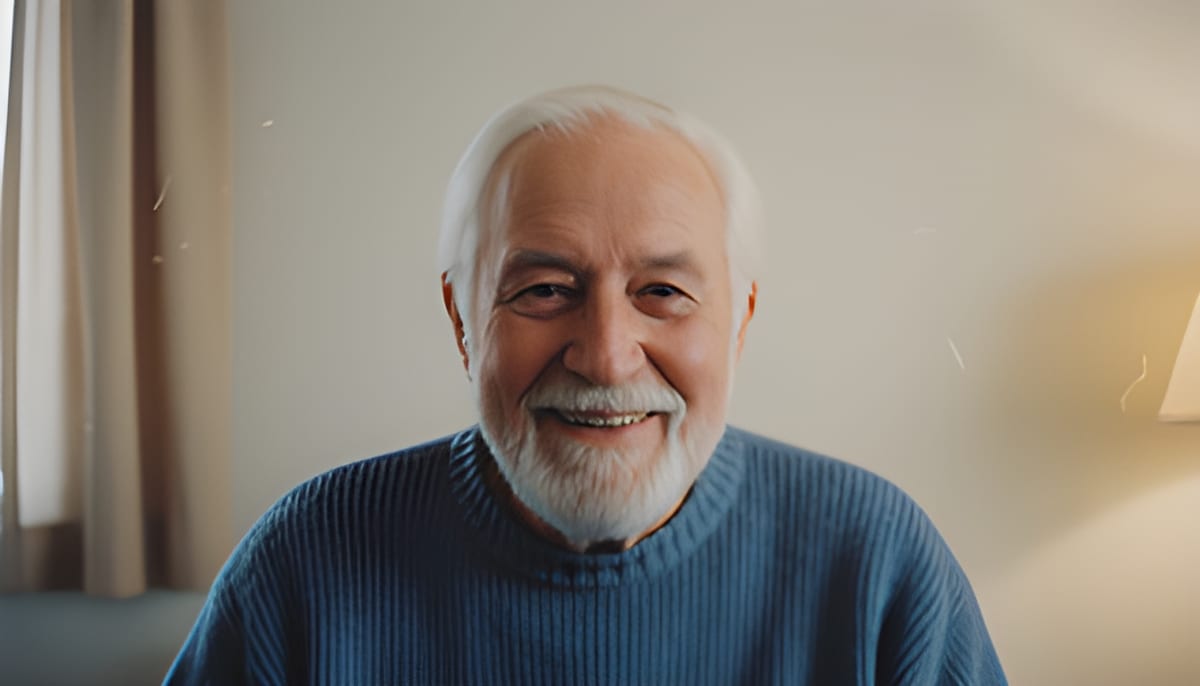
4x-Upscaling bei kleinen Fotos ansehen
Ziehen Sie die Trennlinie. Links ist ein Foto mit 320 px, auf die Größe gedehnt, rechts dasselbe Foto 4x hochskaliert.
Weiteres Beispiel ansehen:
So skalieren Sie ein Bild in 3 Schritten hoch
Fügen Sie ein Bild hinzu.
Ziehen Sie ein JPG, PNG oder WebP bis 50 MB hinein. Bilder mit mehr als 800 px an der langen Seite werden vor dem Hochskalieren auf 800 px verkleinert.
Wählen Sie 2x oder 4x.
2x verdoppelt Breite und Höhe und läuft schneller. 4x macht sie vierfach größer. Beim ersten Durchlauf wird das KI-Modell mit etwa 34 MB heruntergeladen.
Vergleichen und herunterladen.
Ziehen Sie den Schieberegler, um das Ergebnis mit dem Original zu vergleichen, sehen Sie die neue Pixelgröße und laden Sie dann ein PNG herunter, das nach Ihrer Datei benannt ist.
- Akzeptiert
- JPG, PNG, WebP
- Skalierung
- 2x oder 4x
- Größtes Ergebnis
- 3200 px lange Seite
Bilder über 800 px werden zuerst auf 800 px verkleinert, daher enden Ergebnisse bei 1600 px mit 2x oder 3200 px mit 4x. Die Ausgabe ist immer ein PNG.
Kostenloser KI-Bild-Upscaler, der auf Ihrem Gerät läuft
Real-ESRGAN-Modelle machen kleine Bilder in Ihrem Browser 2x oder 4x größer, ohne Konto und ohne Wasserzeichen.
Bilder mit KI 2x oder 4x hochskalieren
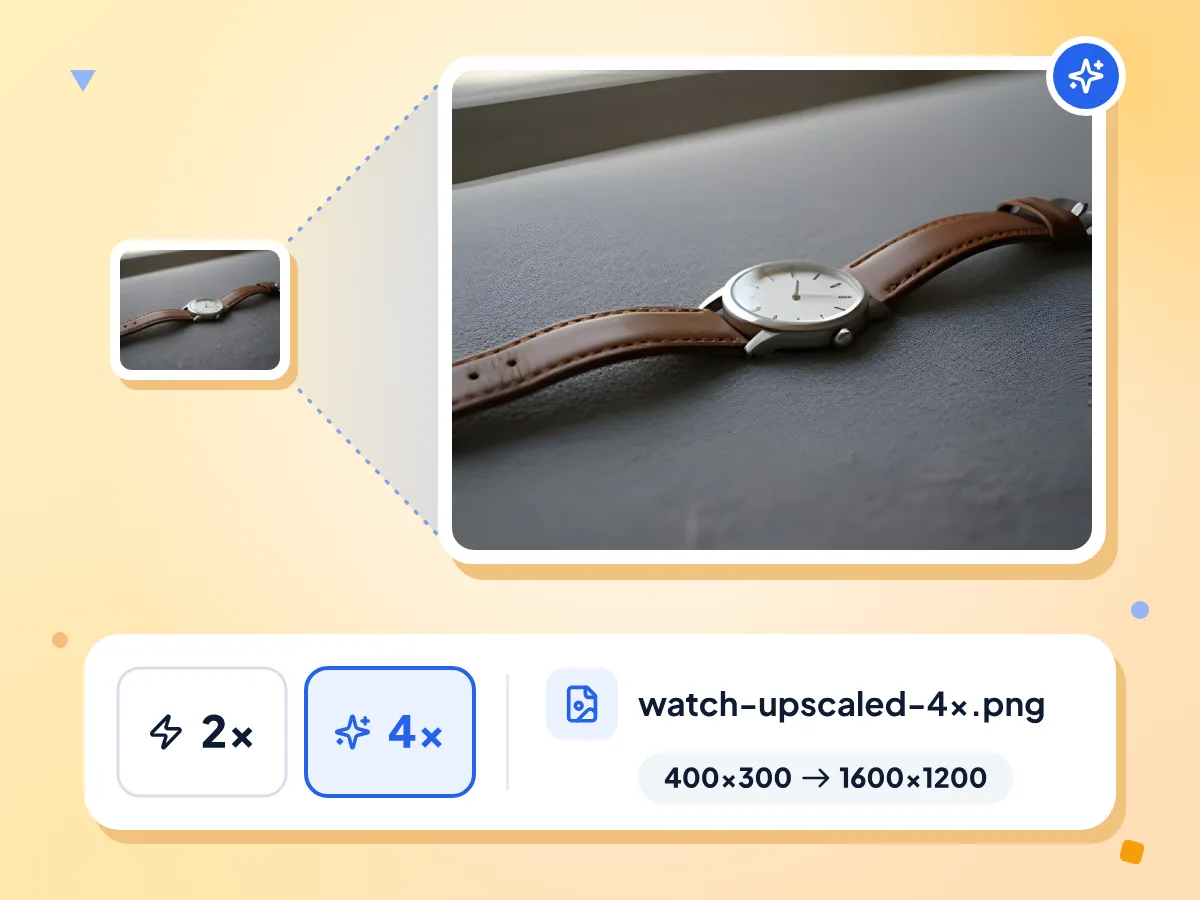
Wählen Sie 2x, um Breite und Höhe zu verdoppeln, oder 4x, um sie vierfach zu vergrößern. Aus einem Foto mit 400 x 300 wird 800 x 600 oder 1600 x 1200, gespeichert als PNG.
- 2x verdoppelt Breite und Höhe
- 4x ergibt 16-mal so viele Pixel
- Als PNG gespeichert, ohne Wasserzeichen
KI-Upscaling sagt schärfere Kanten voraus
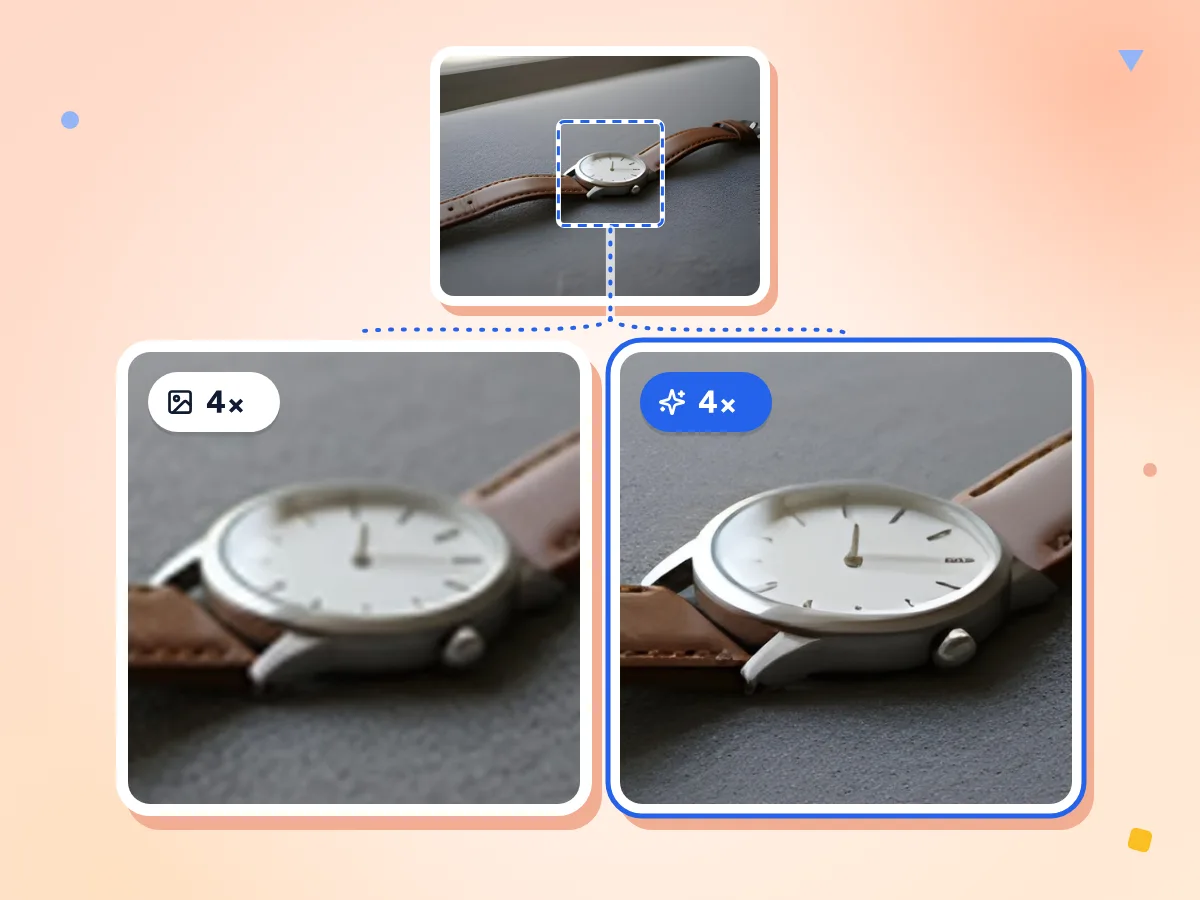
Eine einfache Größenänderung mischt benachbarte Pixel, wodurch Kanten weich werden. Real-ESRGAN sagt stattdessen Kanten und Textur voraus. Die hinzugefügten Details sind eine Vorhersage, daher können winzige Schrift und Gesichter verändert wirken.
- Schärfere Kanten als bei bikubischer Dehnung
- Hinzugefügte Details werden vorhergesagt, nicht wiederhergestellt
- Dieselbe Modellfamilie bei 2x und 4x
Läuft auf Ihrem Gerät
Das Hochskalieren läuft auf Ihrem Gerät und nutzt den Grafikchip, wenn der Browser WebGPU unterstützt, andernfalls den Prozessor. Ihr Foto bleibt die ganze Zeit auf Ihrem Gerät.
Modell wird nach dem ersten Durchlauf gespeichert
Beim ersten Durchlauf werden das KI-Modell, etwa 34 MB pro Skalierung, und die KI-Engine heruntergeladen. Ihr Browser behält das Modell, spätere Durchläufe überspringen diesen Download.
Ohne Anmeldung, ohne Wasserzeichen
Skalieren Sie auf Ihrem Gerät beliebig viele Bilder hoch. Es gibt kein Konto, kein Tageslimit und kein Wasserzeichen im heruntergeladenen PNG.
Für kleine Bilder gemacht
Bilder bis 800 px an der langen Seite werden unverändert hochskaliert. Größere werden zuerst auf 800 px verkleinert, sodass 4x bei 3200 px endet.
Wer den KI-Bild-Upscaler nutzt
Von Marktplatz-Vorschaubildern bis zu alten Familienfotos: Hier hilft 2x- und 4x-Upscaling am meisten.
Kleine Produkt- und Angebotsfotos
Marktplatz-Vorschaubilder und alte Produktfotos sind oft nur wenige hundert Pixel breit. Skalieren Sie sie 4x hoch, damit sie auf einem großen Bildschirm oder einer Angebotsseite mit Zoom bestehen.
- Ein Vorschaubild mit 300 px auf 1200 px vergrößern
- Schärfere Kanten als bei einfacher Dehnung
- Ein PNG herunterladen, bereit für Ihr Angebot
Alte Fotos und kleine Scans
Alte Handyfotos und kleine Web-Kopien von Familienbildern wirken weich, wenn man sie groß zeigt. Beim Hochskalieren um 2x oder 4x entsteht eine größere Datei für Diashow, Bilderrahmen oder Fotobuch.
- Fotos vergrößern, die von alten Handys oder aus Chats stammen
- Kleine Drucke bis etwa 10 x 8 Zoll vorbereiten
- Original und Ergebnis mit dem Schieberegler vergleichen
Kunst, Screenshots und Grafiken
Auch digitale Kunst, Illustrationen und Screenshots lassen sich hochskalieren. Das Modell wurde mit Fotos trainiert, daher glättet es harte Pixelkanten und kann einfarbigen Flächen Textur hinzufügen.
- Concept Art und Illustrationen für größere Bildschirme vergrößern
- Kleine Screenshots für Folien oder Dokumente hochskalieren
- Pixel Art wird geglättet statt blockig
Weitere Tools entdecken
Entdecken Sie weitere kostenlose Tools, die sich gut mit diesem ergänzen
KI-Fotoverbesserung
Weiche Fotos schärfen und mit KI bereinigen
KI-Bildentrauschung
Rauschen und Körnung in Fotos mit KI entfernen
Bildkompressor
Dateigröße reduzieren, ohne Qualität zu verlieren
Bildgröße ändern
Bilder auf exakte Abmessungen skalieren
Hintergrundentferner
Bildhintergründe entfernen und als transparentes PNG speichern
Bildkonverter
Zwischen über 30 Bildformaten konvertieren
Häufig gestellte Fragen
Antworten zu Skalierung, Größenlimits, Geschwindigkeit und Datenschutz beim Hochskalieren eines Bildes.
Wie skaliere ich ein Bild kostenlos hoch?
Ziehen Sie ein JPG-, PNG- oder WebP-Bild bis 50 MB auf diese Seite. Wählen Sie im Editor 2x oder 4x und klicken Sie auf Upscale. Wenn der Vorgang fertig ist, vergleichen Sie mit dem Schieberegler und laden dann das PNG herunter. Es gibt kein Konto und kein Wasserzeichen.
Sollte ich 2x oder 4x wählen?
Wählen Sie 4x für kleine Bilder wie Vorschaubilder und 2x, wenn das Bild bereits mittelgroß ist. 2x verdoppelt Breite und Höhe. 4x macht sie vierfach größer, das sind 16-mal so viele Pixel. In unserem Test dauerte 4x allein auf dem Prozessor etwa fünfmal so lange wie 2x.
Wie groß kann das hochskalierte Bild werden?
Bis zu 3200 px an der langen Seite. Bilder mit mehr als 800 px an der langen Seite werden zuerst auf 800 px verkleinert, daher endet 2x bei 1600 px und 4x bei 3200 px. Ein Foto, das bereits größer ist, kommt kleiner zurück, deshalb ist dieses Tool für kleine Bilder gemacht.
Ist KI-Upscaling besser als eine einfache Größenänderung?
Zum Vergrößern ja. Eine einfache Größenänderung, etwa mit dem Bildgrößen-Tool, mischt benachbarte Pixel, sodass eine 4x-Dehnung weich aussieht. Real-ESRGAN sagt stattdessen Kanten und Textur voraus, was schärfer wirkt. Die neuen Details sind jedoch eine Vorhersage, daher können winzige Schrift, Logos und Gesichter leicht verändert wirken.
Welche Dateitypen kann ich hochskalieren, und welches Format erhalte ich?
Sie können jeweils ein JPG-, PNG- oder WebP-Bild bis 50 MB hochskalieren. Das Ergebnis ist immer ein PNG, das nach Ihrer Datei benannt ist, zum Beispiel photo-upscaled-4x.png. HEIC- und GIF-Dateien werden nicht akzeptiert, und transparente Bereiche werden deckend, ein durchsichtiger Hintergrund geht also verloren.
Warum ist der Upscaler langsam oder hängt beim Laden?
Beim ersten Durchlauf werden das KI-Modell, etwa 34 MB pro Skalierung, und die KI-Engine heruntergeladen, bei langsamer Verbindung dauert das eine Weile. Danach läuft die Verarbeitung auf Ihrem Gerät. Ohne WebGPU nutzt es den Prozessor, und 4x bei einem Foto mit 800 px kann mehrere Minuten dauern. Probieren Sie zuerst 2x.
Lädt der Upscaler mein Bild hoch?
Nein. Das Hochskalieren läuft in Ihrem Browser, das Bild bleibt also auf Ihrem Gerät. Die Seite lädt das KI-Modell und die Engine herunter und sendet Nutzungsstatistiken wie die gewählte Skalierung, die benötigte Zeit und eine ungefähre Dateigröße, aber niemals das Bild selbst.
Ist der KI-Bild-Upscaler kostenlos und ohne Anmeldung nutzbar?
Ja. Es gibt kein Konto, kein Wasserzeichen und kein Tageslimit. Sie können beliebig viele Bilder hochskalieren, eines nach dem anderen, weil die Verarbeitung auf Ihrem eigenen Gerät läuft.
Kann ich ein Foto zum Drucken hochskalieren?
Ja, für kleine Drucke. Ein scharfer Druck braucht etwa 300 Pixel pro Zoll, und das größte Ergebnis hier misst 3200 px an der langen Seite, was an dieser Seite einem Druck von etwa 10,7 Zoll entspricht. Im PNG ist kein DPI-Wert hinterlegt, wählen Sie daher in Ihrer Druck- oder Layoutsoftware 300 DPI.
Funktioniert es bei Zeichnungen, Anime oder Pixel Art?
Es funktioniert bei Zeichnungen und Screenshots, aber das Modell wurde mit Fotos trainiert. In unserem Test rundete es die harten Stufen bei Pixel Art ab und fügte einfarbigen Flächen eine leichte Textur hinzu. Sprites, die blockig bleiben müssen, vergrößern Sie besser mit Nearest-Neighbor-Skalierung in einem Bildeditor.
Kann ich mehrere Bilder gleichzeitig hochskalieren?
Nicht auf dieser Seite, die pro Durchlauf ein Bild verarbeitet. Der Bulk-Bildeditor bietet die Schritte Upscale 2x und 4x, die dieselben Modelle auf Ihrem Gerät auf einen ganzen Stapel anwenden, und Sie laden die Ergebnisse als ZIP-Datei herunter.