

Kostenloser KI-Fotoverbesserer: Fotos schärfen
Verbessern Sie die Bildqualität und schärfen Sie weiche Details mit KI. Stellen Sie Gesichtsschärfe und Foto-Klarheit wieder her – ganz ohne Datei-Uploads.
Foto hier ablegen
JPG, PNG oder WebP, bis zu 50 MB und 4000 px pro Seite
Kein Foto zur Hand? Probieren Sie eines davon:
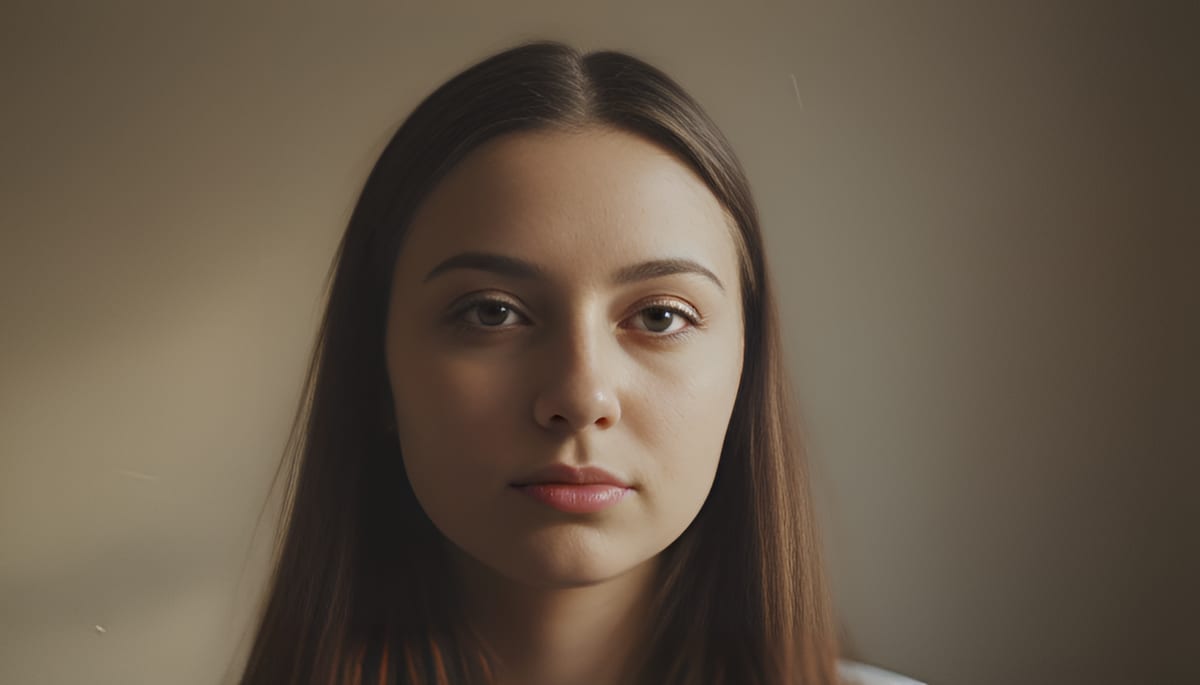
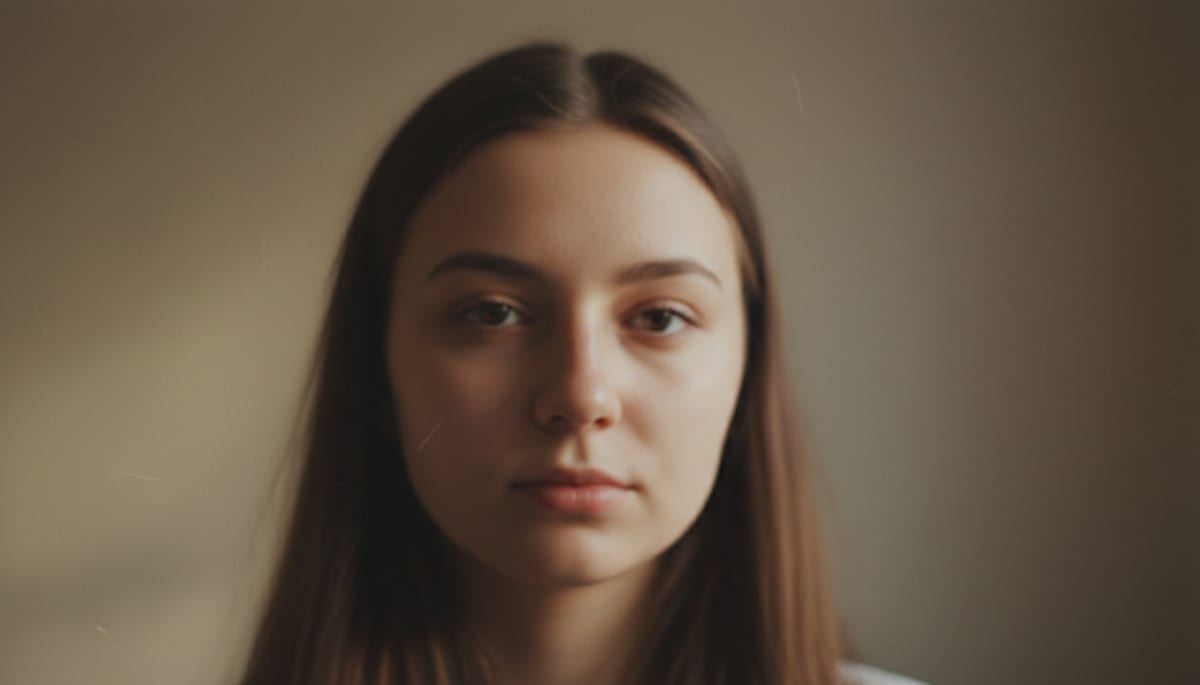
Weiche Porträts vorher und nachher
Ziehen Sie den Trenner, um zu vergleichen. Achten Sie zuerst auf Augen, Wimpern und Haare, wo weiche Fotos die meisten Details verlieren.
Weiteres Beispiel ansehen:
So verbessern Sie die Fotoqualität
Foto hinzufügen.
Ziehen Sie ein JPG, PNG oder WebP bis 50 MB und 4000 px pro Seite hinein oder klicken Sie, um eines auszuwählen. Der Editor öffnet sich mit Ihrem Foto.
„Natürlich“ oder „Stark“ wählen.
„Natürlich“ ist zuerst ausgewählt und bewahrt den ursprünglichen Look. Klicken Sie auf „Verbessern“. Beim ersten Durchlauf wird das 34-MB-KI-Modell heruntergeladen, daher dauert es länger als bei späteren Fotos.
Vergleichen und herunterladen.
Ziehen Sie den Regler, um Vorher und Nachher zu prüfen, und klicken Sie dann auf „Herunterladen“. Sie erhalten ein PNG, das nach Ihrem Foto benannt ist und auf -enhanced.png endet.
- Akzeptiert
- JPG, PNG, WebP
- Ausgabe
- PNG, bis zu 1000 px
- In Ihrem Browser
- Kostenlos, unbegrenzt
Das schärft weiche Kanten und glättet flache Flächen. Es hellt keine dunklen Fotos auf und vergrößert keine kleinen. Fotos mit mehr als 1000 px an der langen Seite kommen mit 1000 px zurück.
Was der KI-Foto-Enhancer leistet
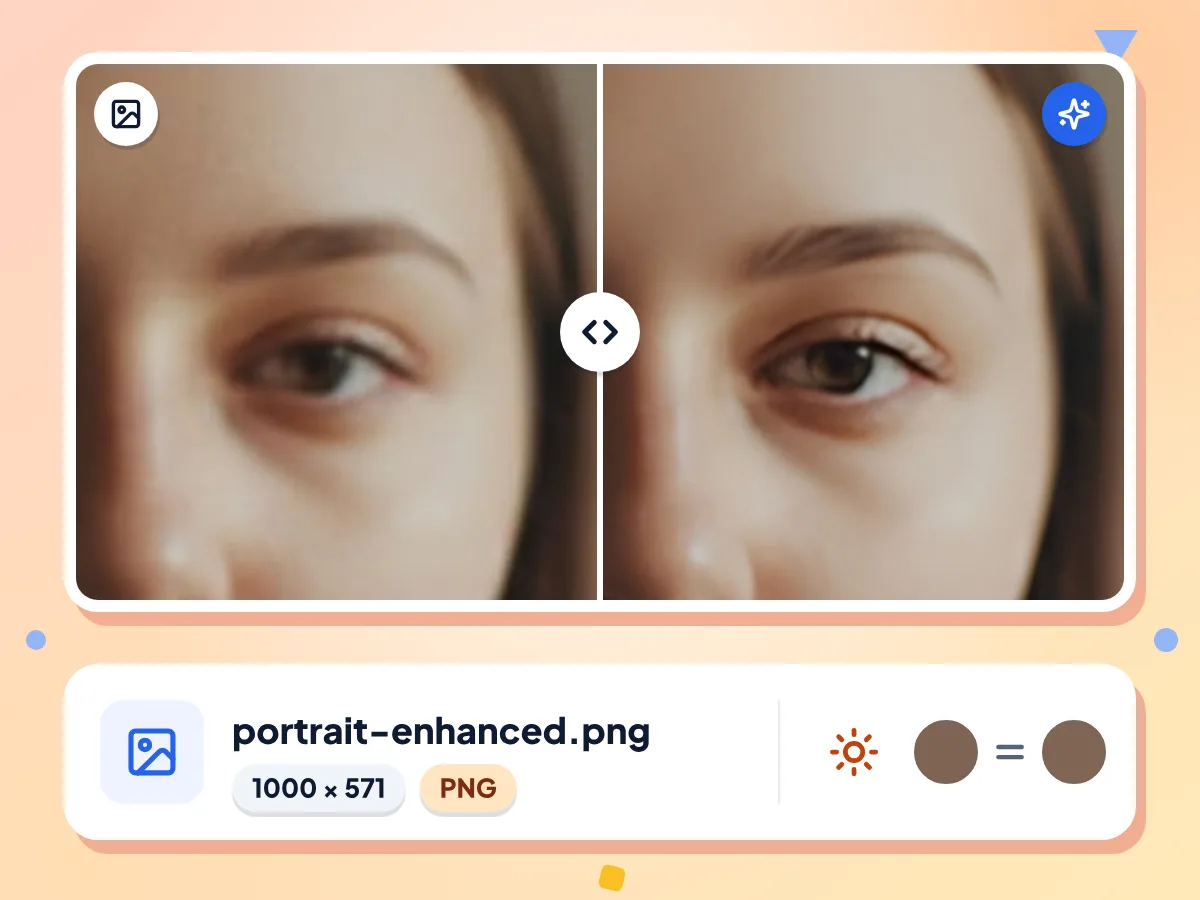
Er schärft und bereinigt Ihr Foto mit einem KI-Modell, das auf Ihrem Gerät läuft, und speichert dann ein PNG. Kostenlos, ohne Konto und ohne Wasserzeichen.
Fotoqualität mit KI verbessern
Das KI-Modell festigt weiche Kanten an Augen, Haaren und Konturen und glättet Haut und flache Flächen. Es bereinigt das vorhandene Foto und zeichnet keine Gesichter neu.
- Die Ausgabe ist höchstens 1000 px lang
- Helligkeit und Farben bleiben unverändert
- Speichert ein PNG mit der Endung -enhanced.png
Natürliche oder starke Verbesserung wählen
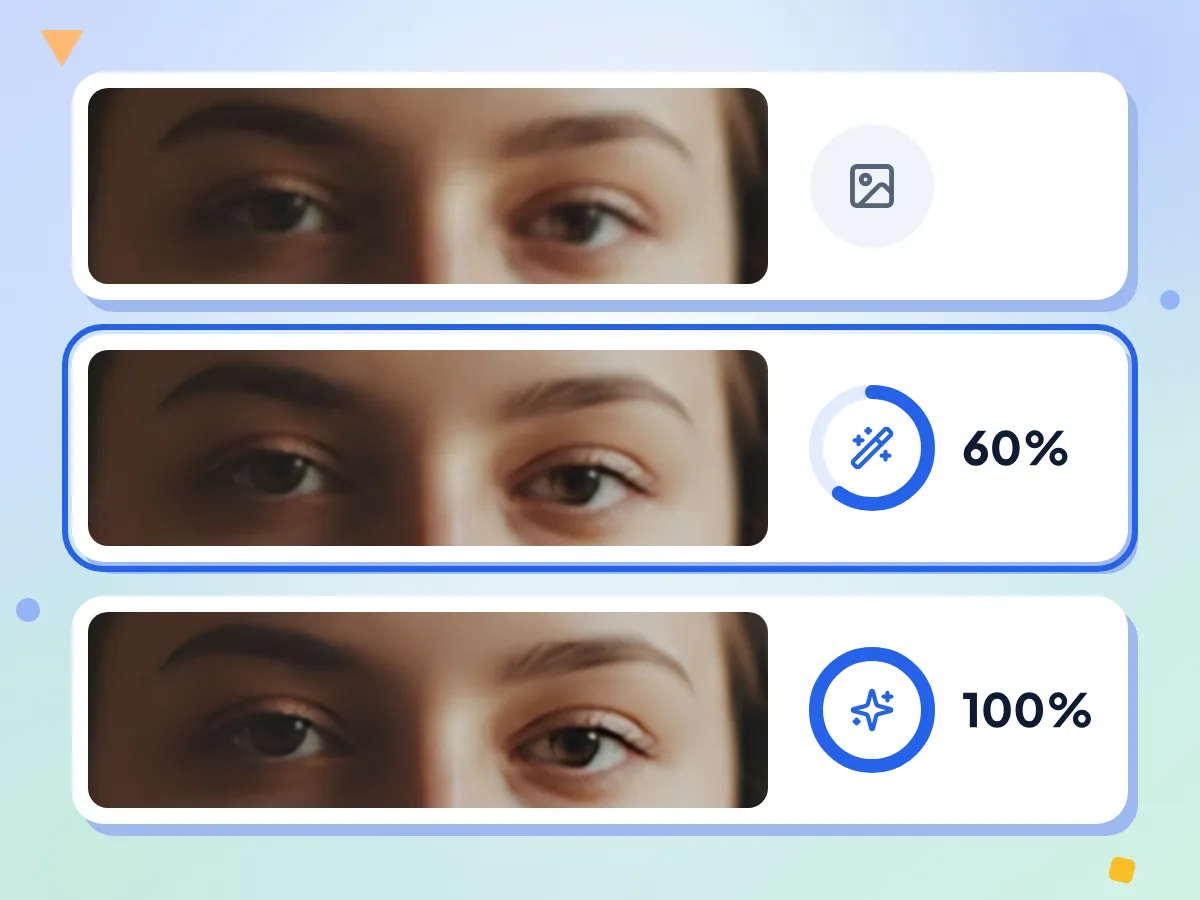
„Natürlich“ mischt 60 % des KI-Ergebnisses mit 40 % Ihres Originals, sodass das Foto seinen Look behält. „Stark“ nutzt allein das KI-Ergebnis für die schärfsten Kanten und die glatteste Haut.
- Beim Start ist „Natürlich“ ausgewählt
- „Stark“ ist zu 100 % KI-Ergebnis
- Beide Modi brauchen gleich lang
Fotos bleiben auf Ihrem Gerät
Ihr Foto wird auf Ihrem Gerät verbessert. Die Seite lädt das KI-Modell und protokolliert Nutzungsstatistiken wie den gewählten Modus und die Laufzeit, niemals das Foto selbst.
Ausgabe bis zu 1000 px Länge
Fotos bis 1000 px an der langen Seite behalten ihre Größe. Größere Fotos werden zuerst auf 1000 px verkleinert, sodass eine Aufnahme mit 4000 × 3000 als 1000 × 750 zurückkommt.
Kostenlos, ohne Anmeldung, ohne Wasserzeichen
Es braucht kein Konto und hat weder ein Tageslimit noch ein Logo. Verbessern Sie jeweils ein Foto, so oft Sie möchten.
Ein Download, danach wiederverwendet
Beim ersten Durchlauf wird das 34-MB-KI-Modell heruntergeladen, danach behält Ihr Browser es für spätere Besuche. Der 2x-Modus des KI-Bild-Upscalers nutzt dieselbe Datei und sollte sie daher nicht erneut herunterladen.
Wer den KI-Fotoverbesserer nutzt
Smartphone-Besitzer, Familienarchivare und alle mit einem weichen oder unscharfen Foto, das sauberer aussehen soll.
Weiche Smartphone-Fotos
Festigen Sie eine leicht weiche Smartphone-Aufnahme, bevor Sie sie teilen. „Stark“ eignet sich für kleine, unscharfe Fotos, „Natürlich“ für Fotos, die nur eine leichte Auffrischung brauchen.
- Selfies und Gruppenfotos, die etwas weich geworden sind
- Fotos, die eine Chat-App klein und weich gespeichert hat
- Porträts, bei denen Augen und Haare etwas verschwommen wirken
Alte Digital- und Scanfotos
Festigen Sie weiche Kanten in gescannten Abzügen oder Dateien einer alten Digitalkamera. Kratzer, Risse oder verblasste Farben behebt es nicht, und die Helligkeit bleibt wie sie ist.
- Fotos alter Kameras mit 640 oder 800 px behalten ihre Größe
- Gescannte Abzüge, die am Bildschirm weich wirken
- Familienfotos, die Sie auf einem Bildschirm zeigen möchten
Web- und Social-Media-Bilder
Verbessern Sie kleine Produktfotos, Avatare und Beitragsbilder, die am Bildschirm angezeigt werden. Das PNG ist an der langen Seite höchstens 1000 px groß, was sich für die Web-Nutzung eignet.
- Produkt-Thumbnails aus einem alten Online-Angebot
- Profilbilder und Avatare für Social-Media-Konten
- Blog- und Beitragsbilder, die oft neu gespeichert wurden
Weitere Tools entdecken
Entdecken Sie weitere kostenlose Tools, die sich gut mit diesem ergänzen
KI-Bild-Upscaler
Bilder mit KI-Superauflösung bis zu 4x hochskalieren
KI-Bildentrauschung
Rauschen und Körnung in Fotos mit KI entfernen
Hintergrundentferner
Bildhintergründe entfernen und als transparentes PNG speichern
Bildkompressor
Dateigröße reduzieren, ohne Qualität zu verlieren
Bildgröße ändern
Bilder auf exakte Abmessungen skalieren
Bild zuschneiden
Bilder frei oder im Format 1:1, 16:9 und anderen Seitenverhältnissen zuschneiden
Häufig gestellte Fragen
Antworten zur Verbesserung der Fotoqualität, zur Ausgabegröße, zu den zwei Modi und zum Datenschutz.
Wie verbessere ich die Fotoqualität kostenlos?
Ziehen Sie ein JPG, PNG oder WebP auf diese Seite, wählen Sie „Natürlich“ oder „Stark“ und klicken Sie auf „Verbessern“. Vergleichen Sie das Ergebnis mit dem Regler und klicken Sie dann auf „Herunterladen“, um ein PNG zu speichern. Es gibt kein Konto, kein Wasserzeichen und kein Tageslimit.
Was ist der Unterschied zwischen dem Foto-Enhancer und dem KI-Upscaler?
Der Enhancer nutzt dasselbe 2x-Real-ESRGAN-Modell wie der 2x-Modus des Upscalers und skaliert das Ergebnis dann wieder herunter, auf höchstens 1000 px an der langen Seite. Der Upscaler behält das größere Bild. Nutzen Sie den Upscaler, um Pixel hinzuzufügen, und den Enhancer, um ein Foto zu bereinigen, ohne es zu vergrößern.
Was ändern „Natürlich“ und „Stark“?
„Natürlich“ mischt 60 % des KI-Ergebnisses mit 40 % Ihres Originalfotos, sodass die Textur näher am Original bleibt. „Stark“ nutzt allein das KI-Ergebnis: Kanten wirken schärfer, Haut und flache Flächen glatter. Beide Modi brauchen gleich lang.
Welche Größe hat mein verbessertes Foto?
Dieselbe wie Ihr Foto, wenn dessen lange Seite 1000 px oder weniger beträgt. Größere Fotos werden vor dem KI-Durchlauf so verkleinert, dass die lange Seite 1000 px misst, und das PNG hat dann diese Größe. Ein Smartphone-Foto mit 4000 × 3000 kommt als 1000 × 750 zurück.
Kann ich HEIC-, GIF- oder transparente PNG-Dateien verbessern?
HEIC und GIF werden nicht akzeptiert, konvertieren Sie iPhone-Fotos daher zuerst in JPG. Der Enhancer akzeptiert JPG, PNG oder WebP bis 50 MB und 4000 px pro Seite. Ein transparentes PNG funktioniert, aber die durchsichtigen Bereiche werden deckend. Sie erhalten immer ein verlustfreies PNG, das oft mehrfach größer ist als ein kleines JPG.
Kann es ein sehr unscharfes oder verwackeltes Foto korrigieren?
Nur teilweise. Das Modell festigt weiche Kanten und leichte Unschärfe, kann aber keine Details zurückbringen, die die Kamera nie erfasst hat, etwa ein Gesicht, das durch starke Bewegungsunschärfe verloren ging. „Stark“ bewirkt die größte Veränderung. Text oder Formen, die bis zur Unkenntlichkeit verschmiert sind, bleiben unlesbar.
Werden Gesichter in meinem Foto klarer?
Ein wenig. Augen, Wimpern und Haaransätze werden schärfer und die Haut glatter, aber das Modell behandelt ein Gesicht wie jeden anderen Teil des Fotos. Es rekonstruiert keine fehlenden Gesichtszüge, daher bleibt ein winziges oder stark verwackeltes Gesicht weich.
Hellt es dunkle Fotos auf oder korrigiert es Farben?
Nein. Der Enhancer behält Helligkeit und Farben Ihres Fotos bei und arbeitet an Schärfe und weichen Kanten. Um eine dunkle oder blasse Aufnahme zu korrigieren, passen Sie zuerst die Belichtung in einem Fotoeditor an und verbessern das Foto danach. Kratzer oder Risse in gescannten Abzügen repariert er ebenfalls nicht.
Warum ist das erste Foto langsam, und funktioniert es auf meinem Smartphone?
Beim ersten Durchlauf werden das 34-MB-Modell und die KI-Engine heruntergeladen, danach behält Ihr Browser das Modell für spätere Besuche. Die Arbeit übernimmt Ihr eigenes Gerät, daher brauchen Smartphones und ältere Laptops länger und können an die Grenzen ihres Arbeitsspeichers stoßen. Falls es fehlschlägt, versuchen Sie es mit einem kleineren Foto oder einem Desktop-Browser.
Ist es wirklich kostenlos, und gibt es ein Limit?
Ja. Es gibt kein Konto, kein Wasserzeichen und kein Tageslimit, weil das Modell auf Ihrem eigenen Gerät läuft. Sie verbessern jeweils ein Foto, so oft Sie möchten. Um viele Fotos mit einer Einstellung zu verbessern, nutzen Sie den Stapel-Bildeditor.
Bleibt mein Foto beim Enhancer privat?
Ja. Ihr Browser liest das Foto ein, und das KI-Modell verbessert es auf Ihrem Gerät. Die Seite lädt nur das Modell und die Engine und meldet Nutzungsstatistiken wie den Modus, die Laufzeit und eine grobe Ausgabegröße. Das Bild und sein Dateiname sind nie Teil dieser Statistiken.