

Kostenloser Online-Audio-Trimmer & Cutter
Schneiden, kürzen und teilen Sie Audiospuren mit präziser Wellenform-Navigation. Exportieren Sie saubere MP3- oder WAV-Clips ohne Qualitätsverlust.
Audiodatei hier ablegen
oder klicken Sie zum Auswählen. MP3, WAV, FLAC, M4A, OGG und mehr
Audio online schneiden mit exakter Kontrolle
Markieren Sie den gewünschten Teil in der Wellenform und hören Sie ihn vor dem Speichern an. Ein einfacher Schnitt behält die Originalqualität bei.
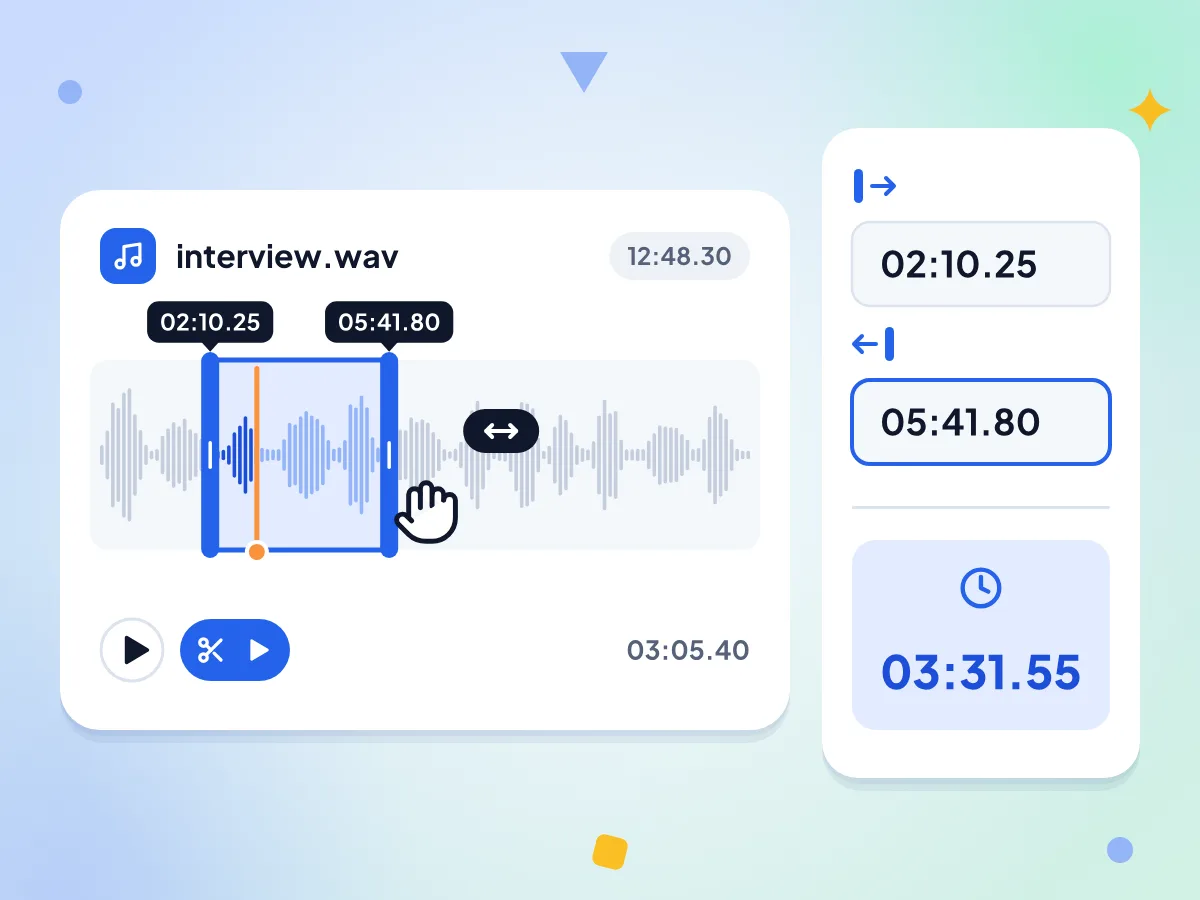
Audio per Ziehen der Wellenform schneiden
Ihre Datei wird als Wellenform geöffnet, der gesamte Titel ist ausgewählt. Ziehen Sie einen der beiden Griffe oder verschieben Sie die Auswahl, und die Felder Startzeit und Endzeit folgen. Mit „Vorschau“ hören Sie genau diesen Teil an.
- Griffe ziehen oder die gesamte Auswahl verschieben
- Die Vorschau spielt nur den ausgewählten Teil ab
- Start und Ende aktualisieren sich beim Ziehen
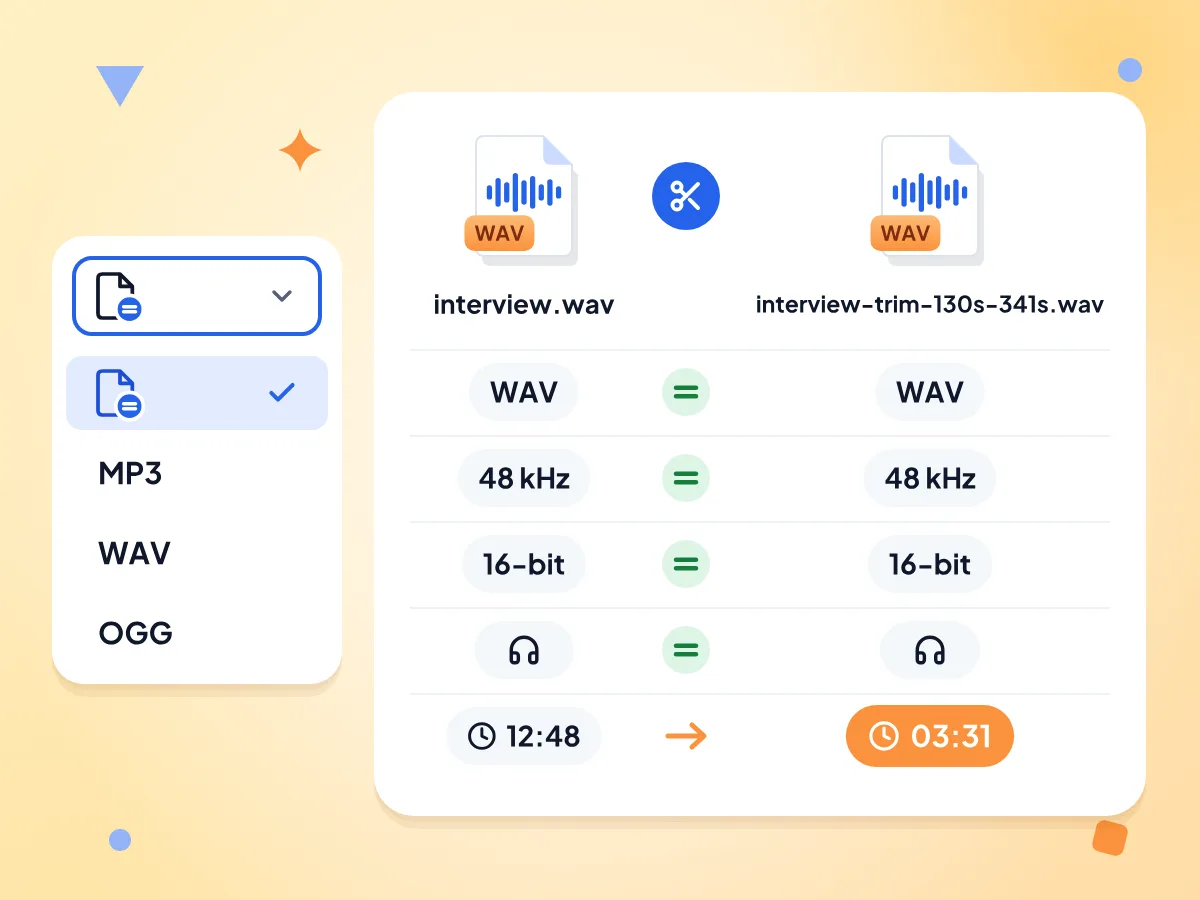
Audio ohne Qualitätsverlust schneiden
Lassen Sie das Ausgabeformat auf „Wie Original“, dann kopiert der Trimmer das Original-Audio in eine kürzere Datei. Es wird nichts neu kodiert, daher stimmen Bitrate, Abtastrate und Kanäle mit Ihrer Quelle überein.
- Wie Original ist standardmäßig ausgewählt
- Kein erneutes Kodieren bei einem einfachen Schnitt
- Eine WAV-Datei mit 48 kHz bleibt bei 48 kHz
Exakte Start- und Endzeiten eingeben
Geben Sie Zeiten als Minuten, Sekunden und Hundertstel ein, etwa 01:23.45, oder als reine Sekunden, etwa 83.5. Das Feld „Auswahl“ zeigt die Länge des Clips, bevor Sie auf „Audio schneiden“ klicken.
Als MP3, WAV oder OGG speichern
Ändern Sie das Ausgabeformat, um beim Schneiden zu konvertieren. MP3 nutzt eine hohe Qualitätseinstellung, WAV ist 16-Bit-PCM und OGG ist Vorbis. Beim Konvertieren wird das Audio neu kodiert, lassen Sie daher „Wie Original“ für einen verlustfreien Schnitt eingestellt.
Tastenkürzel für schnelle Schnitte
Drücken Sie die Leertaste zum Abspielen oder Pausieren. Drücken Sie [, um den Start zu setzen, und ], um das Ende an der Abspielposition zu setzen. Die Schaltflächen „Start setzen“ und „Ende setzen“ tun dasselbe per Klick oder Tipp.
WAV, FLAC, M4A und mehr schneiden
Öffnen Sie MP3-, WAV-, FLAC-, M4A-, AAC-, OGG- oder Opus-Dateien. Ein einfacher Schnitt belässt jede Datei in ihrem eigenen Format, sodass eine WAV-Datei eine WAV-Datei und eine M4A-Datei eine M4A-Datei bleibt.
Audio in 3 Schritten trimmen
Öffnen Sie Ihre Audiodatei.
Legen Sie eine MP3-, WAV-, FLAC-, M4A- oder andere Audiodatei auf der Seite ab oder klicken Sie, um eine auszuwählen. Sie wird als Wellenform geöffnet.
Markieren Sie den Teil, den Sie behalten möchten.
Ziehen Sie die beiden Griffe, geben Sie Start- und Endzeiten ein oder drücken Sie während der Wiedergabe [ und ]. Mit „Vorschau“ hören Sie Ihre Auswahl an.
Schneiden und herunterladen.
Lassen Sie das Ausgabeformat auf „Wie Original“ für einen verlustfreien Schnitt oder wählen Sie MP3, WAV oder OGG. Klicken Sie auf „Audio schneiden“ und dann auf „Herunterladen“.
Wer den Audio-Trimmer nutzt
Für Podcaster, Studierende und alle, die einen sauberen Audioschnitt brauchen, ohne Bearbeitungssoftware zu installieren.
Podcaster und Interviewer
Schneiden Sie das Vorgeplänkel und die Verabschiedung aus einer aufgezeichneten Folge oder einem Interview heraus. Kürzen Sie WAV- oder M4A-Aufnahmen von Ihrem Rekorder oder Smartphone, bevor Sie sie bearbeiten oder veröffentlichen.
- Stille vor dem ersten Wort entfernen
- Ein kurzes Zitat für einen Social-Media-Beitrag herausziehen
- Ein WAV-Master als WAV-Datei behalten
Sprachmemos und Meetings
Sprachmemos und Meeting-Aufnahmen vom Smartphone sind oft lang. Behalten Sie nur den wichtigen Teil und senden Sie dann eine kürzere Datei an Kollegen, Lehrkräfte oder Ihre Notizen-App.
- M4A-Sprachmemos von Ihrem Smartphone schneiden
- Ein langes Meeting auf ein Thema kürzen
- Den Clip zum einfachen Teilen als MP3 speichern
Video- und Präsentationsprojekte
Bringen Sie eine Hintergrundmusik oder einen Soundeffekt auf die exakte Länge, die Ihr Video oder Ihre Diashow benötigt. Geben Sie die Zeiten auf die Hundertstelsekunde genau ein und hören Sie den Clip vorher an.
- Hintergrundmusik an ein 30-Sekunden-Video anpassen
- Einen Soundeffekt auf unter eine Sekunde kürzen
- Für Ihre Videobearbeitungssoftware als WAV speichern
Häufig gestellte Fragen
Antworten auf die häufigsten Fragen zum Trimmen von Audiodateien online.
Wie schneide ich eine Audiodatei online?
Öffnen Sie die Datei hier, markieren Sie den gewünschten Teil und klicken Sie auf „Audio schneiden“. Sie können ihn markieren, indem Sie die Griffe an der Wellenform ziehen, Start- und Endzeiten eingeben oder während der Wiedergabe die Tasten [ und ] verwenden. Sobald „Schneiden abgeschlossen“ erscheint, klicken Sie auf „Herunterladen“.
Verringert das Schneiden von Audio die Qualität?
Nein, solange das Ausgabeformat auf „Wie Original“ bleibt. Der Trimmer kopiert dann die originalen Audiodaten, sodass sich Bitrate, Abtastrate und Kanäle nicht ändern. Ein anderes Format oder eine Ausblendung kodiert den Clip neu, was bei MP3 oder OGG einen kleinen Detailverlust bedeuten kann.
Welche Audioformate kann ich hier schneiden?
Jede Datei, die Ihr Browser als Audio behandelt. MP3, WAV, M4A, AAC, OGG und Opus lassen sich schneiden und behalten ihr Format. FLAC lässt sich ebenfalls schneiden, aber manche Player zeigen die ursprüngliche Länge an. Videodateien wie MP4 werden auf dieser Seite abgelehnt, extrahieren Sie daher zuerst den Ton.
Wie gebe ich eine exakte Start- und Endzeit ein?
Geben Sie sie in die Felder Startzeit und Endzeit als Minuten, Sekunden und Hundertstel ein, etwa 02:15.50, oder als reine Sekunden, etwa 135.5. Es gibt kein Stundenfeld, schreiben Sie also 1 Stunde 5 Minuten als 65:00.00. Die Griffe der Wellenform bewegen sich entsprechend.
Kann ich einen geschnittenen Clip als WAV speichern?
Ja. Stellen Sie das Ausgabeformat auf WAV, dann wird der Clip als 16-Bit-PCM-WAV gespeichert, das die meisten Audio- und Videoeditoren öffnen können. WAV-Dateien sind deutlich größer als MP3 oder M4A. Ist Ihre Quelle bereits eine WAV-Datei, wird beim Schneiden das Audio ohne Änderung kopiert.
Gibt es eine Dateigrößenbeschränkung für das Schneiden von Audio?
Es gibt weder eine feste Größenbeschränkung noch ein Tageslimit. Die gesamte Datei wird jedoch in den Arbeitsspeicher Ihres Browsers geladen, daher kann eine mehrstündige Aufnahme auf einem Smartphone oder einem älteren Computer fehlschlagen. In diesem Fall schließen Sie andere Tabs und versuchen es erneut in einem Desktop-Browser.
Warum wird die Wellenform für meine Datei nicht angezeigt?
Ihr Browser zeichnet die Wellenform, und Browser können nicht jedes Audioformat lesen. Bleibt sie leer, bleibt die Endzeit bei 00:00.00 und der Schnitt kann nicht beginnen. Konvertieren Sie die Datei mit dem Audio-Konverter in MP3 oder WAV und öffnen Sie dann die neue Datei hier.
Ist es sicher, private Aufnahmen hier zu schneiden?
Ja. Ihre Aufnahme wird in diesem Browser-Tab geöffnet und geschnitten und niemals an unsere Server gesendet. Die Seite sendet lediglich anonyme Nutzungsereignisse, etwa die gewählten Start- und Endzeiten und eine grobe Größenspanne der Datei, aber niemals das Audio oder den Dateinamen.
Kann ich Audio auf meinem iPhone oder Android-Smartphone schneiden?
Ja. Öffnen Sie diese Seite in Safari, Chrome oder einem anderen mobilen Browser; Sie benötigen weder eine App noch ein Konto. Ziehen Sie die Griffe mit dem Finger oder tippen Sie während der Wiedergabe auf „Start setzen“ und „Ende setzen“. Wie Sie aus einem Teil eines Songs einen Klingelton machen, erfahren Sie in der MP3-Cutter-Anleitung.
Kann ich mehrere Audiodateien gleichzeitig schneiden?
Nein. Der Trimmer öffnet jeweils eine Datei und erstellt pro Schnitt einen Clip. Um eine weitere Datei zu schneiden, klicken Sie oben im Editor auf „Weitere Datei hochladen“ und legen die nächste Datei ab. Bei jeder neuen Datei ist zunächst der gesamte Titel ausgewählt.
Kann ich die Tonspur eines MP4-Videos schneiden?
Auf dieser Seite nicht, denn sie öffnet nur Audiodateien. Extrahieren Sie den Ton mit dem Tool „Video zu MP3“ aus dem Video, öffnen Sie die MP3 dann hier und schneiden Sie sie. Um das Video selbst mit Bild und Ton zu kürzen, verwenden Sie den Video-Trimmer.
Weitere Tools entdecken
Entdecken Sie weitere kostenlose Tools, die sich gut mit diesem ergänzen