

Kostenloser JPG-zu-WebP-Konverter
Wandeln Sie JPG kostenlos in WebP um, im Stapel und ohne Limit bei der Dateianzahl. Fotos behalten ihre volle Größe und werden für Ihre Website meist deutlich kleiner, und sie bleiben auf Ihrem Gerät.
Legen Sie Ihre Bilder hier ab
JPG, JPEG
Max. Dateigröße: 100 MB · Mehrere Dateien möglich
So wandeln Sie JPG in WebP um
Fügen Sie Ihre JPG-Fotos hinzu.
Ziehen Sie .jpg- oder .jpeg-Dateien auf das Feld oben oder tippen Sie auf „Bilder auswählen“ und wählen Sie beliebig viele aus, jeweils bis zu 100 MB.
Stellen Sie die Qualität ein.
WebP ist für jede Datei bereits ausgewählt. Behalten Sie Qualität 90 bei oder probieren Sie 75 bis 80 für kleinere Webbilder, und klicken Sie dann auf „Alle konvertieren“.
Laden Sie die WebP-Dateien herunter.
Speichern Sie sie einzeln oder nutzen Sie ab zwei Dateien „Alle herunterladen“ für ein ZIP. Die JPGs auf Ihrem Gerät bleiben unverändert.
JPG/JPEG vs. WebP: Was sich ändert
Wenn Sie die Unterschiede zwischen JPG/JPEG und WebP kennen, können Sie das passende Format für Ihre Anforderungen wählen.
| Spezifikation | JPG/JPEG | WebP |
|---|---|---|
| Komprimierung | Verlustbehaftet | Verlustbehaftet/Verlustfrei |
| Qualität | Gut bis ausgezeichnet | Ausgezeichnet |
| Transparenz | Nein | Ja |
| Animation | Nein | Ja |
| Dateigröße | Klein bis mittel | Klein |
Warum aus JPG/JPEG konvertieren?
- Verlustbehaftete Komprimierung mindert die Qualität
- Keine Transparenzunterstützung
- Nicht ideal für Grafiken mit scharfen Kanten
Warum WebP wählen?
- Überlegene Komprimierungseffizienz
- Unterstützt verlustbehaftete und verlustfreie Komprimierung
- Unterstützung für Transparenz und Animation
Wann JPG/JPEG verwenden
Wenn Sie kleine Dateigrößen für Fotos oder komplexe Bilder mit vielen Farben benötigen.
Wann WebP verwenden
Wenn Sie für moderne Web-Performance optimieren und Fallbacks für ältere Browser bereitstellen können.
Funktionen des JPG-zu-WebP-Konverters
Wandeln Sie JPG- und JPEG-Fotos mit einem Qualitätsregler, einem funktionierenden Schalter für verlustfreie Konvertierung und ZIP-Download mit einem Klick in WebP um. Ohne Konto und ohne Wasserzeichen.
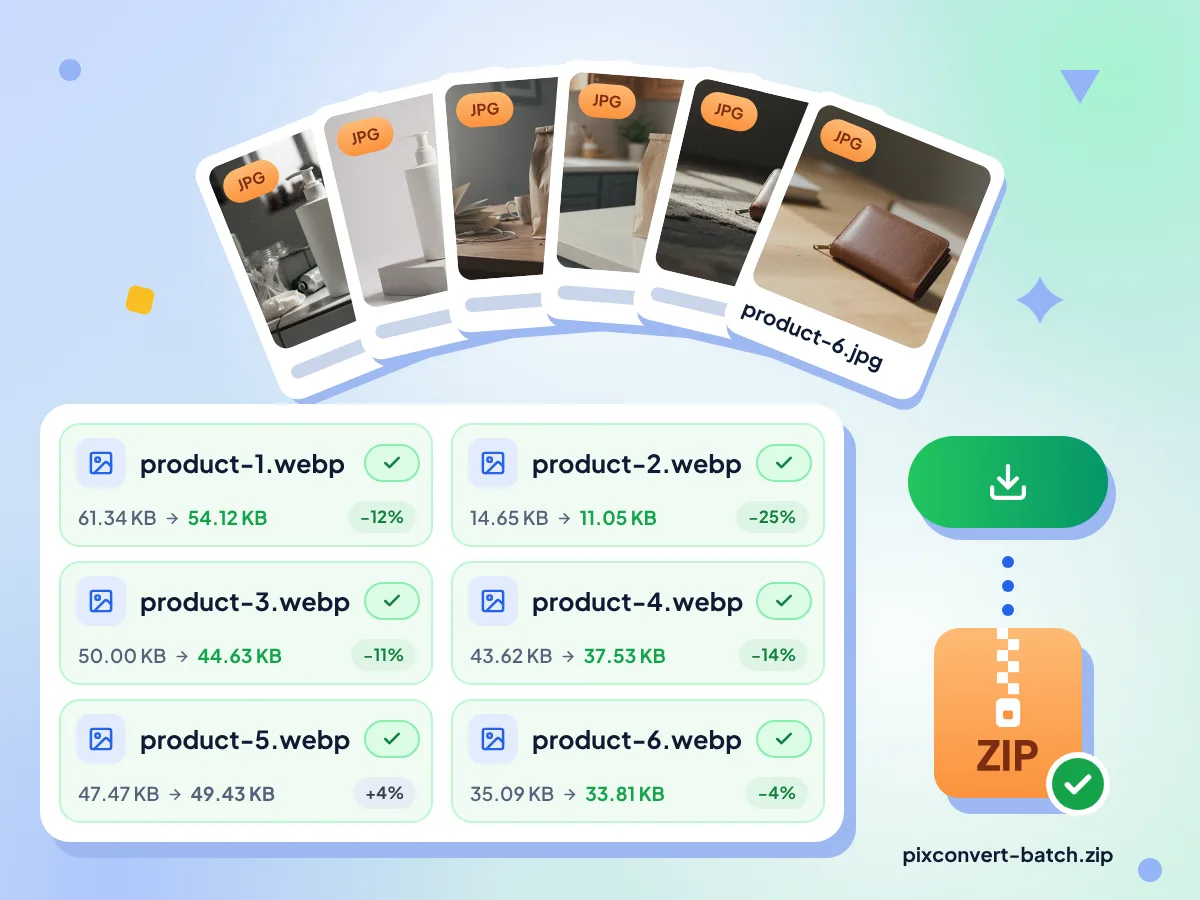
JPG im Stapel in WebP umwandeln
Ziehen Sie einen Stapel JPG- oder JPEG-Fotos hinein und klicken Sie einmal auf „Alle konvertieren“. Jede Datei wird nacheinander mit denselben Einstellungen verarbeitet, und „Alle herunterladen“ bündelt alle WebP-Dateien in einem ZIP.
- Unbegrenzt viele Dateien, kein Tageslimit
- Originaldateinamen bleiben erhalten
- Zwei oder mehr Dateien werden als ZIP geladen
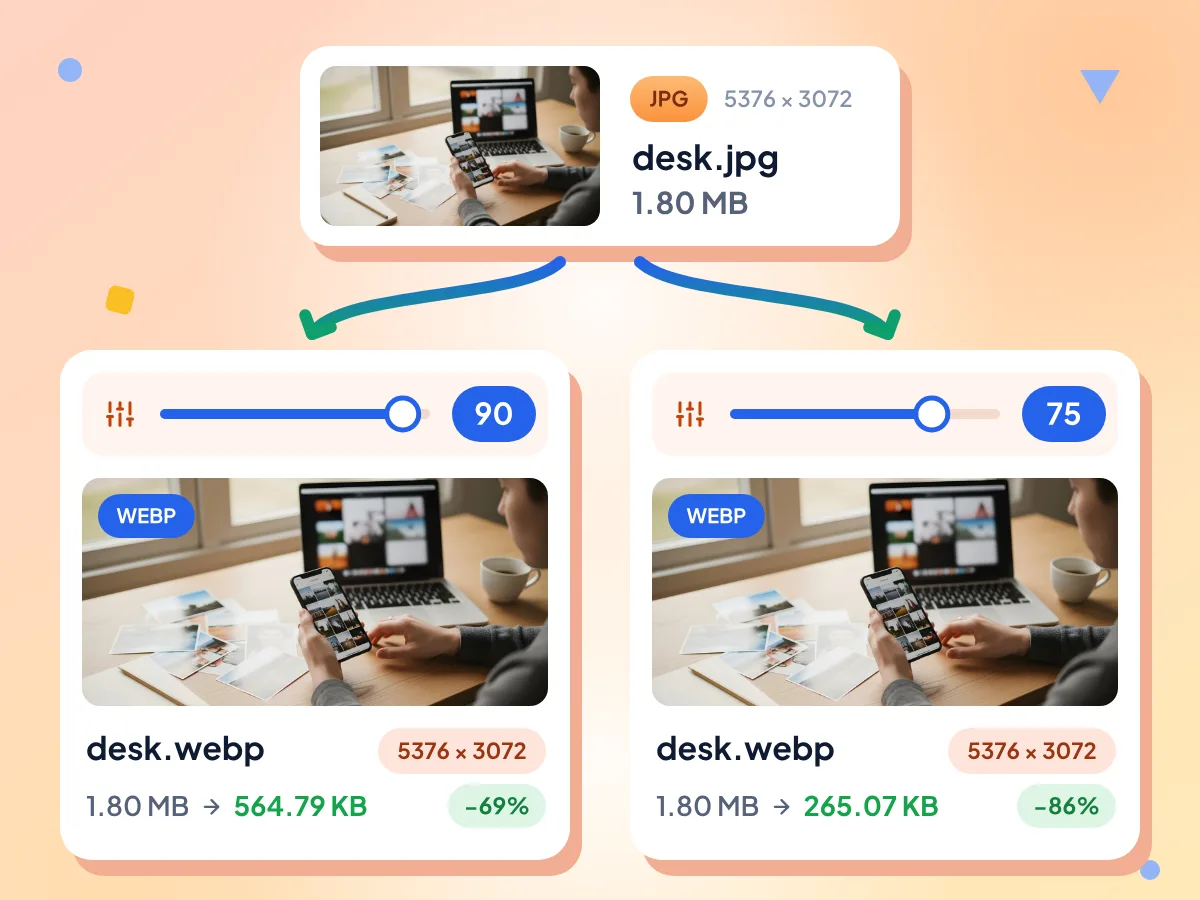
JPG-Fotos mit WebP verkleinern
Jede Kachel zeigt die alte Größe neben der neuen. In unserem Test wurde aus einem 1,80 MB großen Kamera-JPG bei Qualität 90 ein WebP mit 565 KB und bei Qualität 75 eines mit 265 KB.
- Größe und Prozentwert pro Datei
- Niedrigere Qualität für kleinere Dateien
- Behält die volle Breite und Höhe bei
Verlustfreies WebP, wenn Sie es brauchen
Aktivieren Sie unter „Erweitert“ die Option „Verlustfrei“, damit das Foto praktisch identisch bleibt. Rechnen Sie mit einer deutlich größeren Datei: Unser 1,80 MB großes Testfoto wuchs auf 4,61 MB, nutzen Sie dies daher für Bearbeitungskopien.
JPG zu WebP: Häufig gestellte Fragen
Praxisnahe Antworten zum Umstieg von JPEG auf WebP für bessere Web-Performance.
Wie speichere ich ein JPG am einfachsten als WebP?
Fügen Sie Ihre .jpg- oder .jpeg-Fotos oben im Feld hinzu, und WebP ist für jedes als Ausgabeformat eingestellt. Klicken Sie auf „Alle konvertieren“ und speichern Sie dann jede Datei einzeln oder laden Sie alle als ein ZIP herunter. Es ist kostenlos, und Sie brauchen kein Konto.
Gibt es eine verlustfreie Möglichkeit, JPG in WebP umzuwandeln?
Ja. Aktivieren Sie unter „Erweitert“ die Option „Verlustfrei“, und das WebP bleibt praktisch identisch mit dem JPG. Die Datei wird allerdings deutlich größer: Unser 1,80 MB großes Testfoto wurde 4,61 MB groß. Für das Web bleibt verlustbehaftetes WebP mit Qualität 90 nah am JPG, bei einem Bruchteil der Größe.
Gibt es ein Limit, wie viele JPGs ich in WebP umwandeln kann?
Nein. Fügen Sie so viele JPGs hinzu, wie Ihr Gerät verkraftet, ohne Tageslimit, und jedes darf bis zu 100 MB groß sein. Sie werden nacheinander umgewandelt. Fotos, die Sie später über „Weitere Dateien hinzufügen“ ergänzen, starten als PNG, stellen Sie diese daher zuerst auf WebP um.
Wie viel kleiner ist WebP als JPG?
Das hängt vom JPG ab, mit dem Sie beginnen. In unserem Test bei Qualität 90 schrumpfte ein Kamera-JPG um 69 %, und ein mit Qualität 85 gespeichertes JPG mit 1920 Pixeln schrumpfte um 23 %. Mit Qualität 75 wurde dasselbe Web-JPG um 61 % kleiner.
Warum wurde mein JPG nach dem Speichern als WebP größer?
Zwei Einstellungen können das verursachen. „Verlustfrei“ macht ein JPG immer größer, und Qualität 90 kann höher sein als die Qualität, mit der das JPG gespeichert wurde. In unserem Test wurde ein Web-JPG mit Qualität 75 bei 90 um 2 % größer, bei 75 aber um 47 % kleiner.
Warum lässt sich ein sehr großes JPG nicht in WebP umwandeln?
WebP darf nicht breiter oder höher als 16.383 Pixel sein, daher schlägt die Umwandlung bei einem langen Panorama oder einem riesigen Scan mit einer allgemeinen Fehlermeldung fehl. Legen Sie unter „Größe ändern“ eine Breite oder Höhe unterhalb dieser Grenze fest oder wählen Sie im Formatmenü AVIF, das unser 17.000 Pixel breites Testbild verarbeiten konnte.
Ist WebP besser als JPG?
Für Websites meistens ja, denn WebP liefert kleinere Fotos, die nahezu gleich aussehen, und unterstützt außerdem Transparenz. JPG lässt sich dennoch an mehr Stellen öffnen, und manche ältere Apps und Upload-Formulare lehnen WebP ab. Behalten Sie Ihre Original-JPGs; unser WebP-zu-JPG-Konverter wandelt WebP wieder zurück.
Kann ich auf einem Mac JPGs ohne App in WebP umwandeln?
Öffnen Sie diese Seite auf Ihrem Mac in Safari, Chrome oder Firefox, ziehen Sie die JPGs hinein und klicken Sie auf „Alle konvertieren“. Es muss nichts installiert werden. Jede WebP-Datei wird wie jede andere Datei über Ihren Browser heruntergeladen, mit dem Namen des JPGs und der Endung .webp.
Bleiben EXIF-Daten und Farben meines Fotos in WebP erhalten?
Farben ja, EXIF nein – bei den Standardeinstellungen. „Metadaten entfernen“ löscht GPS-Standort, Kameramodell und Datum und setzt danach das Farbprofil wieder ein, sodass Handyfotos mit großem Farbraum ihr Aussehen behalten. Seitlich aufgenommene Handyfotos werden vor dem Speichern aufrecht gedreht.
Ist es sicher, hier JPG in WebP umzuwandeln?
Ja. Code, der in diesem Tab läuft, wandelt Ihre Fotos in WebP um, und sie werden nie an unsere Server gesendet. Bei der ersten Umwandlung lädt die Seite ihre 14 MB große Bild-Engine herunter. Unsere Analysen erfassen Seitenaufrufe und die Dauer, die der Editor geöffnet bleibt, nicht aber die umgewandelten Dateien.
Wer profitiert von der Umwandlung von JPG in WebP?
Webentwickler & SEO
- Produktfotos in WebP umwandeln, um die Ladegeschwindigkeit von Onlineshops zu verbessern
- Veraltete JPEG-Dateien durch WebP ersetzen, um die Empfehlungen von Google PageSpeed zu erfüllen
- Zu große JPGs auf die Breite verkleinern, die Ihr Layout tatsächlich nutzt
Blogger & Content-Publisher
- Titelbilder von Artikeln in WebP umwandeln, um Serverbandbreite und Kosten zu sparen
- Leichtere Fotos zu WordPress hochladen, das WebP-Dateien akzeptiert
- Bildbibliotheken vor dem Umzug zu einem neuen Hosting-Anbieter verkleinern
E-Commerce & Marketing
- Bilder von Kategorieseiten optimieren, damit Produktseiten schneller laden
- Website-Banner und Aktionsbilder in einem Stapel in WebP umwandeln
- GPS-Standort aus Produktfotos entfernen, die mit dem Handy aufgenommen wurden
Weitere Tools entdecken
Entdecken Sie weitere kostenlose Tools, die sich gut mit diesem ergänzen
Bildkompressor
Dateigröße reduzieren, ohne Qualität zu verlieren
Bildgröße ändern
Bilder auf exakte Abmessungen skalieren
Hintergrundentferner
Bildhintergründe entfernen und als transparentes PNG speichern
QR-Code-Generator
Erstellen Sie kostenlose QR-Codes in Ihren Farben