

Bildkonverter
Konvertieren Sie Fotos im Stapel in JPG, PNG, WebP, AVIF oder GIF. Schnelle Konvertierung im Browser ohne Anmeldung und ohne Server-Uploads.
Legen Sie Ihre Bilder hier ab
JPG, PNG, WebP, GIF, SVG und mehr
Max. Dateigröße: 100 MB · Mehrere Dateien möglich
Bilder in 3 Schritten konvertieren
Fügen Sie Ihre Bilder hinzu.
Ziehen Sie Dateien auf das Feld oder klicken Sie auf „Bilder auswählen“, um sie von Ihrem Computer oder Handy auszuwählen. Sie können viele Dateien gleichzeitig hinzufügen, jeweils bis zu 100 MB.
Wählen Sie ein Ausgabeformat.
Wählen Sie ein Format und klicken Sie auf „Auf alle Dateien anwenden“, oder legen Sie es für jede Datei einzeln fest. Für die meisten Bilder ist JPG vorausgewählt, für JPG-Dateien PNG. Passen Sie bei Bedarf Qualität oder Größe an.
Konvertieren und herunterladen.
Klicken Sie auf „Alle konvertieren“ und sehen Sie zu, wie jede Datei fertig wird. Laden Sie die Bilder einzeln herunter oder klicken Sie auf „Alle herunterladen“, um den Stapel als ZIP zu speichern.
Unterstützte Bildformate
So schneiden gängige Formate bei Komprimierung, Transparenz und Animation ab. Der Konverter öffnet auch PSD-, Kamera-RAW- und PDF-Dateien. Animierte GIFs und WebP bleiben animiert, wenn sie als GIF oder WebP gespeichert werden; andere Formate behalten das erste Einzelbild.
Digitalfotografie
Logos und Grafiken
Moderne Webentwicklung
Web-Optimierung der nächsten Generation
Animierte Grafiken
Fotografie mit iPhone und iPad
Logos und Symbole
Professionelle Fotografie
Windows-Anwendungen
Was Sie mit diesem kostenlosen Bildkonverter alles tun können
Wandeln Sie Handy-, Kamera- und Designdateien in Formate um, die die meisten Apps öffnen. Stellen Sie die Qualität ein, ändern Sie bei Bedarf die Größe und konvertieren Sie einen ganzen Stapel auf einmal.
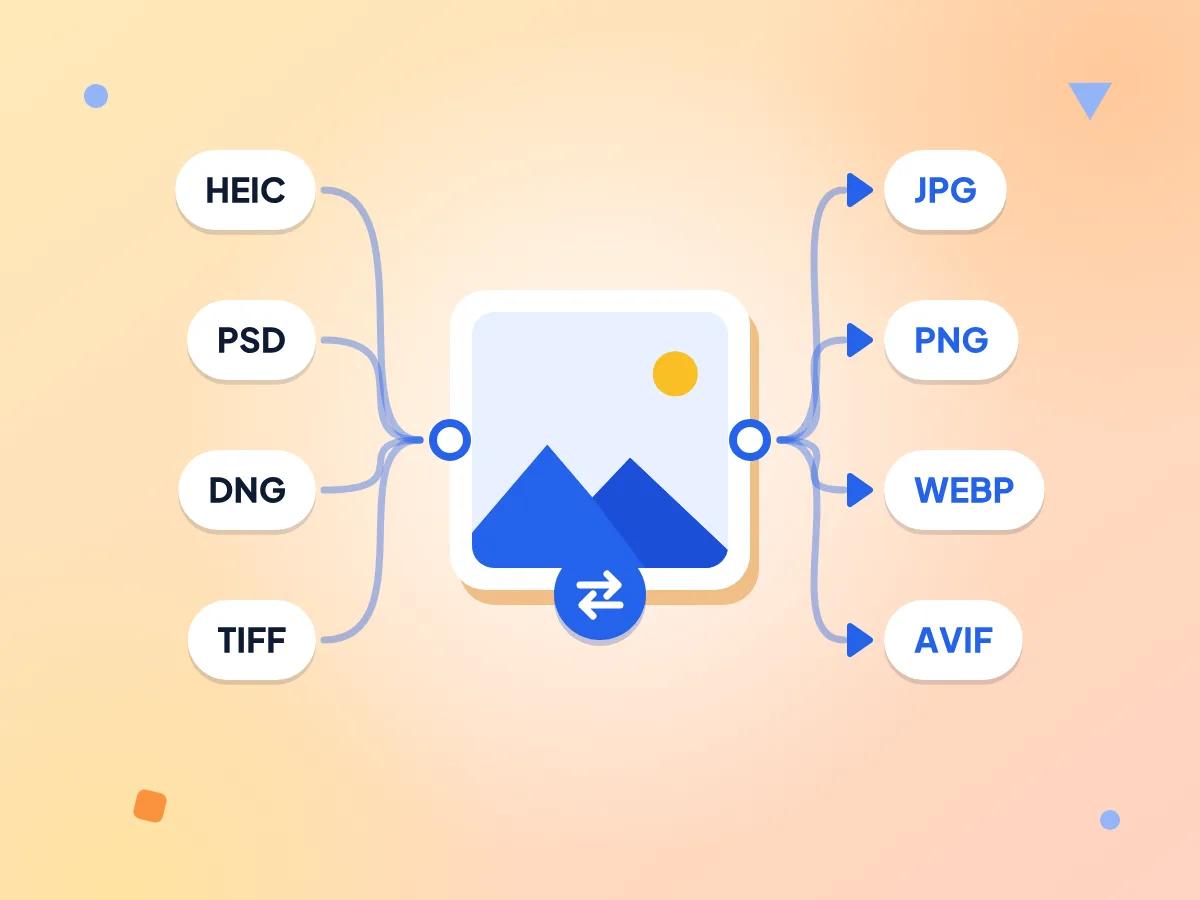
HEIC-, PSD-, DNG- und TIFF-Bilder konvertieren
Öffnen Sie HEIC-Fotos vom iPhone, PSD-Designdateien, DNG-Kamera-RAW und TIFF-Scans und speichern Sie sie als JPG, PNG, WebP oder AVIF. Wählen Sie das Ausgabeformat für jedes Bild einzeln oder wenden Sie eines auf alle an.
- Kamera-RAW in DNG, CR3 und RAF
- Jede PDF-Seite wird zu einem eigenen Bild
- Transparenz bleibt in PNG, WebP und AVIF erhalten
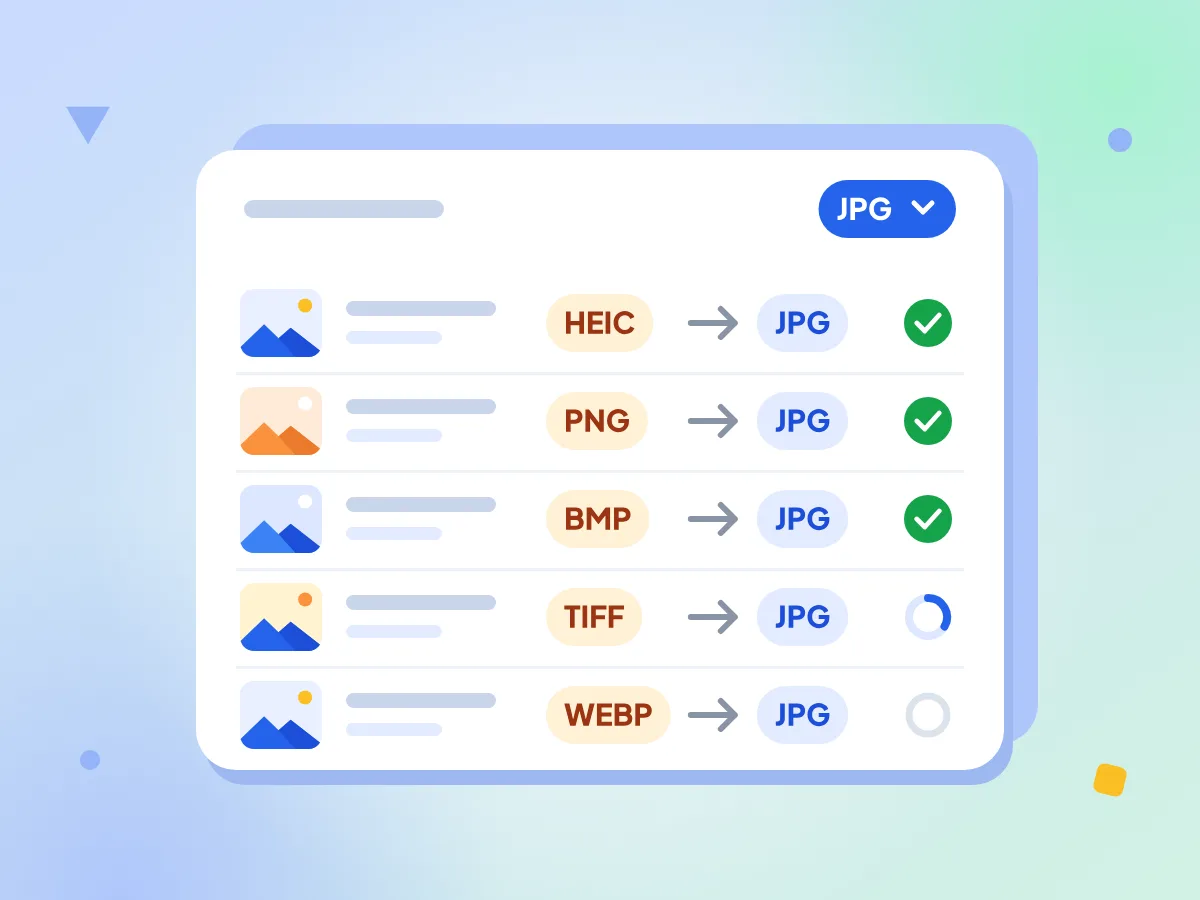
Gemischte Bilder gesammelt in JPG konvertieren
Legen Sie HEIC-, PNG-, BMP-, TIFF- und WebP-Dateien gemeinsam ab und stellen Sie für den ganzen Stapel JPG ein. Jede Datei zeigt ihren eigenen Fortschritt und Status an, und mit „Alle herunterladen“ speichern Sie ein ZIP.
- Format oder Qualität pro Datei ändern
- Fehlgeschlagene Datei erneut versuchen, ohne neu zu starten
- Dateien einzeln oder als ZIP herunterladen
Dateien bleiben auf Ihrem Gerät
Die Konvertierung läuft in Ihrem Browser-Tab, sodass Ihre Fotos nie an einen Server gesendet werden. Sie müssen kein Konto erstellen, und die heruntergeladenen Dateien enthalten kein Wasserzeichen.
Qualität unter Ihrer Kontrolle
JPG, WebP und AVIF haben einen Qualitätsregler von 1 bis 100, standardmäßig auf 90 eingestellt. PNG ist immer verlustfrei, und WebP und AVIF bieten zusätzlich einen Schalter für verlustfreie Kompression.
Größe beim Konvertieren ändern
Geben Sie eine neue Breite oder Höhe in Pixeln ein und behalten Sie das Seitenverhältnis bei, oder wählen Sie „Einpassen“, „Füllen“, „Strecken“ oder „Auffüllen“, um ohne zweites Tool eine exakte Größe zu erreichen.
Bis zu 100 MB pro Bild
Jede Datei darf bis zu 100 MB groß sein, und es gibt kein Tageslimit für die Anzahl der Bilder, die Sie konvertieren. Große Stapel werden Datei für Datei verarbeitet, damit Ihr Browser stabil bleibt.
Häufig gestellte Fragen zum Bildkonverter
Antworten zu Formaten, Dateigrenzen, Qualitätseinstellungen und Stapel-Downloads.
Wie konvertiere ich ein Bild ohne Qualitätsverlust?
Speichern Sie es als PNG, das immer verlustfrei ist, oder aktivieren Sie unter „Erweitert“ die Option „Verlustfrei“, wenn Sie WebP oder AVIF wählen. Schieben Sie bei JPG den Qualitätsregler Richtung 100 (Standard ist 90). Beim Konvertieren lassen sich Details nicht wiederherstellen, die ein früheres Speichern als JPG bereits entfernt hat.
Wie konvertiere ich mehrere Bilder gleichzeitig in verschiedene Formate?
Fügen Sie alle Dateien gemeinsam hinzu und wählen Sie dann über das Formatmenü jeder Datei das Ausgabeformat, zum Beispiel JPG für Fotos und PNG für ein Logo. Über die Einstellungen-Schaltfläche einer Datei überschreiben Sie deren Qualität, Größe und erweiterte Optionen. „Alle konvertieren“ startet den Stapel.
Kann dieser Bildkonverter PSD-, RAW- und PDF-Dateien öffnen?
Ja. Neben JPG, PNG, WebP, GIF, BMP und TIFF öffnet er PSD- und PSB-Dateien, Kamera-RAW in DNG, CR3 und RAF sowie HEIC- und AVIF-Fotos. Jede PDF-Seite wird zu einem eigenen Bild, und ein mehrseitiges PDF wird als ZIP heruntergeladen.
Sollte ich mein Bild in JPG, PNG, WebP oder AVIF konvertieren?
Wählen Sie JPG für Fotos, die überall geöffnet werden müssen. Wählen Sie PNG für Screenshots, Logos und alles mit Transparenz. Wählen Sie WebP oder AVIF für kleinere Website-Dateien. Beide behalten ebenfalls die Transparenz und bieten eine verlustfreie Option für scharfe Grafiken.
Kann ich die Größe eines Bildes beim Konvertieren auf 3000x3000 ändern?
Ja. Öffnen Sie „Größe ändern“, deaktivieren Sie die Seitenverhältnis-Sperre und geben Sie für Breite und Höhe jeweils 3000 ein. Wählen Sie dann „Füllen“, um auf ein exaktes Quadrat zuzuschneiden, „Auffüllen“, um das ganze Bild einzupassen und den Rest zu füllen, „Einpassen“, um es ohne Zuschnitt einzupassen, oder „Strecken“, um das Feld auszufüllen.
Gibt es eine Begrenzung, wie viele Bilder ich kostenlos konvertieren kann?
Nein. Es gibt kein Tageslimit und kein Konto ist nötig, und Sie können so viele Dateien hinzufügen, wie der Speicher Ihres Geräts verkraftet. Jede Datei darf bis zu 100 MB groß sein. Die Dateien werden nacheinander konvertiert, und wenn eine fehlschlägt, werden die übrigen trotzdem fertig.
Kann ich mit diesem Konverter ein Bild in PDF umwandeln?
Nein. Dieser Konverter speichert nur Bildformate wie JPG, PNG, WebP, AVIF, GIF und TIFF. Um Fotos in ein PDF umzuwandeln, nutzen Sie das kostenlose Tool „Bild in PDF“, das mehrere Bilder zu einem Dokument zusammenfügen kann.
Warum wird mein Bild nicht konvertiert?
Prüfen Sie zuerst zwei Dinge: Die Datei darf höchstens 100 MB groß sein und muss einem Typ entsprechen, den der Konverter öffnen kann, sonst sehen Sie die Meldung „Nicht unterstützter Dateityp“. Schlägt eine Datei fehl, werden die anderen trotzdem fertig konvertiert, ein Banner zeigt an, wie viele fehlgeschlagen sind, und mit der Schaltfläche „Erneut versuchen“ bei dieser Datei starten Sie sie noch einmal.
Ist dieser Bildkonverter sicher und muss ich mich registrieren?
Ja, er ist sicher, und eine Registrierung ist nicht nötig. Ihre Fotos werden in Ihrem Browser konvertiert und nie an unsere Server gesendet, und Downloads enthalten kein Wasserzeichen. „Metadaten entfernen“ ist standardmäßig aktiviert, sodass GPS-Standort und Kameradetails aus Ihren Kopien entfernt werden, das Farbprofil bleibt jedoch erhalten.
Wann Sie einen Bildkonverter brauchen
Für Handyfotos
iPhones speichern Fotos standardmäßig als HEIC, das manche Websites, Formulare und ältere Apps nicht öffnen können. Konvertieren Sie sie in JPG, damit sie sich problemlos hochladen und teilen lassen.
- Einen Stapel HEIC-Fotos auf einmal in JPG umwandeln
- GPS-Standort und Kameradetails vor dem Teilen entfernen
- Fotos für den E-Mail-Versand verkleinern, indem Sie eine neue Breite festlegen
Für Websites und Blogs
WebP- und AVIF-Dateien sind bei ähnlicher Qualität meist kleiner als PNG oder JPG. Konvertieren Sie Ihre Website-Bilder und stimmen Sie Dateigröße und Schärfe mit dem Qualitätsregler aufeinander ab.
- PNG-Screenshots und JPG-Fotos in WebP oder AVIF konvertieren
- Die Größe jeder Datei vor und nach der Konvertierung sehen
- SVG-Icons in doppelter Größe in PNG umwandeln
- Verlustfreies WebP für scharfe Grafiken und Icons verwenden
Für Designer und Fotografen
Teilen Sie Arbeiten, ohne dass Ihre Kunden spezielle Software installieren müssen. Wandeln Sie PSD-, TIFF- und Kamera-RAW-Dateien in JPG- oder PNG-Kopien um, die sich auf jedem Gerät öffnen lassen.
- PSD-Mockups als JPG-Vorschau für die Kundenabnahme exportieren
- JPG-Proofs aus DNG-, CR3- und RAF-Kameradateien erstellen
- Alte BMP- und TIFF-Archive in moderne Formate überführen
- Transparente Bereiche beim Speichern als JPG mit einer beliebigen Farbe füllen
Weitere Tools entdecken
Entdecken Sie weitere kostenlose Tools, die sich gut mit diesem ergänzen
Bildkompressor
Dateigröße reduzieren, ohne Qualität zu verlieren
Bildgröße ändern
Bilder auf exakte Abmessungen skalieren
Hintergrundentferner
Bildhintergründe entfernen und als transparentes PNG speichern
QR-Code-Generator
Erstellen Sie kostenlose QR-Codes in Ihren Farben