

Kostenloser Online-Text-zu-Sprache-Vorleser
Wandeln Sie geschriebenen Text mit den integrierten Browser-Stimmen in natürliche gesprochene Sprache um. Passen Sie Sprechtempo, Tonhöhe und Wiedergabe jederzeit an.
Geben Sie oben Text ein oder fügen Sie ihn ein, um die Sprachausgabe zu aktivieren.
Keine Stimmen verfügbar. Prüfen Sie Ihre Browsereinstellungen.
Möchten Sie das Audio herunterladen?
Text to Audio wandelt Ihren Text in eine MP3-, WAV- oder OGG-Datei um, die Sie speichern können.
Text vorlesen lassen mit kostenlosem Text to Speech
Wählen Sie aus den Stimmen Ihres Browsers, stellen Sie Tempo, Tonhöhe und Lautstärke ein und steuern Sie die Wiedergabe. Um eine Audiodatei zu speichern, nutzen Sie Text to Audio.
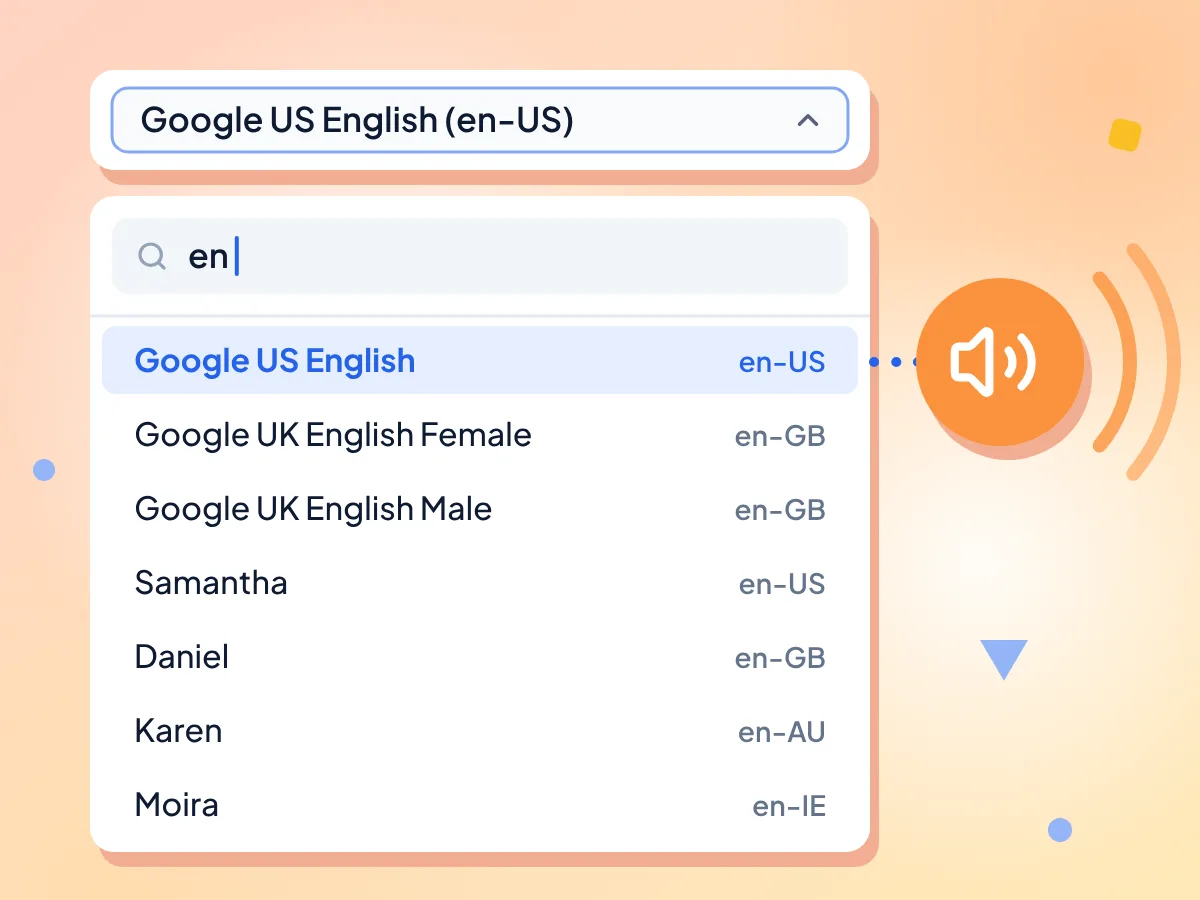
Text-to-Speech-Stimmen aus Ihrem Browser
Die Stimmenliste zeigt alle Stimmen, die Ihr Browser und Ihr System anbieten, jeweils mit Sprachcode. Englische Stimmen stehen zuerst, und über das Suchfeld finden Sie eine Stimme nach Name oder Code, etwa „UK“ oder „fr“.
- Suche nach Stimmname oder Sprache
- Sprachcode neben jeder Stimme
- Englische Stimmen stehen oben
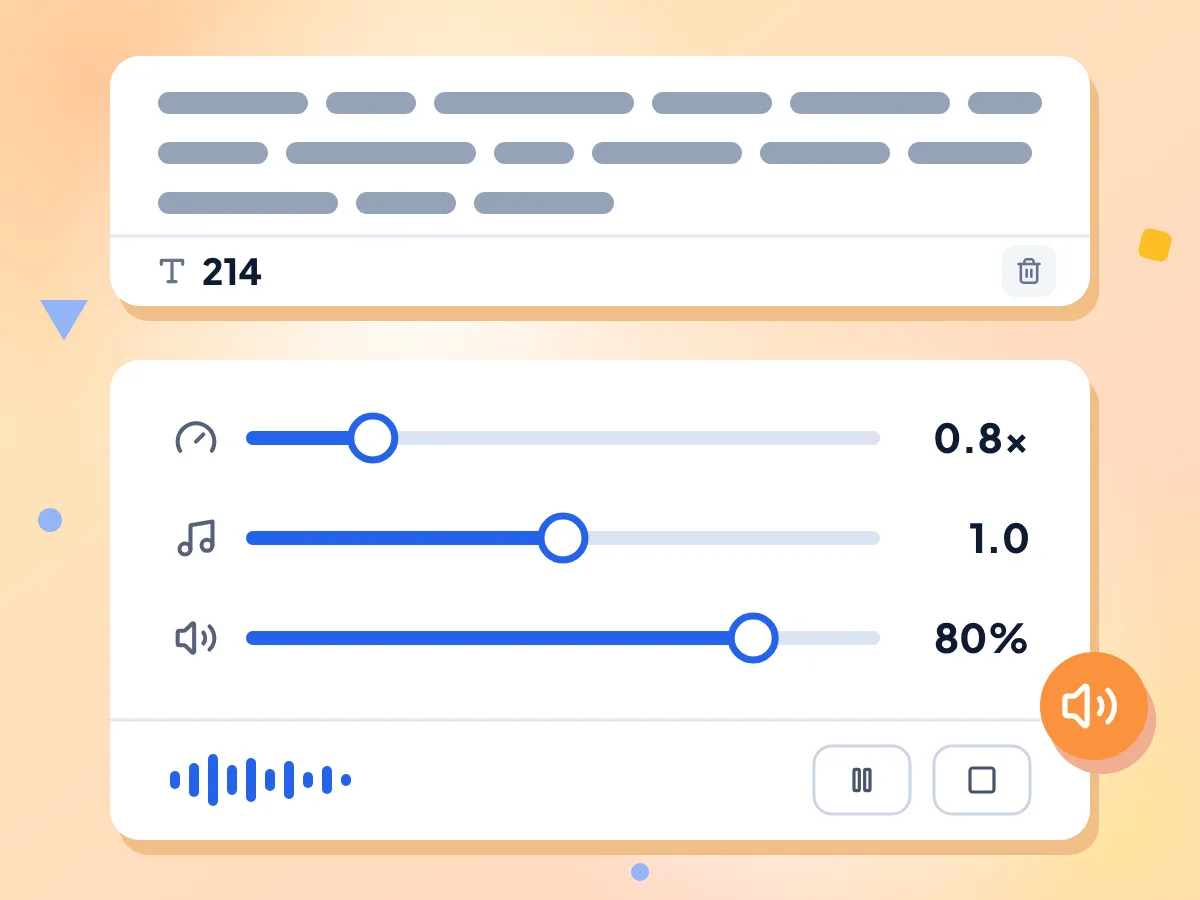
Sprechtempo, Tonhöhe und Lautstärke anpassen
Verlangsamen Sie auf 0,5×, um mitzulesen, oder beschleunigen Sie auf 2×, um zu überfliegen. Die Tonhöhe reicht von 0 bis 2, die Lautstärke von 0 bis 100 %. Neue Einstellungen gelten beim nächsten Klick auf Abspielen.
- Tempo 0,5× bis 2× in 0,1er-Schritten
- Tonhöhe 0 bis 2, normal ist 1
- Lautstärke 0 bis 100 % in 5-%-Schritten
Pausieren, Fortsetzen oder Stoppen
Pausieren Sie mitten im Satz, und Fortsetzen macht an derselben Stelle weiter. Stopp beendet die Sprachausgabe, und Abspielen beginnt immer wieder von vorn. Eine Statuszeile zeigt Spricht, Pausiert oder Bereit an.
Gerätestimmen und Online-Stimmen
Auf Ihrem System installierte Stimmen sprechen direkt auf Ihrem Gerät. Online-Stimmen wie die Google-Stimmen in Chrome senden Ihren Text zur Klangerzeugung an das jeweilige Unternehmen. PixConvert erhält Ihren Text nie.
Lange Texte einfügen
Fügen Sie einen ganzen Artikel, Aufsatz oder ein Kapitel ein; das Tool setzt keine Zeichenbegrenzung und zählt die Zeichen beim Tippen mit. Manche Online-Stimmen brechen sehr lange Texte eventuell ab; spielen Sie den Text dann in Abschnitten ab.
Kostenlos, nichts zu installieren
Öffnen Sie die Seite in Chrome, Edge oder Safari und hören Sie los. Sie brauchen keine App, kein Konto, und das Tool begrenzt nicht, wie viel Sie abspielen.
So verwenden Sie Text-to-Speech
Text einfügen oder eintippen.
Geben Sie beliebigen Text in das Feld ein. Der Zähler zeigt die Zeichenzahl an, und Löschen leert das Feld und beendet jede laufende Sprachausgabe.
Stimme und Einstellungen wählen.
Öffnen Sie die Stimmenliste, suchen Sie nach Name oder Sprache und wählen Sie eine Stimme aus. Stellen Sie dann Tempo, Tonhöhe und Lautstärke mit den Reglern ein.
Auf Abspielen klicken und zuhören.
Die Stimme liest Ihren Text laut vor. Mit Pause und Fortsetzen legen Sie eine Pause ein, mit Stopp beenden Sie die Ausgabe. Klicken Sie nach einer geänderten Einstellung erneut auf Abspielen.
Wann Sie Text-to-Speech brauchen
Zuhören statt Lesen: zum Korrekturlesen, Lernen oder um die Augen zu entlasten.
Korrekturlesen
Lassen Sie sich Ihren Text vorlesen, um fehlende Wörter, Wiederholungen und holprige Sätze zu finden, die Ihren Augen entgehen. Das funktioniert für E-Mails, Aufsätze, Skripte und Berichte.
- Unglückliche Formulierungen hören, die Sie beim stillen Lesen übersehen
- Fehlende oder doppelte Wörter in langen Entwürfen erkennen
- Prüfen, wie ein Skript klingt, bevor Sie es aufnehmen
Lesehilfe
Hören Sie Artikel, Notizen oder Lernmaterial, wenn Lesen anstrengend oder langsam ist oder aufgrund von Legasthenie oder Sehschwäche schwerfällt. Verlangsamen Sie die Stimme, um in Ihrem eigenen Tempo zu folgen.
- Einen Webartikel einfügen und zuhören statt lesen
- Die Augen bei langen Lernphasen schonen
- Ein langsameres Tempo einstellen, um jedes Wort zu verfolgen
Sprachenlernen
Hören Sie, wie Wörter und Sätze in der Sprache klingen, die Sie lernen, mit einer Stimme für diese Sprache, sofern Ihr Gerät eine hat. Verlangsamen Sie das Tempo und wiederholen Sie so oft, wie Sie möchten.
- Die Stimmenliste nach Sprachcode durchsuchen, etwa es oder fr
- Einen Satz mit 0,5× abspielen, um jeden Laut zu hören
- Erneut auf Abspielen klicken, um eine Passage von vorn zu wiederholen
Häufig gestellte Fragen
Antworten zu Stimmen, Einstellungen, Downloads und Datenschutz.
Wie lasse ich meinen Computer Text vorlesen?
Fügen Sie den Text in das Feld auf dieser Seite ein, wählen Sie eine Stimme und klicken Sie auf Abspielen. Ihr Computer liest ihn über Lautsprecher oder Kopfhörer vor. Stellen Sie auf Wunsch zuvor Tempo, Tonhöhe und Lautstärke ein. Es muss nichts installiert und kein Konto erstellt werden.
Kann ich Text to Speech als MP3 herunterladen?
Nicht auf dieser Seite. Sie gibt die Stimme über Ihre Lautsprecher wieder, kann sie aber nicht in einer Datei aufnehmen. Für einen Download fügen Sie Ihren Text in unser Text-to-Audio-Tool ein, das ihn als MP3, WAV oder OGG speichert.
Warum sehe ich nur wenige Stimmen?
Die Liste stammt von Ihrem Browser und Betriebssystem und unterscheidet sich daher von Gerät zu Gerät. Um weitere Stimmen hinzuzufügen, installieren Sie zusätzliche Stimmen in den Sprach- oder Spracheinstellungen Ihres Systems und laden Sie die Seite neu. Chrome und Edge bringen außerdem eigene Online-Stimmen mit.
Senden die Stimmen meinen Text ins Internet?
Das hängt von der Stimme ab. Systemstimmen wie Microsoft David oder Samantha sprechen direkt auf Ihrem Gerät. Online-Stimmen wie Google US English in Chrome oder die Online-(Natural-)Stimmen in Edge senden den Text zur Klangerzeugung an Google oder Microsoft. PixConvert erhält Ihren Text nie, sondern nur die Anzahl der Wiedergaben.
Welche Browser können Text vorlesen?
Chrome, Edge und Safari können hier Text vorlesen, jeweils mit eigener Stimmenliste. Chrome und Edge ergänzen zusätzlich zu Ihren Systemstimmen Online-Stimmen. Wenn ein Browser gar nicht sprechen kann, zeigt das Tool statt der Bedienelemente eine Meldung an.
Gibt es eine Wort- oder Zeichenbegrenzung?
Nein. Das Tool setzt keine Grenze, und ein Zähler zeigt an, wie viele Zeichen Sie eingegeben haben. Sehr lange Texte werden in einem Stück gesprochen, und manche Online-Stimmen brechen dabei möglicherweise mittendrin ab. Wählen Sie in diesem Fall eine Systemstimme oder spielen Sie den Text in kleineren Abschnitten ab.
Kann ich Tempo oder Tonhöhe ändern, während gesprochen wird?
Ja, aber die Änderung gilt erst für die nächste Wiedergabe, nicht für die laufende Sprachausgabe. Bewegen Sie den Regler, klicken Sie dann auf Stopp und Abspielen, um das neue Tempo oder die neue Tonhöhe zu hören. Das Tempo reicht von 0,5× bis 2×, die Tonhöhe von 0 bis 2.
Warum funktioniert Text to Speech nicht?
Prüfen Sie zuerst, ob Ihr Gerät nicht stummgeschaltet ist und der Lautstärkeregler nicht auf 0 % steht. Wenn in der Stimmenliste steht, dass keine Stimmen verfügbar sind, sind auf Ihrem System keine installiert oder der Browser hat sie noch nicht geladen. Laden Sie die Seite dann neu. Das Tool zeigt bisher keine Fehlermeldungen an.
Funktioniert Text to Speech ohne Internet?
Systemstimmen funktionieren in der Regel weiter, sobald die Seite geladen ist, da sie auf Ihrem Gerät laufen. Online-Stimmen wie die Google-Stimmen in Chrome benötigen eine Verbindung und sprechen ohne sie nicht. Wenn Ihre Verbindung instabil ist, wählen Sie eine Stimme ohne „Google“ oder „Online“ im Namen.
Kann dieses Tool meine Stimme in Text umwandeln?
Nein, dieses Tool liest Text nur laut vor. Um Ihre Stimme in Text umzuwandeln, nutzen Sie unser Speech-to-Text-Tool: Wählen Sie eine Sprache, sprechen Sie in Ihr Mikrofon und kopieren Sie die getippten Wörter.
Weitere Tools entdecken
Entdecken Sie weitere kostenlose Tools, die sich gut mit diesem ergänzen
Text zu Audio
Herunterladbare MP3-, WAV- oder OGG-Dateien aus Text mit neuronalen Stimmen erzeugen
Sprache zu Text
Sprache mit Ihrem Mikrofon in Echtzeit in Text transkribieren
Wortzähler
Wörter, Zeichen, Sätze und Lesezeit zählen
Groß-/Kleinschreibung umwandeln
Text in GROSSBUCHSTABEN, kleinbuchstaben, Titel, camelCase und mehr umwandeln
Lorem-Ipsum-Generator
Platzhaltertext nach Absätzen oder Wörtern erzeugen
Diff-Checker
Zwei Texte nebeneinander vergleichen