

Kostenloser JPG-Konverter
Dieser kostenlose JPG-Konverter wandelt HEIC, PNG, WebP, AVIF und andere Bilder in JPG um oder speichert JPGs in einem anderen Format. Konvertieren Sie viele Dateien auf einmal ohne Anmeldung, und Ihre Dateien bleiben auf Ihrem Gerät.
Legen Sie Ihre Bilder hier ab
JPG, PNG, WebP, GIF, SVG und mehr
Max. Dateigröße: 100 MB · Mehrere Dateien möglich
In 3 einfachen Schritten in JPG konvertieren:
Fügen Sie Ihre Bilder hinzu.
Legen Sie HEIC-, PNG-, WebP- oder andere Bilder auf dem Feld ab oder tippen Sie auf „Bilder auswählen“. Jede Datei darf bis zu 100 MB groß sein, und EPS-Dateien lassen sich noch nicht öffnen.
Prüfen Sie die Ausgabe.
Jede Datei startet als JPG mit Qualität 90. Verschieben Sie den Regler, um Größe und Detailgrad abzuwägen, oder wählen Sie ein anderes Format und klicken Sie auf „Auf alle Dateien anwenden“.
Konvertieren und herunterladen.
Klicken Sie auf „Alle konvertieren“ und speichern Sie dann jede Datei einzeln oder nutzen Sie „Alle herunterladen“ für eine ZIP-Datei. Es ist kein Konto nötig, und es wird kein Wasserzeichen hinzugefügt.
Über das Format JPG/JPEG
Ein weit verbreitetes verlustbehaftetes Komprimierungsformat, ideal für Fotos und komplexe Bilder mit vielen Farben.
Vorteile
- Hervorragende Komprimierung für Fotos
- Universelle Unterstützung in Browsern und auf Geräten
- Kleine Dateigrößen
- Einstellbare Qualitätsstufen
Nachteile
- Verlustbehaftete Komprimierung mindert die Qualität
- Keine Transparenzunterstützung
- Nicht ideal für Grafiken mit scharfen Kanten
- Qualität sinkt bei wiederholter Bearbeitung
Technische Spezifikationen
Beste Einsatzbereiche
Warum mit unserem JPG-Konverter konvertieren?
Erstellen Sie JPG-Kopien, die sich fast überall öffnen lassen, stellen Sie die gewünschte Qualität ein und konvertieren Sie ein einzelnes Bild oder gleich einen ganzen Stapel.
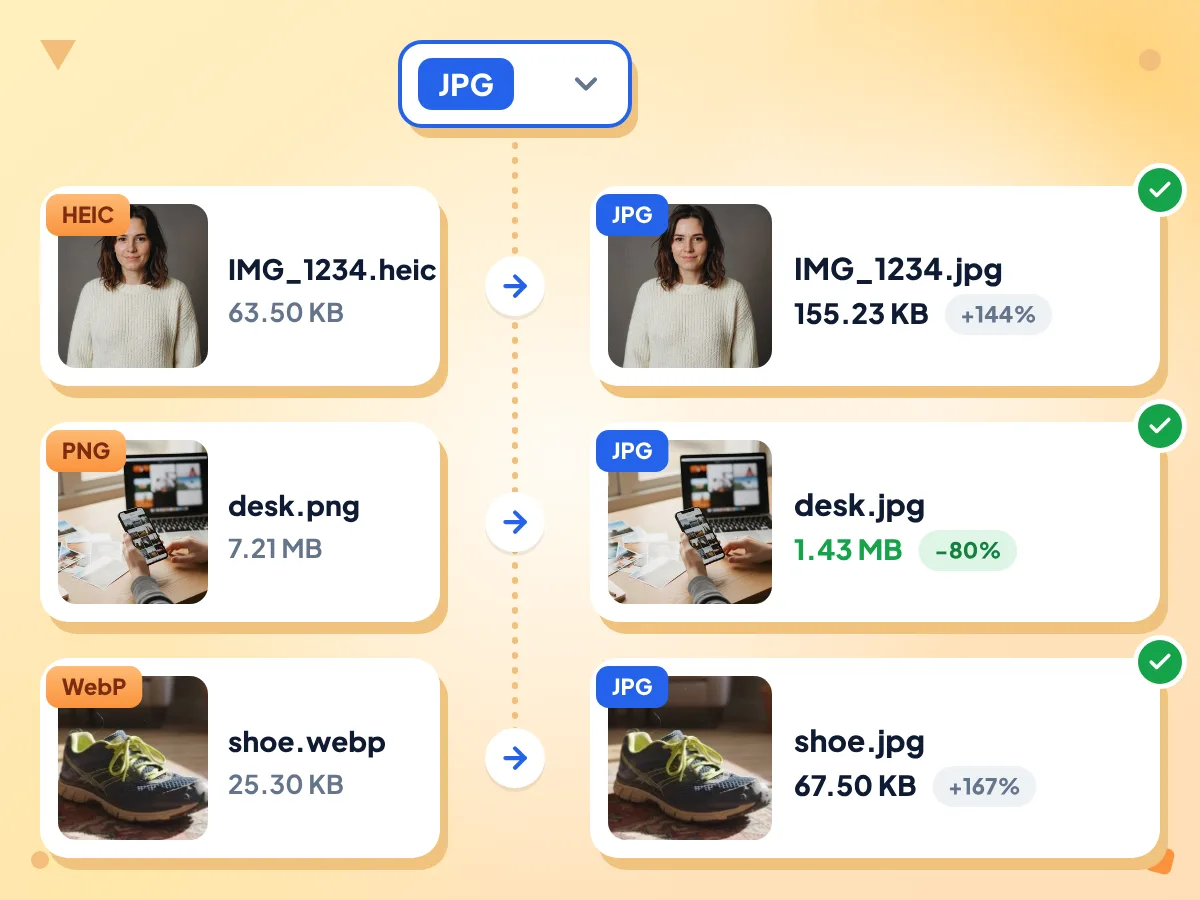
Jedes Bild in JPG umwandeln
Jedes Bild, das Sie hier ablegen, startet mit JPG als Ausgabe, von iPhone-HEIC-Fotos über PNG-Screenshots bis zu WebP-Downloads. In unserem Test wurde ein PNG-Foto mit 7,21 MB zu einem JPG mit 1,43 MB.
- JPG ist für jede Datei vorausgewählt
- Öffnet HEIC, PNG, WebP, AVIF und TIFF
- Bis zu 100 MB pro Bild
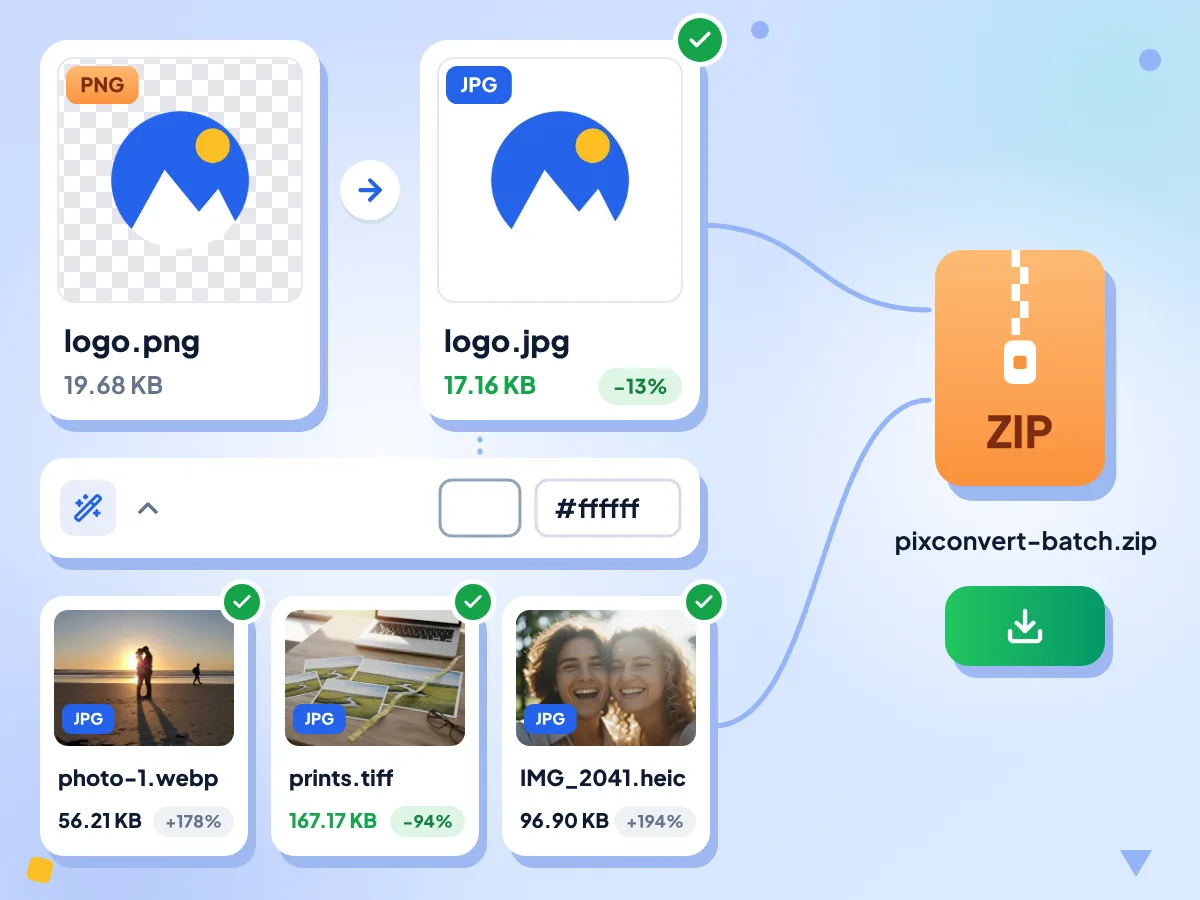
Viele Bilder gleichzeitig in JPG umwandeln
Legen Sie eine Mischung aus Fotos und Screenshots ab und klicken Sie auf „Alle konvertieren“. Die Dateien werden nacheinander gespeichert, transparente Bereiche werden mit Weiß oder einer von Ihnen gewählten Farbe gefüllt, und „Alle herunterladen“ erstellt eine ZIP-Datei.
- Kein Tageslimit, keine Anmeldung
- Transparente Bereiche werden weiß gefüllt
- Eine ZIP-Datei mit „Alle herunterladen“
JPG in andere Formate umwandeln
Für die Gegenrichtung öffnen Sie das Ausgabeformat, wählen PNG, WebP, AVIF oder GIF und klicken auf „Auf alle Dateien anwenden“. Jede Datei im Stapel wird dann in diesem Format gespeichert.
Wählen Sie Ihre JPG-Qualität
Der Qualitätsregler reicht von 1 bis 100 und startet bei 90. Senken Sie ihn für kleinere Dateien oder erhöhen Sie ihn, um mehr Details zu erhalten. Breite und Höhe bleiben gleich, solange Sie „Größe ändern“ nicht verwenden.
Häufig gestellte Fragen zur JPG-Konvertierung:
Antworten zu Qualität, Dateigröße, Transparenz und Stapelverarbeitung, wenn Sie Bilder in JPG oder aus JPG umwandeln.
Wie wandle ich ein Bild kostenlos in JPG um?
Legen Sie das Bild auf dem Upload-Feld oben auf dieser Seite ab. Es ist automatisch auf JPG eingestellt, klicken Sie also auf „Alle konvertieren“ und laden Sie das Ergebnis herunter. HEIC, PNG, WebP, AVIF, TIFF und die meisten anderen Bildtypen funktionieren, ohne Gebühr und ohne Konto.
Welche Bildtypen kann ich in JPG umwandeln?
Fast jedes Bild: HEIC und HEIF vom iPhone, PNG, WebP, AVIF, GIF, BMP, TIFF, SVG und Photoshop-PSD-Dateien. Animierte GIFs und WebPs behalten nur ihr erstes Bild, und die Kachel weist Sie darauf hin. EPS-Dateien lassen sich noch nicht öffnen.
Welche JPG-Qualität sollte ich wählen?
Lassen Sie die Qualität bei 90, wenn das Bild nah am Original bleiben soll, oder gehen Sie für kleinere Dateien niedriger. Unser Testfoto mit 1920 px war bei 90 genau 209,48 KB groß und bei 75 genau 153,95 KB. Der Regler reicht von 1 bis 100.
Verringert die Umwandlung in JPG die Bildqualität?
Ein wenig, denn JPG ist verlustbehaftet und verwirft feine Details, um Platz zu sparen. Bei der Standardqualität von 90 ist die Veränderung gering, aber mit jedem erneuten Speichern als JPG geht etwas mehr verloren, bewahren Sie Ihre Originale also auf. Wählen Sie im Ausgabeformat PNG, wenn sich nichts verändern darf.
Warum wurde mein JPG nach der Umwandlung hier größer?
Ein JPG, das Sie hier ablegen, wird erneut als JPG mit Qualität 90 gespeichert. Wurde es zuvor mit niedrigerer Qualität gespeichert, kann die neue Kopie größer werden: Unser Webfoto mit 179,12 KB kam mit 209,48 KB zurück. Senken Sie die Qualität auf etwa 75 oder nutzen Sie unseren Bildkompressor, um eine bestimmte Größe zu erreichen.
Was passiert mit transparenten Hintergründen in JPG?
JPG kann keine Transparenz speichern, daher werden transparente Bereiche weiß gefüllt. Ist in Ihrem Stapel ein PNG, WebP, GIF, AVIF oder TIFF enthalten, öffnet sich „Erweitert“ mit einer Hintergrundauswahl, damit Sie eine andere Farbe wählen können. Behalten Sie PNG oder WebP, wenn Sie die durchsichtigen Teile brauchen.
Kann ich hier ein JPG in ein anderes Format umwandeln?
Ja. Öffnen Sie nach dem Hinzufügen Ihrer JPGs das Ausgabeformat, wählen Sie PNG, WebP, AVIF, GIF oder einen anderen Typ und klicken Sie auf „Auf alle Dateien anwenden“. Unser Testfoto mit 179,12 KB wurde als WebP 137,06 KB und als PNG 1,18 MB groß.
Kann ich JPG-Bilder in ein PDF umwandeln?
Mit diesem Konverter nicht, denn PDF gehört nicht zu seinen Ausgabeformaten. Nutzen Sie stattdessen unser Tool „Bild in PDF“: Fügen Sie dort Ihre JPGs hinzu und speichern Sie sie gemeinsam als eine PDF-Datei.
Kann ich ein Bild in ein JPG unter 100 KB umwandeln?
Eine Größe lässt sich hier nicht eintippen. Senken Sie die Qualität oder verkleinern Sie das Bild mit „Größe ändern“ und prüfen Sie dann die Größe, die auf jeder Kachel angezeigt wird. Für eine genaue Grenze wie 100 KB nutzen Sie unseren Bildkompressor, der die passende Einstellung für Sie findet.
Kann ich einen ganzen Ordner mit Fotos auf einmal in JPG umwandeln?
Ja. Wählen Sie alle Fotos im Ordner aus oder ziehen Sie sie alle auf das Feld und klicken Sie dann auf „Alle konvertieren“. Sie werden nacheinander konvertiert, ohne Tageslimit und mit bis zu 100 MB pro Datei, und mit „Alle herunterladen“ erhalten Sie eine ZIP-Datei. Später hinzugefügte JPGs starten als PNG, stellen Sie sie also wieder um.
Ist dieser JPG-Konverter kostenlos und privat?
Ja, er ist kostenlos, ohne Anmeldung und ohne Wasserzeichen. Ihre Bilder werden von einer Engine umgewandelt, die in diesem Browser-Tab läuft, sodass sie auf Ihrem Gerät bleiben; diese Engine mit rund 14 MB wird bei der ersten Nutzung heruntergeladen. Die Analyse erfasst Seitenaufrufe und die Zeit im Editor, nicht Ihre Dateien.
Wie lauten die technischen Spezifikationen von JPG?
Joint Photographic Experts Group (JPG) nutzt folgende Komprimierung: verlustbehaftet, Ausgabequalität: gut bis ausgezeichnet. Es unterstützt keine Transparenz und unterstützt keine Animation. Typische Dateigrößen: klein bis mittel.
Wann sollte ich das Format JPG verwenden?
Wenn Sie kleine Dateigrößen für Fotos oder komplexe Bilder mit vielen Farben benötigen. Besonders geeignet für: digitalfotografie, webbilder mit vielen farben, teilen in sozialen medien. Wenn Sie Transparenz oder verlustfreie Qualität benötigen oder mit Grafiken mit scharfen Kanten arbeiten.
Welche Vorteile hat JPG gegenüber anderen Formaten?
Die wichtigsten Vorteile von JPG: Hervorragende Komprimierung für Fotos. Universelle Unterstützung in Browsern und auf Geräten. Kleine Dateigrößen. Einstellbare Qualitätsstufen. Beachten Sie jedoch: verlustbehaftete komprimierung mindert die qualität, keine transparenzunterstützung.
Wer nutzt die JPG-Konvertierung?
Fotografen & Content-Ersteller:
- Große TIFF-Scans für das Teilen im Netz in JPG-Kopien umwandeln
- Große PNG-Fotos in JPG verkleinern, bevor Sie sie auf eine Website stellen
- HEIC-Fotos vom iPhone in JPG umwandeln, um sie plattformübergreifend mit Windows-Nutzern zu teilen
Webentwickler & Designer:
- Alle hochgeladenen Nutzerbilder für eine einheitliche Asset-Verwaltung auf JPG standardisieren
- SVG-Mockup-Exporte oder PNG-Designs für E-Mail-Vorschauen in JPG konvertieren
- Das Seitengewicht senken, indem Sie große PNG-Screenshots in komprimierte JPG-Dateien umwandeln
- Produktfotos als JPG für Onlineshops vorbereiten, die dieses Format verlangen
Alltägliche private Nutzung:
- Gescannte Dokumente oder BMP-Bilder für E-Mail-Anhänge in kompakte JPG-Dateien konvertieren
- WebP- und AVIF-Downloads in JPG umwandeln für Apps, die sie ablehnen
- Eine PNG-Kopie eines JPG für ein Formular erstellen, das PNG verlangt
- Familienfotos im JPG-Format für den Druck im Fotolabor vorbereiten
Weitere Tools entdecken
Entdecken Sie weitere kostenlose Tools, die sich gut mit diesem ergänzen
Bildkompressor
Dateigröße reduzieren, ohne Qualität zu verlieren
Bildgröße ändern
Bilder auf exakte Abmessungen skalieren
Hintergrundentferner
Bildhintergründe entfernen und als transparentes PNG speichern
QR-Code-Generator
Erstellen Sie kostenlose QR-Codes in Ihren Farben