

Kostenloser CSS-Box-Shadow-Generator
Erstellen Sie CSS-Schatten mit diesem kostenlosen Box-Shadow-Generator. Legen Sie Versatz, Weichzeichnung, Spread, Farbe und Deckkraft mit Reglern fest, stapeln Sie Ebenen oder wechseln Sie zu Inset, und kopieren Sie die box-shadow-Regel.
CSS-Ausgabe
box-shadow: 0px 4px 12px 0px #00000026;So erstellen Sie einen Box-Shadow
Schatten formen.
Ziehen Sie die Regler für X-Versatz, Y-Versatz, Weichzeichnung und Spread oder geben Sie exakte Pixelwerte in die Felder daneben ein.
Farbe und Ebenen festlegen.
Wählen Sie eine Farbe, stellen Sie die Deckkraft ein, aktivieren Sie bei Bedarf Inset-Schatten und klicken Sie auf Schattenebene hinzufügen, um einen weiteren Schatten zu stapeln.
Regel kopieren.
Vorschaukarte und Code werden aktualisiert, sobald Sie Werte ändern. Klicken Sie auf CSS kopieren und fügen Sie die box-shadow-Regel in Ihr Stylesheet ein.
Häufig gestellte Fragen
Antworten zu Schattenwerten, Ebenen, Inset, Neumorphismus und zur Verwendung des Codes.
Was bedeuten die box-shadow-Werte?
Der Reihe nach: inset (optional), X-Versatz, Y-Versatz, Weichzeichnungsradius, Spread-Radius und Farbe. Ein positiver X-Wert verschiebt den Schatten nach rechts, ein positiver Y-Wert nach unten. Eine Weichzeichnung von 0 ergibt eine harte Kante. Dieses Tool schreibt immer alle vier Längen in px, danach die Farbe.
Wie erstelle ich einen weichen Schatten?
Verwenden Sie einen kleinen Y-Versatz, eine große Weichzeichnung und geringe Deckkraft, mit Spread nahe 0. Ein guter Ausgangspunkt ist hier Y 6 px, Weichzeichnung 24 px und Deckkraft 12 %, was 0px 6px 24px 0px #0000001f ergibt. Fügen Sie für mehr Tiefe eine zweite, engere Ebene hinzu.
Was ist der Unterschied zwischen Weichzeichnung und Spread?
Die Weichzeichnung macht die Kante des Schattens weicher, und eine höhere Weichzeichnung lässt ihn über einen größeren Bereich auslaufen. Spread vergrößert oder verkleinert den Schatten vor der Weichzeichnung: Positiver Spread macht ihn größer als die Box, negativer kleiner. Hier reicht die Weichzeichnung von 0 bis 100 px und der Spread von -50 bis 50 px.
Wie füge ich mehr als einen Schatten hinzu?
Klicken Sie auf Schattenebene hinzufügen. Jede Ebene erhält einen Tab und eigene Einstellungen, und der Code verbindet sie mit Kommas, jeweils eine pro Zeile. In CSS wird der erste Schatten in der Liste oben gezeichnet, daher liegt Ebene 1 über den anderen.
Wie erstelle ich einen Innenschatten?
Wählen Sie die Ebene aus und aktivieren Sie Inset-Schatten. Der Code ergänzt das Schlüsselwort inset, und der Schatten wird innerhalb statt außerhalb der Box gezeichnet. Bei inset macht ein positiver Spread den Innenschatten dicker. Sie können Innen- und Außenebenen in einer Regel mischen.
Wie erstelle ich einen Neumorphismus-Schatten?
Verwenden Sie zwei Ebenen mit gegensätzlichem Versatz: eine dunkle, etwa #000000 mit 15 % und X und Y bei 8 px, und eine weiße bei -8 px mit voller Deckkraft. Geben Sie dem Element und seinem übergeordneten Element denselben weichen Hintergrund. Die Vorschaukarte hier bleibt weiß, prüfen Sie das Ergebnis also auf Ihrer Seite.
Was ist der Unterschied zwischen box-shadow und drop-shadow?
box-shadow folgt der Box des Elements und seinen abgerundeten Ecken und unterstützt Spread und Inset. Der Filter drop-shadow() folgt der sichtbaren Form, etwa einer transparenten PNG-Datei oder einem SVG-Icon, kennt aber weder Spread noch Inset. Dieses Tool schreibt ausschließlich box-shadow.
Verändert box-shadow das Seitenlayout?
Nein. Ein Schatten nimmt keinen Platz ein, daher verdrängt er keine anderen Elemente und ändert die Boxgröße nicht. Ein übergeordnetes Element mit overflow: hidden kann ihn abschneiden. Lassen Sie daher etwas Abstand um das Element, wenn Weichzeichnung oder Versatz groß sind.
Warum verschwindet der Schatten, wenn ich eine Farbe eintippe?
Das Tool hängt die Deckkraft als zwei Hex-Ziffern an die Farbe an und funktioniert daher nur mit 6-stelligen Hex-Codes wie #1e293b. Kurze Codes wie #fff, Farbnamen und rgba() ergeben ungültiges CSS, und der Schatten verschwindet. Eine eingetippte Weichzeichnung unter 0 oder eine Deckkraft über 100 bewirkt dasselbe.
Kann ich den Schatten als Tailwind-Klasse erhalten?
Nicht direkt, da die Ausgabe reines CSS ist. Setzen Sie in Tailwind die Werte in eine beliebige Schattenklasse und ersetzen Sie jedes Leerzeichen durch einen Unterstrich, wie in shadow-[0px_4px_12px_0px_#00000026], oder fügen Sie den vollständigen Wert als eigenen Schatten in Ihrem Theme hinzu.
Ist dieser Box-Shadow-Generator kostenlos und privat?
Ja. Er ist kostenlos, ohne Konto und ohne Obergrenze für Schatten oder Ebenen. Ihre Werte bleiben in diesem Tab und werden nicht gespeichert, ein Neuladen stellt also den Standardschatten wieder her. Auf der Live-Seite zählt Google Analytics die Klicks auf CSS kopieren, nie die Schattenwerte.
Box-Shadow-Generator: Regler, Ebenen, Code
Fünf Regler pro Ebene, Inset- und mehrlagige Schatten, eine Live-Kartenvorschau und eine box-shadow-Regel, die Sie mit einem Klick kopieren können.
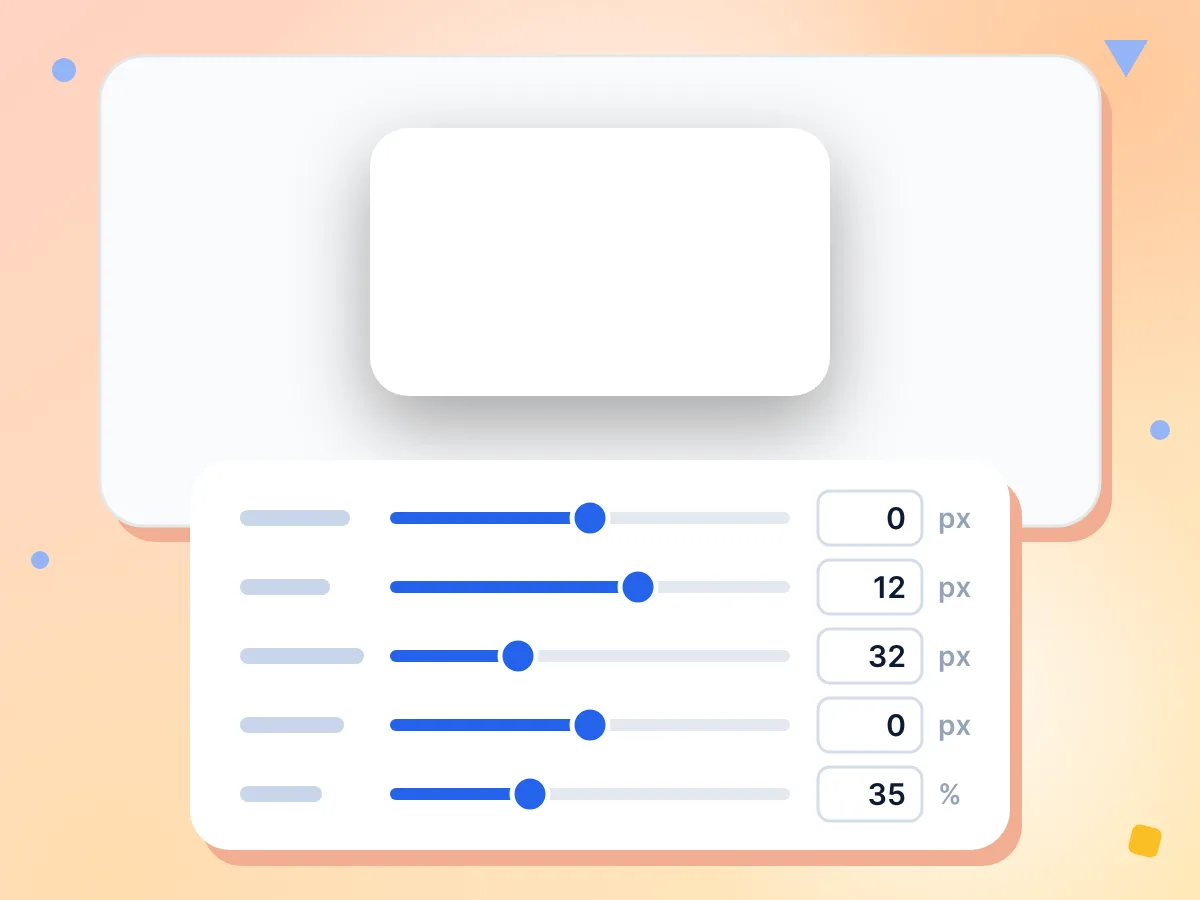
Box-Shadow-Versatz, Weichzeichnung und Spread festlegen
Ziehen Sie die Regler für X- und Y-Versatz von -50 bis 50 px, Weichzeichnung bis 100 px und Spread von -50 bis 50 px. Die Kartenvorschau wird beim Ziehen neu gezeichnet.
- Versatz von -50 bis 50 px
- Weichzeichnung von 0 bis 100 px
- Spread von -50 bis 50 px
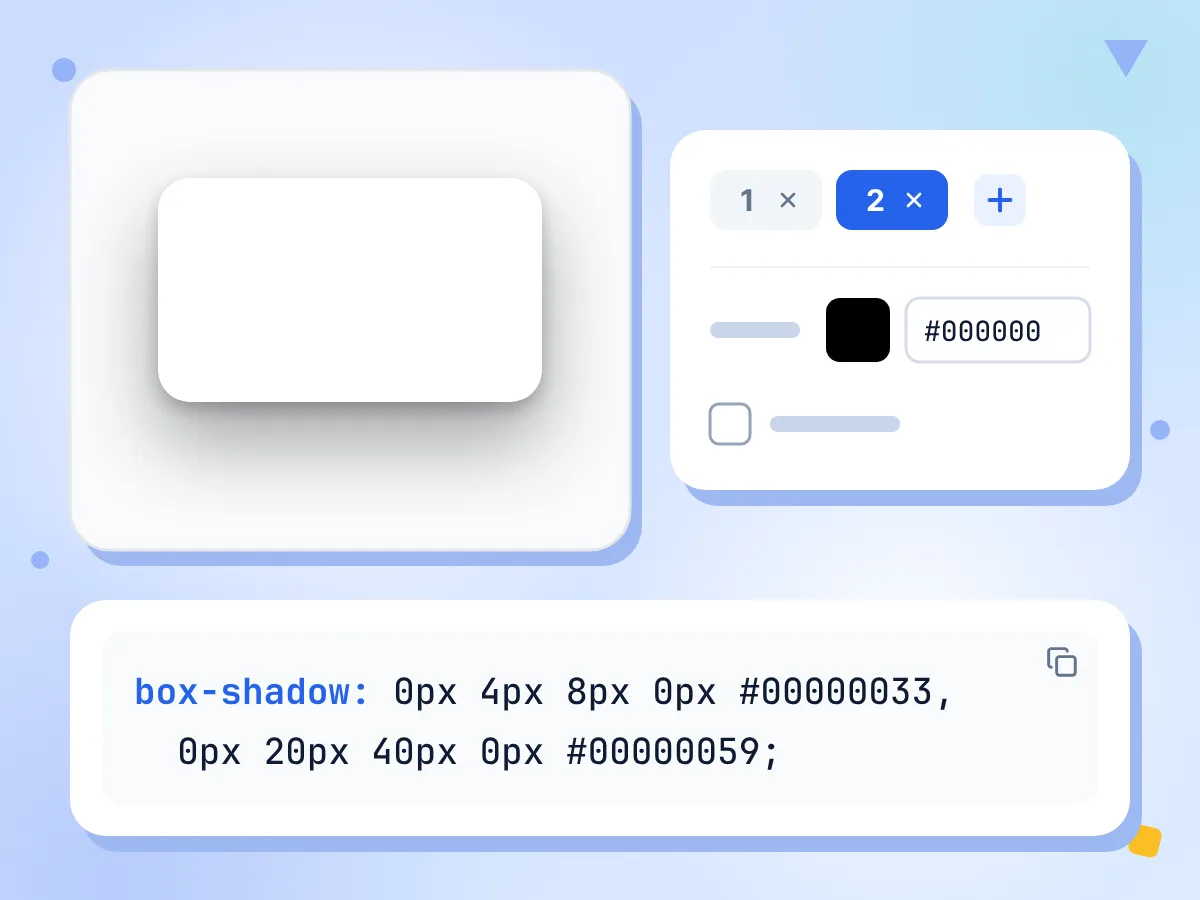
Mehrere Box-Shadow-Ebenen stapeln
Fügen Sie Ebenen hinzu, um weiche, gestaffelte Tiefe oder neumorphe Effekte zu erzeugen. Jede Ebene hat eigenen Versatz, eigene Weichzeichnung, eigenen Spread, eigene Farbe, eigene Deckkraft und einen eigenen Inset-Schalter, und der Code listet sie in der Reihenfolge der Tabs auf.
- Keine Begrenzung bei Schattenebenen
- Inset-Schalter für jede Ebene
- Eine Ebene pro Zeile im Code
Innenschatten mit Inset
Aktivieren Sie Inset-Schatten, um den Schatten innerhalb der Box zu zeichnen, etwa bei einem gedrückten Button oder einem eingesunkenen Eingabefeld. Sie können Inset- und Außenebenen in einer Regel mischen.
Schattenfarbe und Deckkraft
Wählen Sie die Schattenfarbe mit der Farbauswahl oder geben Sie einen 6-stelligen Hex-Code ein und stellen Sie dann die Deckkraft von 0 bis 100 % ein. Der Code schreibt sie als 8-stellige Hex-Farbe, aus Schwarz mit 15 % wird also #00000026.
Die vollständige CSS-Regel kopieren
CSS kopieren liefert eine vollständige box-shadow-Deklaration mit abschließendem Semikolon und jeder Ebene in einer eigenen Zeile. Fügen Sie sie in ein Stylesheet, einen Komponentenstil oder ein Design-Token ein.
Kostenlos nutzbar, ohne Konto
Erstellen Sie beliebig viele Schatten und Ebenen, ohne sich zu registrieren. Ihre Einstellungen bleiben in diesem Browser-Tab. Auf der Live-Seite zählt Google Analytics die Klicks auf CSS kopieren, nie Ihre Werte.
Anwendungsfälle für Box-Shadow
Schatten erzeugen Tiefe und Hierarchie im UI-Design.
Karten-Elevation
Geben Sie Karten, Modals und Panels ein Gefühl von Höhe. Verwenden Sie eine kleine scharfe Ebene plus eine größere weiche mit geringer Deckkraft für einen natürlich wirkenden Schatten.
- Karten und Panels mit sanftem Y-Versatz anheben
- Zwei Ebenen, eine scharf und eine weich, für Tiefe
- Größere Weichzeichnung und größerer Versatz für Modals und Dialoge
Button-Tiefe
Geben Sie Buttons einen dezenten Schlagschatten und einen Inset-Schatten für den gedrückten Zustand. Erstellen Sie jeden hier, kopieren Sie ihn und fügen Sie die Regeln in Ihre Hover- und Active-Stile ein.
- Ein kleiner Schlagschatten für einen Button im Ruhezustand
- Ein Inset-Schatten für den gedrückten oder aktiven Zustand
- Ein farbiges Leuchten ohne Versatz und mit starker Weichzeichnung
Neumorphismus
Erstellen Sie weiche UI-Formen mit zwei Ebenen: einem dunklen Schatten nach unten rechts und einem weißen nach oben links. Geben Sie Ihrem Element und seinem übergeordneten Element dieselbe Hintergrundfarbe.
- Dunkle und helle Ebenen mit gegensätzlichem Versatz
- Erhabene Formen allein aus Außenschatten
- Eingesunkene Bedienelemente, bei denen beide Ebenen auf Inset stehen
Weitere Tools entdecken
Entdecken Sie weitere kostenlose Tools, die sich gut mit diesem ergänzen
CSS-Verlaufsgenerator
Eigene CSS-Verläufe visuell erstellen
Kontrastprüfer
Farbkontrastverhältnisse auf WCAG-Konformität prüfen
Farbkonverter
Wandeln Sie HEX-, RGB- und HSL-Farbcodes schon während der Eingabe um
Farbpaletten-Extraktor
Die Hauptfarben eines Bildes als HEX, RGB oder HSL auslesen
JSON-Formatierer
JSON im Browser formatieren, validieren und minimieren
Regex-Tester
Reguläre Ausdrücke live testen und debuggen