

EXIF-Daten entfernen aus Fotos – kostenlos
Entfernen Sie EXIF-Daten aus JPG-, PNG- und WebP-Fotos, darunter GPS-Standort, Kameramodell und Aufnahmedatum. Hochformat-JPG-Fotos bleiben aufrecht, und Ihre Datei verlässt nie Ihr Gerät.
Bild hier ablegen
oder klicken Sie zum Auswählen: ein JPG-, PNG- oder WebP-Foto
Was dieser EXIF-Entferner löscht und was er beibehält
GPS-Standort, Kameradetails und Datumsangaben werden entfernt. Das Bild selbst wird Byte für Byte kopiert, es sei denn, ein Foto muss aufgerichtet werden.
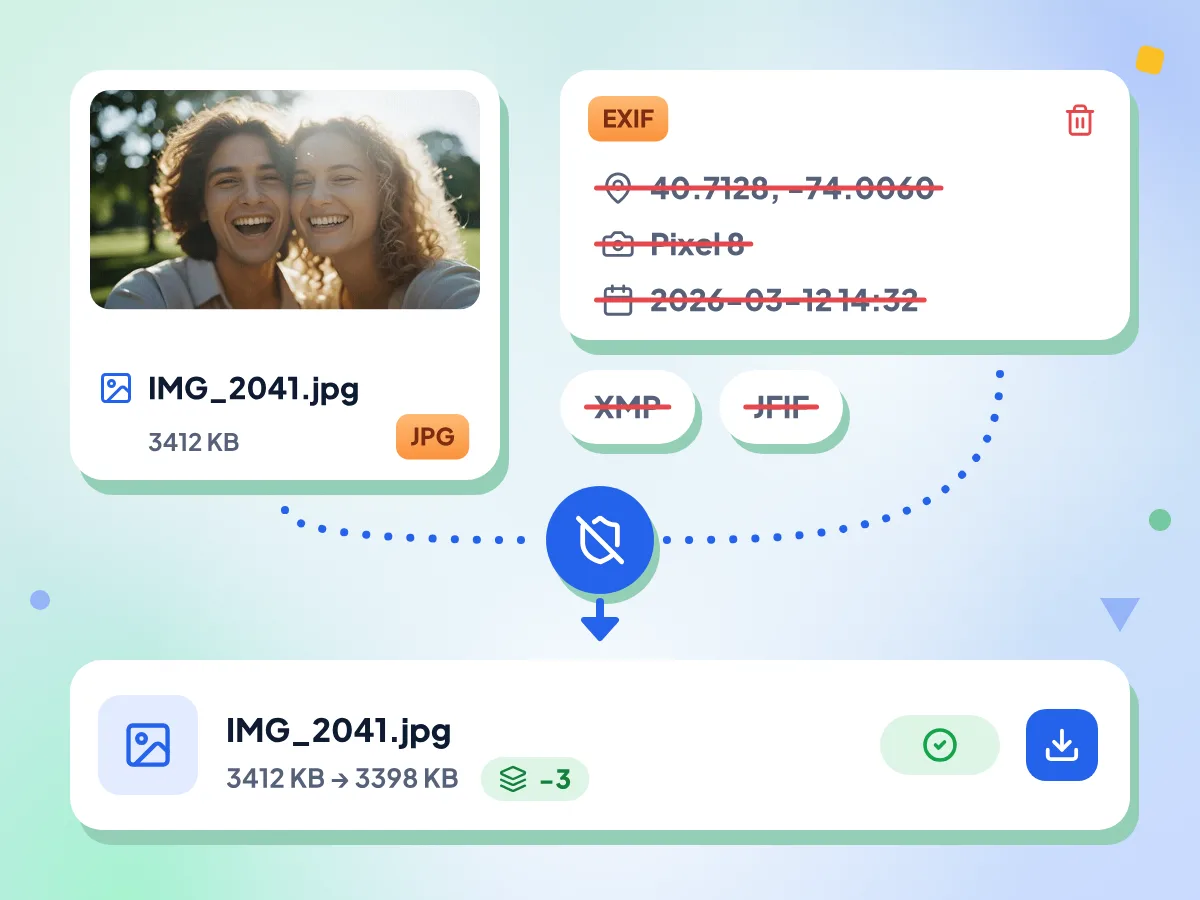
EXIF-Daten, GPS und Kameradetails entfernen
Mit Metadaten entfernen löschen Sie den EXIF-Block mit Ihren GPS-Koordinaten, Kamerahersteller und -modell, Aufnahmedatum und der versteckten Vorschau-Miniatur. XMP- und IPTC-Beschreibungen, Schlagwörter und Autorenfelder werden ebenfalls gelöscht.
- GPS-Koordinaten und Höhenangabe entfernt
- Kameramodell und Seriennummer entfernt
- Gespeichert als clean- plus Ihr Dateiname
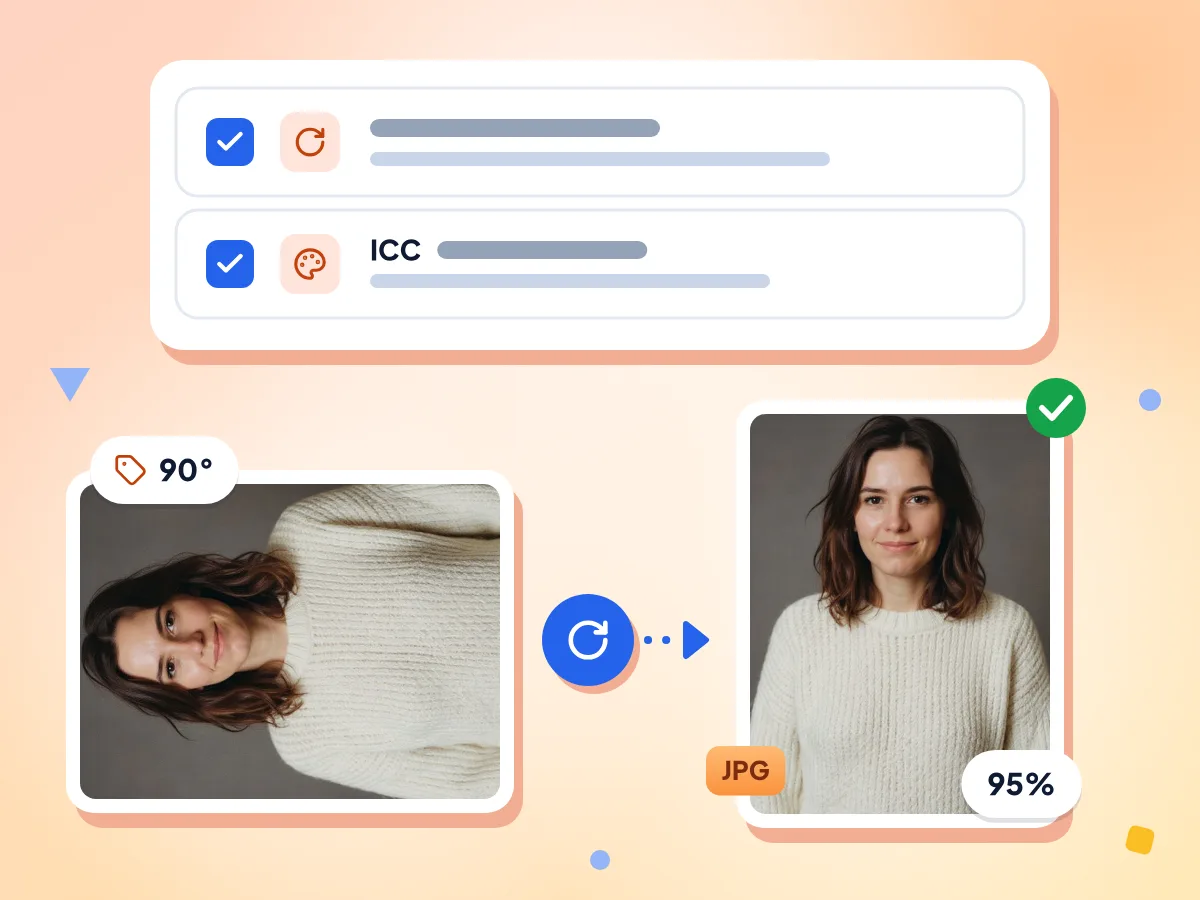
Fotos nach dem Entfernen von EXIF aufrecht halten
Smartphones speichern Hochformat-JPG-Fotos oft seitlich mit einem Rotations-Tag. Ist Ausrichtung beibehalten aktiviert, wird das Foto aufgerichtet, bevor das Tag gelöscht wird, sodass andere Apps es richtig herum anzeigen.
- Ausrichtung beibehalten ist standardmäßig aktiviert
- Gedrehte Fotos werden mit 95 % Qualität neu gespeichert
- Farbprofil beibehalten ist standardmäßig aktiviert
Keine erneute Komprimierung bei den meisten Dateien
JPG-, PNG- und WebP-Dateien werden aus ihren eigenen Bytes neu aufgebaut, sodass die Bilddaten identisch bleiben. Nur ein JPG, das aufgerichtet werden muss, wird mit 95 % Qualität neu gespeichert.
Funktioniert mit JPG, PNG und WebP
In PNG-Dateien werden versteckte Textnotizen wie KI-Bildprompts entfernt, ebenso EXIF, XMP und der Zeitpunkt der letzten Bearbeitung. WebP-Dateien verlieren ihre EXIF- und XMP-Blöcke.
Ihr Foto bleibt auf Ihrem Gerät
Ihr Browser entfernt die Metadaten direkt auf Ihrem Gerät, das Foto wird also nicht an uns gesendet. Die Nutzungsstatistiken erfassen Ihre Optionen, die Dauer und eine ungefähre Dateigröße, niemals die Datei oder ihren Namen.
Die bereinigte Kopie prüfen
Nach dem Entfernen zeigt die Dateizeile die Größe vor und nach der Bereinigung sowie die Anzahl der entfernten Einträge. Um alle Tags zu sehen, öffnen Sie die bereinigte Kopie in unserem Bild-Metadaten-Viewer.
So entfernen Sie EXIF-Daten
Fügen Sie Ihr Foto hinzu.
Ziehen Sie eine JPG-, PNG- oder WebP-Datei auf das Feld oder klicken Sie, um sie auszuwählen. Der Editor öffnet sich mit Ihrer Datei, bereit zur Bereinigung.
Wählen Sie, was erhalten bleiben soll.
Lassen Sie Ausrichtung beibehalten aktiviert, damit Hochformatfotos aufrecht bleiben, und behalten Sie das Farbprofil für originalgetreue Farben bei. Klicken Sie dann auf Metadaten entfernen.
Laden Sie die bereinigte Datei herunter.
Klicken Sie auf Bereinigtes Bild herunterladen, um sie als clean- plus Originalname zu speichern. Um das nächste Foto zu bereinigen, klicken Sie auf Weiteres Bild hochladen.
Wer sollte EXIF-Daten entfernen?
Ein Foto kann verraten, wo Sie wohnen und mit welchem Gerät Sie fotografieren. Entfernen Sie diese Angaben, bevor die Datei Ihre Hände verlässt.
Online verkaufen und teilen
Fotos, die Sie zu Hause aufgenommen haben, können Ihre Adresse über GPS preisgeben. Bereinigen Sie sie, bevor Sie sie auf Marktplätzen, in Foren, auf Dating-Seiten oder in Blogs veröffentlichen, die die Originaldatei möglicherweise speichern.
- Anzeigenfotos für Marktplätze, die die Originaldatei zeigen
- Bilder, die per E-Mail verschickt oder als Cloud-Links geteilt werden
- Blog- und Forum-Uploads, die Kameradetails beibehalten
Ihren Standort schützen
GPS-Tags können genau verraten, wo Sie wohnen, arbeiten oder reisen. Entfernen Sie sie, bevor Sie ein Foto an Personen senden, die Sie nicht kennen, oder es dort veröffentlichen, wo es jeder herunterladen kann.
- Von Smartphone-Kameras gespeicherte Koordinaten von Zuhause und Arbeitsplatz
- Datums- und Zeitstempel, die Ihren Tagesablauf verraten
- Kamera-Seriennummern, die Ihre Fotos miteinander verknüpfen
KI-Bilder und Kundendateien
PNG-Dateien aus KI-Bildtools speichern oft den vollständigen Prompt und die Einstellungen als Text. Entfernen Sie diese Notizen und die Tags der Bearbeitungssoftware, bevor Sie Grafiken oder Kundendateien weitergeben.
- Prompts und Seeds in KI-generierten PNG-Dateien
- Bearbeitungssoftware-, Autoren- und Urheberrechts-Tags in XMP und IPTC
- Für viele Fotos gleichzeitig nutzen Sie den EXIF-Entferner für mehrere Dateien
Häufig gestellte Fragen
Antworten zum Entfernen von EXIF-Daten, GPS-Standort und anderen Foto-Metadaten.
Wie entferne ich EXIF-Daten aus einem Foto?
Ziehen Sie das Foto auf diese Seite, lassen Sie beide Optionen aktiviert und klicken Sie auf Metadaten entfernen. Klicken Sie dann auf Bereinigtes Bild herunterladen. Die neue Datei heißt clean- plus Originalname, ohne EXIF-, GPS- und XMP-Daten.
Wie entferne ich den GPS-Standort aus einem Foto?
Entfernen Sie die EXIF-Daten. Smartphones speichern Breitengrad, Längengrad und Höhe im EXIF-Block, und dieses Tool entfernt diesen Block immer. Es gibt keine Einstellung, um ihn zu behalten. Damit neue Fotos nicht mehr markiert werden, deaktivieren Sie den Standortzugriff für Ihre Kamera-App.
Verringert das Entfernen von EXIF-Daten die Bildqualität?
Bei den meisten Dateien nicht. JPG-, PNG- und WebP-Dateien werden aus ihren eigenen Bytes ohne erneute Komprimierung neu aufgebaut, sodass das Bild identisch bleibt. Die einzige Ausnahme ist ein JPG mit Rotations-Tag: Bei aktivierter Ausrichtung beibehalten wird es aufgerichtet und mit 95 % Qualität neu gespeichert.
Was bewirkt Ausrichtung beibehalten?
Die Option hält JPG-Fotos richtig herum. Viele Smartphones speichern Hochformataufnahmen seitlich und fügen ein Rotations-Tag hinzu. Ist die Option aktiviert, wird das Foto aufgerichtet, bevor das Tag entfernt wird. Deaktivieren Sie sie, um die Original-Pixel zu behalten, aber das Foto kann dann seitlich erscheinen.
Was bewirkt Farbprofil beibehalten?
Die Option behält das Farbprofil bei, das Apps mitteilt, wie Farben dargestellt werden, etwa der große Farbraum Display P3 eines iPhones. Derzeit wirkt sich der Schalter nur auf PNG-Dateien aus. JPG und WebP behalten ihr Profil in beiden Fällen, allerdings kann ein aufgerichtetes JPG es verlieren. Ein Profil beschreibt Farben, nicht Sie oder Ihren Standort.
Welche Dateitypen kann ich bereinigen?
JPG-, PNG- und WebP-Fotos funktionieren in jedem modernen Browser. TIFF-Dateien werden akzeptiert, die meisten Browser können sie hier aber nicht öffnen, konvertieren Sie sie daher zuerst in JPG. HEIC-Fotos, Videos und PDFs werden nicht unterstützt. Für HEIC entfernt unser Konverter HEIC zu JPG standardmäßig ebenfalls GPS-Daten.
Kann ich EXIF-Daten auf einem iPhone entfernen?
Ja, öffnen Sie diese Seite in Safari, tippen Sie auf das Upload-Feld und wählen Sie ein Foto aus. HEIC-Fotos werden hier nicht unterstützt. Wenn eine Fehlermeldung erscheint, konvertieren Sie das Foto zuerst mit dem Tool HEIC zu JPG und bereinigen Sie danach die JPG-Datei.
Welche Metadaten bleiben in der bereinigten Datei erhalten?
Einige Blöcke können erhalten bleiben. JPG-Dateien behalten ihr Farbprofil, eventuelle Kommentartexte und Daten, die nach dem Bild gespeichert sind, etwa das kurze Video in einem Motion-Foto. Content Credentials (C2PA) bleiben ebenfalls in JPG- und PNG-Dateien erhalten. Prüfen Sie die bereinigte Kopie im Metadaten-Viewer, falls das für Sie wichtig ist.
Ist es sicher, EXIF-Daten zu entfernen?
Ja. Beim Entfernen von EXIF werden die Angaben zum Foto gelöscht, nicht das Bild selbst. Ihre Originaldatei bleibt unverändert, da Sie eine neue Kopie herunterladen. Das Aufnahmedatum geht dabei verloren. Das Video eines Motion-Fotos und Content Credentials bleiben in der Datei erhalten. Prüfen Sie daher die bereinigte Kopie im Metadaten-Viewer, falls das für Sie wichtig ist.
Wird mein Foto an einen Server gesendet?
Nein. Ihr Browser liest das Foto und schreibt die bereinigte Kopie auf Ihrem Gerät. Die Seite sendet allerdings anonyme Nutzungsstatistiken an Google Analytics: die beiden Optionseinstellungen, die Dateianzahl, die Verarbeitungszeit, den Dateityp und einen Größenbereich. Dateinamen, Bilder und Metadatenwerte sind nicht enthalten.
Kann ich ein seitlich liegendes PNG- oder WebP-Foto aufrichten?
Hier nicht. Nur JPG-Fotos werden aufgerichtet. Bei PNG und WebP wird das Rotations-Tag gelöscht und die Pixel bleiben unverändert gespeichert. Verwenden Sie danach unser Tool zum Drehen von Bildern.
Kann ich EXIF-Daten aus vielen Fotos gleichzeitig entfernen?
Diese Seite bereinigt jeweils ein Foto. Für bis zu 50 Fotos pro Durchlauf nutzen Sie den EXIF-Entferner für mehrere Dateien. Er bietet dieselben zwei Optionen und speichert alle bereinigten Dateien in einer ZIP-Datei namens clean-images.zip.
Weitere Tools entdecken
Entdecken Sie weitere kostenlose Tools, die sich gut mit diesem ergänzen
EXIF-Viewer
Kamera-, Belichtungs- und GPS-Daten eines Fotos anzeigen
EXIF-Stapelentferner
Metadaten von bis zu 50 Bildern gleichzeitig entfernen
Bildkompressor
Dateigröße reduzieren, ohne Qualität zu verlieren
Bildkonverter
Zwischen über 30 Bildformaten konvertieren
Hintergrundentferner
Bildhintergründe entfernen und als transparentes PNG speichern
Bildgröße ändern
Bilder auf exakte Abmessungen skalieren