

Kostenloser PNG-Konverter
Dieser kostenlose PNG-Konverter wandelt JPG, HEIC, WebP, PSD und andere Bilder in PNG um, oder PNG in JPG, WebP und mehr. Konvertieren Sie stapelweise ohne Anmeldung, und Ihre Bilder bleiben auf Ihrem Gerät.
Legen Sie Ihre Bilder hier ab
JPG, PNG, WebP, GIF, SVG und mehr
Max. Dateigröße: 100 MB · Mehrere Dateien möglich
So konvertieren Sie Bilder in PNG
Fügen Sie Ihre Bilder hinzu.
Ziehen Sie JPG-, HEIC-, WebP-, PSD- oder andere Bilddateien auf das Feld oben oder klicken Sie auf „Bilder auswählen“. Jede Datei darf bis zu 100 MB groß sein.
Prüfen Sie das Format.
PNG ist für jede Datei bereits eingestellt, sodass Sie direkt auf „Alle konvertieren“ klicken können. Möchten Sie stattdessen JPG oder WebP? Wählen Sie es unter „Ausgabeformat“ und klicken Sie auf „Auf alle Dateien anwenden“.
Laden Sie die PNGs herunter.
Speichern Sie die Dateien einzeln oder klicken Sie auf „Alle herunterladen“ für ein einziges ZIP. Fotos werden als PNG größer, weil nichts verworfen wird.
Über das Format PNG
Ein verlustfreies Komprimierungsformat mit Transparenzunterstützung, perfekt für Grafiken, Logos und Bilder mit gestochen scharfen Kanten.
Vorteile
- Verlustfreie Komprimierung erhält die Qualität
- Volle Transparenzunterstützung
- Hervorragend für Grafiken und Text
- Kein Qualitätsverlust bei wiederholter Bearbeitung
Nachteile
- Größere Dateien als bei JPG
- Nicht ideal für Fotos
- Eingeschränkte Browserunterstützung für erweiterte Funktionen
- Keine Animationsunterstützung
Technische Spezifikationen
Beste Einsatzbereiche
Warum unseren PNG-Konverter nutzen?
Konvertieren Sie kostenlos in und aus PNG, direkt in Ihrem Browser. Transparenz bleibt erhalten, und Sie können viele Bilder gleichzeitig umwandeln.
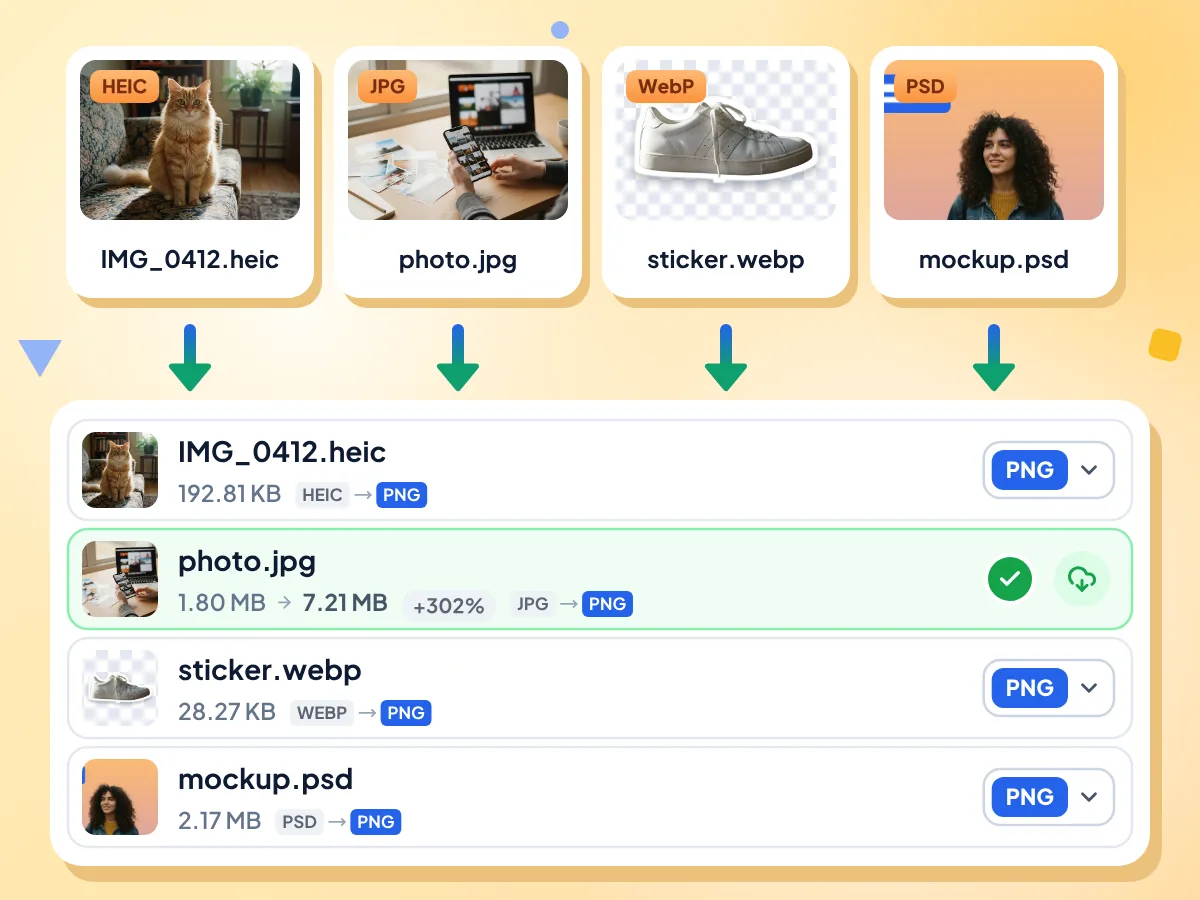
Jedes Bild in ein PNG umwandeln
Legen Sie JPG-, HEIC-, WebP-, AVIF-, PSD- oder SVG-Dateien ab, und jede wird auf PNG eingestellt. Die PNG-Kompression ist verlustfrei, daher bleibt jedes Pixel so erhalten, wie es dekodiert wurde.
- PNG ist für jede Datei vorausgewählt
- Aus PDF-Seiten wird je ein PNG
- Breite und Höhe bleiben gleich
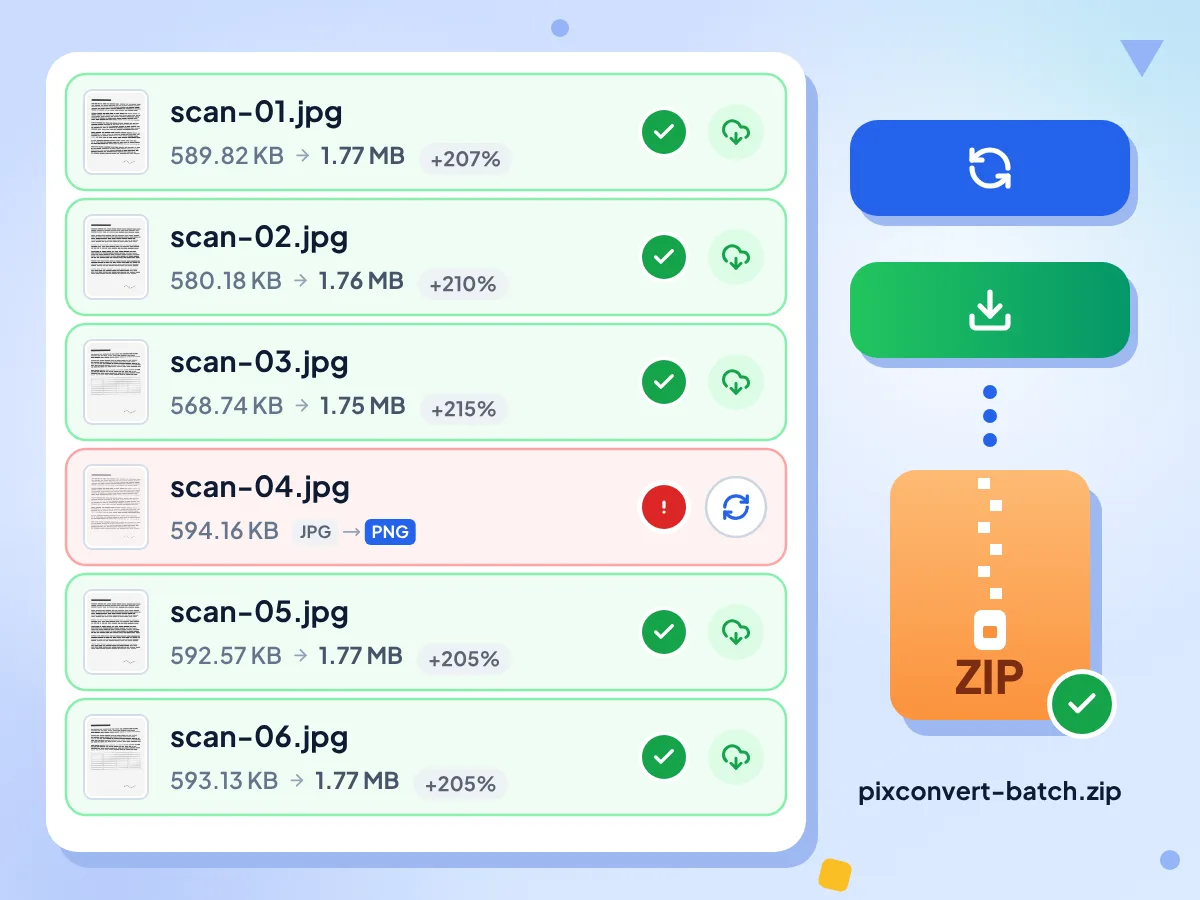
Bilder im Stapel in PNG konvertieren
Fügen Sie einen ganzen Satz Fotos, Scans oder Screenshots hinzu und klicken Sie einmal auf „Alle konvertieren“. Die Dateien werden nacheinander als PNG gespeichert, jede Kachel zeigt ihre neue Größe, und „Alle herunterladen“ erstellt ein einziges ZIP.
- Ohne Anmeldung und ohne Tageslimit
- Jedes Bild darf bis zu 100 MB groß sein
- Fehlgeschlagene Dateien lassen sich einzeln wiederholen
Transparente Bereiche bleiben durchsichtig
Ein transparentes WebP, AVIF oder GIF bleibt auch als PNG durchsichtig. Dieser Konverter erhält die Transparenz, kann sie aber nicht hinzufügen; schneiden Sie dafür das Motiv zuerst mit unserem Hintergrund-Entferner frei.
PNG in JPG oder WebP umwandeln
Öffnen Sie „Ausgabeformat“, wählen Sie JPG, WebP, AVIF oder eines von 26 Formaten und klicken Sie auf „Auf alle Dateien anwenden“. Unser transparentes PNG mit 1,52 MB wurde bei Qualität 90 zu einem WebP mit 64,58 KB.
Häufig gestellte Fragen zur PNG-Konvertierung
Antworten auf die häufigsten Fragen zum Konvertieren von Bildern in PNG und aus PNG.
Wie konvertiere ich ein Bild in PNG?
Legen Sie das Bild im Feld oben auf dieser Seite ab. PNG ist dafür bereits ausgewählt, klicken Sie also auf „Alle konvertieren“ und laden Sie das Ergebnis herunter. Das funktioniert für JPG, HEIC, WebP, AVIF, PSD und mehr, ist kostenlos, und Sie müssen kein Konto erstellen.
Sieht ein Bild schlechter aus, wenn ich es als PNG speichere?
Nein. Die PNG-Kompression ist verlustfrei, daher werden die Pixel genau so gespeichert, wie sie dekodiert wurden; unser erneut gespeichertes PNG stimmte Pixel für Pixel mit dem Original überein. Ein PNG kann Unschärfe oder Blockartefakte, die bereits in einem JPG stecken, allerdings nicht rückgängig machen, und 16-Bit-PNGs werden als 8-Bit gespeichert.
Welche Bilder werden als PNG größer?
Fotos. JPG-, HEIC- und WebP-Fotos werden größer, weil PNG jedes Pixel erhält: Ein HEIC mit 17,37 KB und 640 mal 480 Pixeln wurde zu 78,02 KB. Flache Grafiken bleiben klein, und unser Screenshot mit 54,66 KB kam bei 54,41 KB heraus. Um ein PNG zu verkleinern und als PNG zu behalten, probieren Sie unseren PNG-Kompressor.
Welche Kompressionsstufe ergibt das kleinste PNG?
Die Standardeinstellung 90. Die Kompression ändert die Dateigröße, nie das Bild. In unseren Tests lagen 90, 95 und 100 bei den kleinsten Dateien gleichauf, und niedrigere Werte machten sie größer. Unser Screenshot mit 1440 mal 900 Pixeln hatte bei 90 54,41 KB und bei 1 934,08 KB.
Kann ich hier PNG in JPG, WebP oder andere Formate konvertieren?
Ja, es funktioniert in beide Richtungen. Öffnen Sie nach dem Hinzufügen der PNGs „Ausgabeformat“, wählen Sie JPG, WebP, AVIF oder eine der 26 Optionen und klicken Sie auf „Auf alle Dateien anwenden“. Unsere Konverter PNG zu JPG und PNG zu WebP öffnen sich mit bereits eingestelltem Ausgabeformat.
Kann ich PNG in PDF umwandeln?
Nicht auf dieser Seite, da das Formatmenü nur Bildformate auflistet. Fügen Sie Ihre PNG-Dateien stattdessen unserem kostenlosen Tool „Bild zu PDF“ hinzu; es akzeptiert auch JPG, WebP, AVIF und HEIC und fasst mehrere Bilder in einem PDF zusammen.
Bleibt ein animiertes GIF oder WebP als PNG animiert?
Nein. Die PNG-Ausgabe behält nur das erste Einzelbild, und die Dateikachel weist Sie darauf hin. Animierte PNGs (APNG), die Sie hier ablegen, werden ebenfalls zu einem Standbild, allerdings ohne diesen Hinweis. Um die Bewegung zu erhalten, wählen Sie im Formatmenü GIF oder WebP.
Warum wirken die Farben nach der Konvertierung in PNG blasser?
Ist „Metadaten entfernen“ aktiviert, wird das PNG ohne sein Profil für den erweiterten Farbraum gespeichert, sodass Display-P3-Fotos flacher wirken können. Schalten Sie die Option unter „Erweitert“ aus, um das Profil zu behalten. Bei der Ausgabe als JPG und WebP bleibt das Profil in beiden Fällen erhalten.
Kann ich viele Bilder auf einmal in PNG konvertieren?
Ja. Legen Sie einen großen Stapel Bilder ab; es gibt kein Tageslimit, und die Warteschlange speichert sie nacheinander. Alles, was Sie später über „Weitere Dateien hinzufügen“ ergänzen, ist möglicherweise stattdessen auf JPG eingestellt. Prüfen Sie daher vor dem Konvertieren das Format jeder Kachel.
Ist dieser PNG-Konverter kostenlos und sicher?
Ja. Er ist kostenlos, ohne Anmeldung, Wasserzeichen oder Tageslimit. Jedes PNG wird von einem Worker in Ihrem Browser-Tab erstellt, sodass Ihre Bilder nicht auf unsere Server gelangen; die 14 MB große Bild-Engine wird bei der ersten Nutzung heruntergeladen. Wir zählen Besuche und Editor-Zeit, nicht Ihre Dateien.
Wie lauten die technischen Spezifikationen von PNG?
Portable Network Graphics (PNG) nutzt folgende Komprimierung: verlustfrei, Ausgabequalität: ausgezeichnet. Es unterstützt Transparenz und unterstützt keine Animation. Typische Dateigrößen: mittel bis groß.
Wann sollte ich das Format PNG verwenden?
Wenn Sie Transparenz oder verlustfreie Qualität benötigen oder mit Grafiken und Logos arbeiten. Besonders geeignet für: logos und grafiken, screenshots, bilder, die transparenz erfordern. Wenn die Dateigröße entscheidend ist oder Sie mit komplexen Fotos arbeiten.
Welche Vorteile hat PNG gegenüber anderen Formaten?
Die wichtigsten Vorteile von PNG: Verlustfreie Komprimierung erhält die Qualität. Volle Transparenzunterstützung. Hervorragend für Grafiken und Text. Kein Qualitätsverlust bei wiederholter Bearbeitung. Beachten Sie jedoch: größere dateien als bei jpg, nicht ideal für fotos.
Wer setzt auf PNG-Konvertierung?
Designer und Marken-Teams:
- Logos und Icons als PNG speichern, mit erhaltenen transparenten Hintergründen
- PSD-Mockups in flache PNG-Bilder für Übergabe und Dokumentation umwandeln
- Bereiten Sie App-Store-Screenshots und Werbegrafiken im hochwertigen PNG-Format vor
Webentwickler:
- Konvertieren Sie Oberflächenelemente und UI-Sprites in PNG für CSS-Hintergründe und Overlays
- Diagramme und Grafiken als PNG speichern, damit Text und Linien scharf bleiben
- Konvertieren Sie WebP- oder AVIF-Bilder in PNG als Fallback für ältere Browser
- Bewahren Sie die Qualität von Screenshots, indem Sie sie als PNG statt als verlustbehaftetes JPG speichern
Alltag und privater Gebrauch:
- Konvertieren Sie JPG-Fotos vor der Bearbeitung in PNG, um Qualitätsverlust durch wiederholtes Speichern zu vermeiden
- iPhone-HEIC-Fotos in PNG-Dateien umwandeln, die sich auf jedem Computer öffnen lassen
- Konvertieren Sie eingescannte Kunstwerke in PNG, um gestochen scharfe Archivqualität zu erhalten
- WebP-Sticker in PNG-Dateien umwandeln, die ihre transparenten Ränder behalten
Weitere Tools entdecken
Entdecken Sie weitere kostenlose Tools, die sich gut mit diesem ergänzen
Bildkompressor
Dateigröße reduzieren, ohne Qualität zu verlieren
Bildgröße ändern
Bilder auf exakte Abmessungen skalieren
Hintergrundentferner
Bildhintergründe entfernen und als transparentes PNG speichern
QR-Code-Generator
Erstellen Sie kostenlose QR-Codes in Ihren Farben