

PNG-Dateien kostenlos komprimieren
Komprimieren Sie PNG-Dateien, indem Sie sie auf 256 Farben oder weniger reduzieren, und behalten Sie dabei transparente Hintergründe und weiche Kanten. Fügen Sie ein einzelnes PNG oder gleich einen ganzen Stapel hinzu. Ohne Anmeldung, und Ihre Dateien verlassen nie Ihr Gerät.
Ziehen Sie Ihre PNG-Dateien hierher
oder klicken Sie zum Auswählen. Bis zu 50 MB pro Datei, PNG mit 256 Farben ist bereits voreingestellt.
PNG-Dateien komprimieren und Transparenz behalten
Eine kleinere Farbpalette macht ein PNG leichter. Wählen Sie, wie viele Farben erhalten bleiben, oder behalten Sie alle für eine verlustfreie Datei.
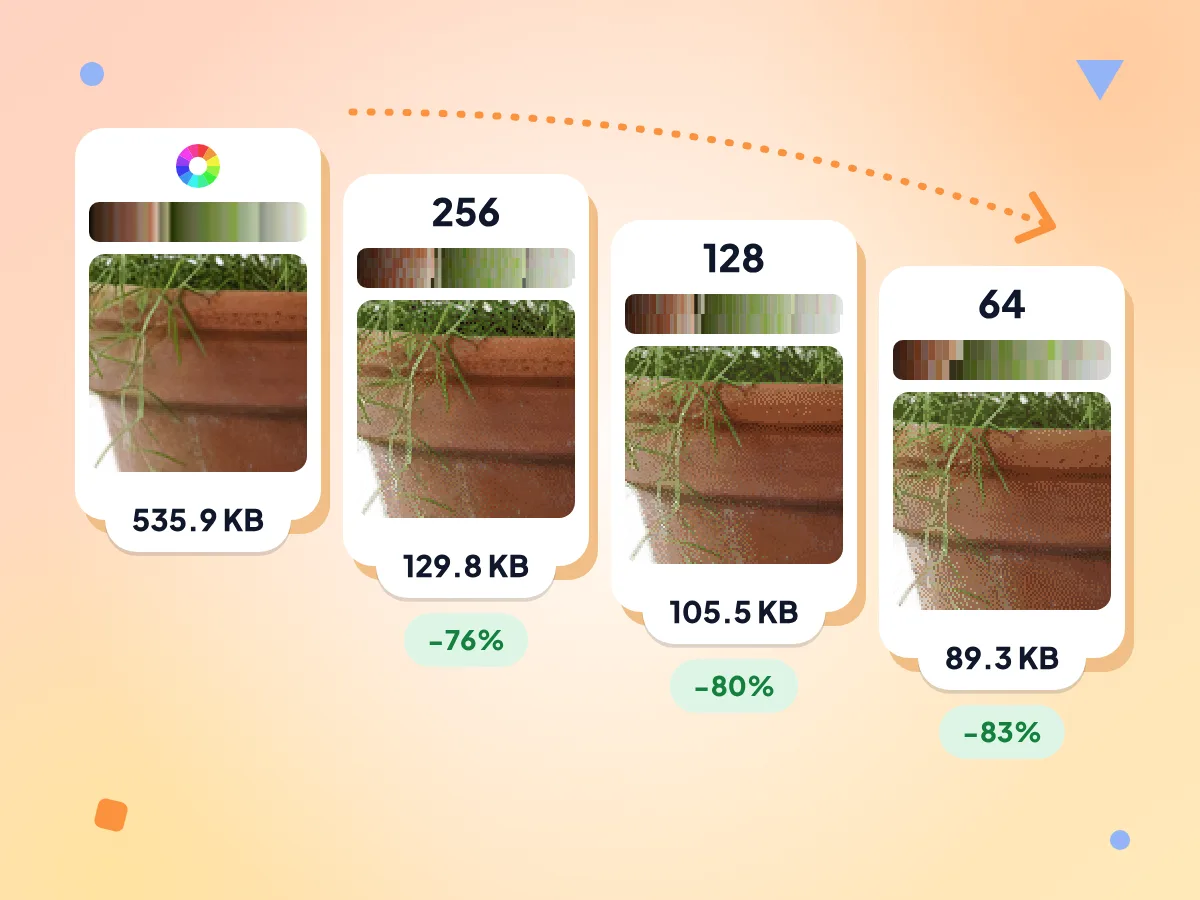
PNG mit weniger Farben komprimieren
Wählen Sie Alle, 256, 128, 64 oder 32 Farben. Weniger Farben ergeben ein kleineres PNG, und Dithering mischt die verbleibenden Farben, damit Verläufe nicht zu harten Streifen werden.
- Standardmäßig 256 Farben eingestellt
- Test-PNG: 536,1 KB auf 129,8 KB
- 64 Farben verkleinern dieselbe Datei um 83 %
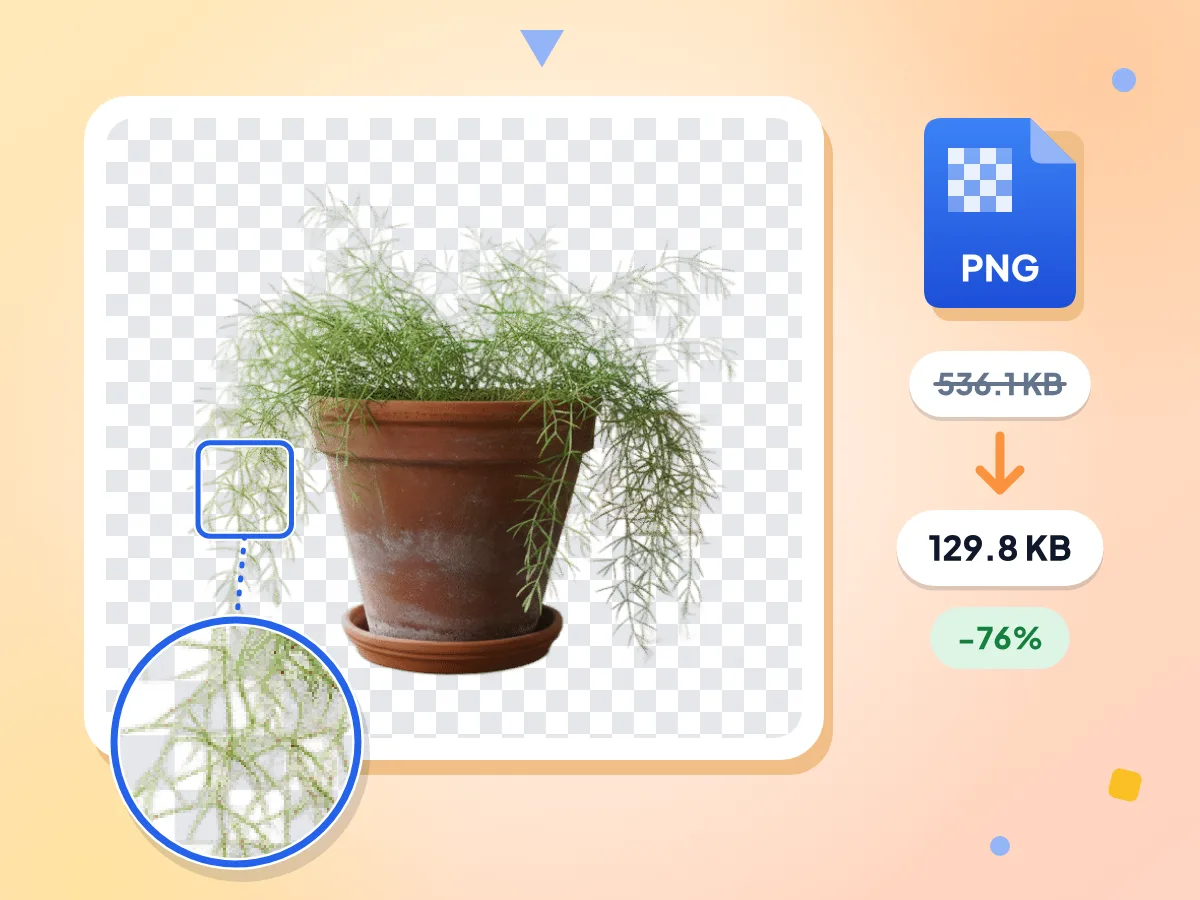
PNG-Transparenz bleibt klar erhalten
Transparente Hintergründe und weiche, halbtransparente Kanten überstehen die Komprimierung. Das Paletten-PNG speichert die Transparenz für jede Farbe, sodass Logos und Freisteller auf jedem Hintergrund sauber wirken.
- Weiche, halbtransparente Kanten bleiben erhalten
- Als 8-Bit-Paletten-PNG gespeichert
- Transparente Test-Pflanze: 76 % kleiner
Verlustfrei, wenn es auf Pixel ankommt
Stellen Sie Farben auf Alle, und das PNG behält jedes ursprüngliche Pixel. Nutzen Sie das für Pixel Art, Code-Screenshots oder Dateien, die Sie erneut bearbeiten. Die Ersparnis fällt dabei geringer aus.
KB-Ziel erreichen
Geben Sie ein Limit wie 200 KB ein oder tippen Sie auf 100 KB, 250 KB, 500 KB oder 1 MB. Das Tool unternimmt bis zu 8 Versuche und verkleinert bei Bedarf anschließend die Abmessungen.
PNGs gesammelt in einer ZIP-Datei
Ziehen Sie Dutzende Icons oder Screenshots auf einmal hinein. Jede Datei zeigt alte Größe, neue Größe und eingesparte Prozent. Laden Sie sie einzeln oder als eine einzige ZIP-Datei herunter.
Vergleichen vor dem Download
Ziehen Sie den Schieberegler über die Vorher-Nachher-Ansicht, um Kanten, Text und Farbverläufe zu prüfen. Sehen Sie Streifenbildung, wählen Sie mehr Farben und starten Sie erneut.
So komprimieren Sie ein PNG
Fügen Sie Ihre PNG-Dateien hinzu.
Ziehen Sie ein einzelnes Bild oder einen Stapel auf den Upload-Bereich. Der Editor öffnet sich mit PNG-Ausgabe und bereits gewählten 256 Farben.
Wählen Sie Ihre Farben.
Behalten Sie 256 für die meisten Bilder, probieren Sie 64 oder 32 für flache Logos oder wählen Sie Alle für eine verlustfreie Datei. Fügen Sie ein KB-Ziel hinzu, wenn ein Formular ein Limit vorgibt.
Prüfen und herunterladen.
Vergleichen Sie jedes Ergebnis mit dem Schieberegler und sehen Sie, wie viele KB Sie gespart haben. Speichern Sie Dateien einzeln oder laden Sie alle in einer ZIP-Datei herunter.
Wann ein kleineres PNG hilft
PNG ist das Format für scharfe Kanten und Transparenz, weshalb die Dateien aber auch schnell groß werden.
Webgrafiken und Icons
Logos, Icons und UI-Grafiken brauchen selten Millionen von Farben, daher macht eine 256-Farben-Palette sie meist kleiner. Schlankere Dateien helfen Ihren Seiten, schneller zu laden.
- Logos mit transparentem Hintergrund für Kopf- und Fußzeilen
- Icon-Sets und Buttons für Apps und Websites
- Produktfreisteller für Shop-Angebote
Screenshots und Dokumentation
Als PNG gespeicherte Screenshots können mehrere Megabyte groß sein. Eine kleinere Palette hält Text scharf und macht sie leichter zu teilen und einzubetten.
- Screenshots für Tutorials und Hilfecenter mit gut lesbarem Text
- Fehlerberichte und Support-Tickets mit Anhangslimit
- Folien, Wikis und Dokumente, die langsam laden
Upload-Formulare und Größenlimits
Manche Formulare verlangen ein PNG unter einer bestimmten Größe, etwa für eine Unterschrift oder ein Profilbild. Legen Sie das Ziel in KB fest und behalten Sie das PNG-Format bei.
- Eingescannte Unterschriften, die unter 100 KB bleiben müssen
- Profilbilder und Avatare für Seiten mit Upload-Limit
- Sticker und Emotes mit transparentem Hintergrund für Chat-Apps
Fragen zur PNG-Komprimierung
Farben, Transparenz, Zielgrößen und wann ein anderes Format sinnvoller ist.
Wie verkleinere ich eine PNG-Datei?
Verringern Sie die Anzahl der Farben. Fügen Sie Ihr PNG hinzu, behalten Sie die Voreinstellung von 256 Farben bei und klicken Sie auf Bild komprimieren. Das Bild wird aus einer Palette von bis zu 256 Farben neu aufgebaut und als 8-Bit-PNG gespeichert, das meist deutlich kleiner ist als ein Vollfarben-PNG.
Kann ich ein PNG ohne Qualitätsverlust komprimieren?
Ja. Stellen Sie Farben auf Alle, dann bleibt das PNG verlustfrei und jedes Pixel entspricht dem Original. Die Ersparnis ist dabei jedoch gering. Bei 256 Farben sehen die meisten Grafiken für das Auge gleich aus, und die Datei wird deutlich kleiner.
Was bedeuten die Optionen 256, 128, 64 und 32 Farben?
Sie legen fest, wie viele Farben das komprimierte PNG höchstens verwenden darf. Das Tool erstellt eine zu Ihrem Bild passende Palette und mischt sie per Dithering. Weniger Farben ergeben eine kleinere Datei, aber weiche Farbverläufe können bei 64 oder 32 Streifen zeigen.
Bleiben bei der PNG-Komprimierung weiche, halbtransparente Kanten erhalten?
Ja. Das Paletten-PNG speichert für jede Farbe eine Transparenzstufe, sodass Schatten, Leuchteffekte und geglättete Kanten teilweise durchsichtig bleiben. Das ist wichtig für Logos und Freisteller auf farbigen Hintergründen, wo eine harte Kante gezackt aussehen würde.
Warum sind PNG-Dateien so groß?
PNG speichert jedes Pixel exakt, mit bis zu Millionen Farben und einem Transparenzkanal. Das eignet sich für scharfe Grafiken, macht Fotos aber schwer. Wenn Sie die Palette auf 256 Farben oder weniger reduzieren, entfällt ein Großteil dieses Gewichts, und die Kanten bleiben scharf.
Welche Bilder schrumpfen als PNG am stärksten?
Große PNGs mit vielen Farben schrumpfen am stärksten, etwa Fotos, Freisteller und ganzseitige Screenshots. In unseren Tests schrumpfte ein Pflanzen-Freisteller bei 256 Farben um 76 %, ein 3,76-MB-Screenshot um 51 %. Kleine, bereits optimierte Grafiken verändern sich womöglich kaum, prüfen Sie daher die eingesparten Prozent.
Sollte ich mein PNG stattdessen in JPEG oder WebP umwandeln?
Bei Fotos oft ja. Wählen Sie WebP, um Transparenz bei kleinerer Größe zu behalten, oder JPEG für die breiteste Unterstützung. JPEG kennt keine Transparenz, daher werden klare Bereiche mit einer Hintergrundfarbe gefüllt, standardmäßig Weiß. Behalten Sie PNG für Logos, Icons und Text.
Wie komprimiere ich ein PNG auf 100 KB?
Tippen Sie auf die Schaltfläche 100 KB oder geben Sie 100 in das Feld für die Zielgröße ein und komprimieren Sie dann. Das Tool unternimmt bis zu 8 Versuche, das Limit einzuhalten, und skaliert das Bild bei Bedarf herunter. Passt es trotzdem nicht, zeigt es die kleinste erreichte Größe an.
Ändert die Komprimierung Breite und Höhe meines PNG?
Nein, standardmäßig nicht. Die Größenänderung steht auf Keine, daher bleiben die Abmessungen gleich. Wählen Sie Maximale Kante, um die längste Seite zu begrenzen (1920 px, sofern Sie den Wert nicht ändern), oder Prozent, um zu verkleinern. Ein KB-Ziel, das allein über die Farben nicht erreichbar ist, verkleinert ebenfalls das Bild.
Ist ein PNG mit 256 Farben noch ein normales PNG?
Ja. Es ist ein standardmäßiges indiziertes 8-Bit-PNG, das Browser, Design-Apps und Bildbetrachter wie jedes andere öffnen. Nur die Art, wie die Farben gespeichert werden, ändert sich. Sie können es wie gewohnt öffnen, bearbeiten und erneut speichern.
Warum sieht mein PNG nach dem Komprimieren körnig oder gestreift aus?
Das Bild braucht mehr Farben, als Sie erlaubt haben. Die Körnung entsteht durch Dithering, das Palettenfarben mischt, um sanfte Übergänge vorzutäuschen, und Streifenbildung zeigt sich, wenn einem Farbverlauf die Farben ausgehen. Wechseln Sie zu 256 Farben oder zu Alle für eine verlustfreie Datei und komprimieren Sie erneut.
Ist es sicher, PNG-Dateien hier zu komprimieren, und gibt es ein Limit?
Ja. Ihre PNGs werden auf Ihrem eigenen Gerät komprimiert und nirgendwohin gesendet. Es gibt keine Anmeldung, kein Wasserzeichen und kein Tageslimit. Jede Datei darf bis zu 50 MB groß sein, und Sie können so viele hinzufügen, wie der Speicher Ihres Geräts verkraftet.
Weitere Tools entdecken
Entdecken Sie weitere kostenlose Tools, die sich gut mit diesem ergänzen
JPEG-Komprimierer
JPG-Fotos mit Qualitätsregler oder KB-Zielgröße verkleinern
GIF-Komprimierer
Animierte GIFs verkleinern und jedes Einzelbild behalten
WebP-Komprimierer
WebP-Bilder verkleinern, animierte bleiben animiert
Bildkompressor
Dateigröße reduzieren, ohne Qualität zu verlieren
Bildgröße ändern
Bilder auf exakte Abmessungen skalieren
Bildkonverter
Zwischen über 30 Bildformaten konvertieren