

Kostenloser Online-JSON-Formatter & Validator
Bereinigen, validieren und verschönern Sie unübersichtliche JSON-Daten. Erkennen Sie Syntaxfehler sofort und wechseln Sie zwischen Ausgabe mit 2 Leerzeichen, 4 Leerzeichen oder minimiert.
JSON in 3 Schritten formatieren
Fügen Sie Ihr JSON ein.
Fügen Sie es in den Editor ein oder tippen Sie es dort, oder klicken Sie auf „Beispiel laden“, um eine Vorlage auszuprobieren. Die Statusleiste zeigt „Gültiges JSON“ oder den ersten Fehler.
Beheben Sie Fehler.
Die Meldung nennt das erste Problem, etwa ein abschließendes Komma oder einen Schlüssel in einfachen Anführungszeichen; fahren Sie darüber, falls sie gekürzt ist. Formatieren und Minimieren werden aktiv, sobald das JSON gültig ist.
Formatieren, dann kopieren oder teilen.
Klicken Sie auf „Formatieren“ für 2 Leerzeichen Einrückung oder auf „Minimieren“ für eine Zeile. „Kopieren“ legt das Ergebnis in Ihre Zwischenablage, und „Link teilen“ kopiert einen Link dazu.
Häufig gestellte Fragen
Antworten zu Formatieren, Validieren, Share-Links und dazu, was Formatieren an Ihrem JSON verändert.
Wie formatiere ich JSON online?
Fügen Sie Ihr JSON in den Editor ein und klicken Sie auf „Formatieren“. Das Tool parst es und schreibt es mit 2 Leerzeichen pro Ebene und einem Wert pro Zeile im selben Editor neu. Klicken Sie auf „Kopieren“, um das Ergebnis zu übernehmen, oder auf „Minimieren“, um es wieder in eine Zeile zu verwandeln.
Was ist der Unterschied zwischen Formatieren und Minimieren?
Formatieren fügt Zeilenumbrüche und Einrückungen mit 2 Leerzeichen hinzu, damit Menschen das JSON lesen können. Minimieren entfernt alle Leerzeichen und Zeilenumbrüche außerhalb von Strings und liefert so den kleinstmöglichen Text für einen API-Aufruf oder einen Konfigurationswert. Beides wird aus denselben geparsten Daten erzeugt.
Warum wird mein JSON als ungültig angezeigt?
Die üblichen Ursachen sind ein abschließendes Komma, einfache Anführungszeichen, Schlüssel ohne Anführungszeichen, Kommentare oder Werte wie NaN und undefined. JSON erlaubt nichts davon. Die Statusleiste zeigt die Meldung des Browsers zum ersten Problem und kürzt lange Meldungen; fahren Sie darüber, um alles zu lesen. Chrome und Edge geben Zeile und Spalte an.
Wie validiere ich JSON?
Fügen Sie es in den Editor ein. Der JSON-Validator prüft den Text nach jeder Änderung erneut und zeigt entweder ein grünes Label „Gültiges JSON“ oder eine rote Fehlermeldung. Er prüft nur die Syntax; Ihre Daten werden nicht gegen ein JSON Schema getestet.
Kann ich die Einrückung ändern oder die Schlüssel sortieren?
Nein. Formatieren verwendet immer 2 Leerzeichen, und es gibt keine Option für Tabulator, 4 Leerzeichen oder Sortierung. Die Schlüssel behalten ihre ursprüngliche Reihenfolge, außer Schlüsseln, die ganze Zahlen sind, wie „2“ oder „10“, die JavaScript an den Anfang ihres Objekts verschiebt.
Verändert das Formatieren meine Daten?
In der Regel ändern sich nur die Abstände. Da Formatieren das JSON aus den geparsten Daten neu aufbaut, verlieren ganze Zahlen über 9.007.199.254.740.991 ihre letzten Stellen, aus 1.0 wird 1, \u-Escapes werden zu normalen Zeichen, und bei einem doppelten Schlüssel bleibt der letzte Wert erhalten. Speichern Sie lange IDs als Strings, damit sie exakt bleiben.
Unterstützt es JSON5, Kommentare oder JSON Lines?
Nein. Es akzeptiert ausschließlich striktes JSON, daher sind Kommentare, abschließende Kommas und Schlüssel ohne Anführungszeichen Fehler. Eine JSON-Lines-Datei schlägt in Zeile 2 fehl, weil sie mehrere Werte enthält. Formatieren Sie jeweils eine Zeile, oder fassen Sie die Zeilen mit Kommas dazwischen in [ ] zusammen.
Wie funktionieren Share-Links?
Der Editor speichert Ihr JSON als Base64-codierten Text in der Seitenadresse nach #data= und aktualisiert sie etwa eine halbe Sekunde, nachdem Sie mit dem Tippen aufgehört haben. „Link teilen“ kopiert diese Adresse. Der Teil nach # wird beim Öffnen des Links nicht an unseren Server gesendet, aber jeder, der den Link besitzt, kann das JSON lesen.
Wie viel JSON kann ich auf einmal formatieren?
Das Tool setzt kein Limit. In einem Node-Test mit demselben Code wurden 6 MB JSON in 44 ms geprüft und in 42 ms formatiert. Das Darstellen sehr langer Texte im Editor dauert länger, und Share-Links wachsen auf etwa das 3,5-Fache des JSON, sodass große Dateien riesige Links ergeben.
Ist es sicher, API-Schlüssel oder Tokens einzufügen?
Ihr JSON wird auf Ihrem Gerät geprüft und formatiert und nicht an uns gesendet. Der Editor kopiert es jedoch in die Seitenadresse, die Ihr Browser in seinem Verlauf speichert. Klicken Sie daher auf „Leeren“, wenn Sie mit geheimen Daten fertig sind. Die Analyse erfasst Klicks wie Formatieren und Kopieren, die benötigte Zeit und einen Größenbereich, niemals das JSON.
Funktionen des JSON-Formatters: Formatieren, Validieren, Minimieren
Prüfen Sie JSON beim Tippen, rücken Sie es mit einem Klick neu ein oder komprimieren Sie es, und teilen Sie einen Link, der dasselbe JSON im Editor öffnet.
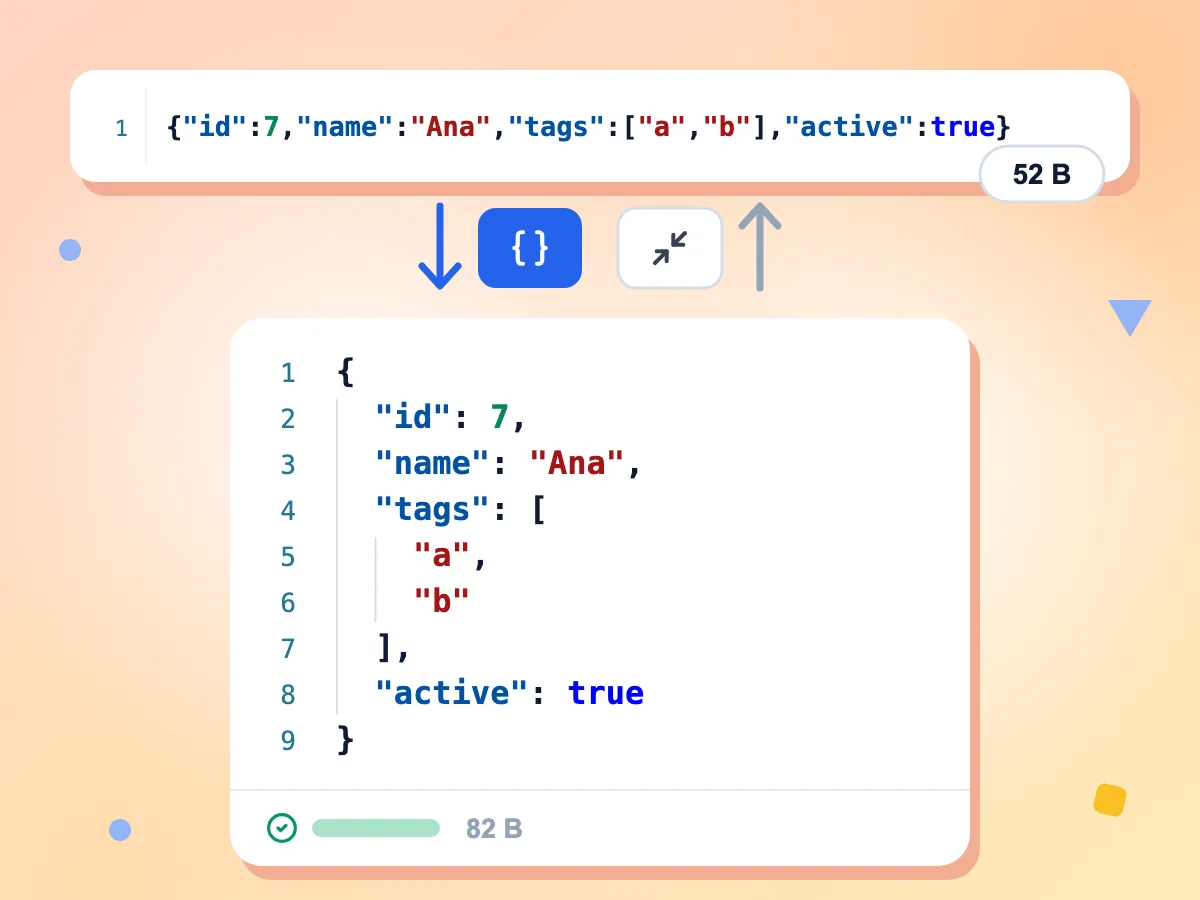
JSON mit einem Klick formatieren oder minimieren
Formatieren rückt Ihr JSON mit 2 Leerzeichen pro Ebene und einem Wert pro Zeile neu ein. Minimieren entfernt alle Leerzeichen und Zeilenumbrüche zwischen den Werten. Beides ersetzt den Text im Editor.
- Formatierte Ausgabe mit 2 Leerzeichen Einrückung
- Auf eine einzelne Zeile minimieren
- Ergebnis ersetzt den Text im Editor
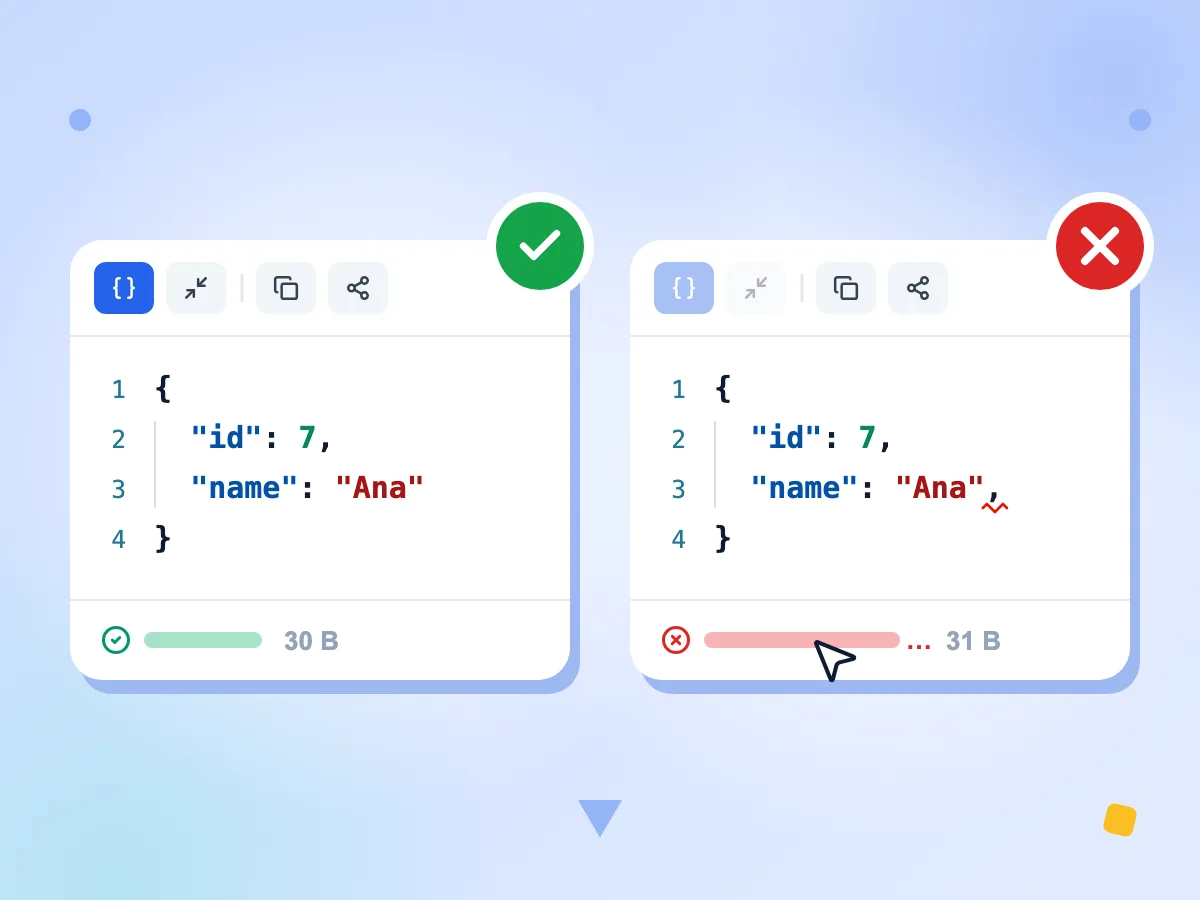
JSON während der Eingabe validieren
Der Validator prüft nach jeder Änderung erneut. Die Statusleiste zeigt „Gültiges JSON“ oder die Fehlermeldung des Browsers, die auch die Position des ersten Fehlers enthält. Lange Meldungen werden gekürzt; fahren Sie darüber, um alles zu lesen.
- Prüft nach jeder Änderung erneut
- Fahren Sie über den Fehler, um die Position zu sehen
- Formatieren bleibt deaktiviert, bis das JSON gültig ist
Einen Link zu Ihrem JSON teilen
„Link teilen“ kopiert die Seitenadresse, die Ihr JSON nach #data= als Base64 enthält. Wer sie öffnet, sieht dasselbe JSON. Auch nach einem Neuladen bleibt Ihr Text erhalten.
Ein Code-Editor mit Zeilennummern
Sie bearbeiten in Monaco, dem Editor hinter VS Code, mit JSON-Hervorhebung, Zeilennummern und Klammerpaarung. Die Statusleiste zeigt laufend Zeilenanzahl und Größe an.
Was das Formatieren verändern kann
Das Formatieren schreibt die geparsten Daten neu. Ganze Zahlen über 9.007.199.254.740.991 verlieren Stellen, aus 1.0 wird 1, und bei einem doppelten Schlüssel bleibt nur der letzte Wert. Speichern Sie lange IDs als Strings.
Kostenlos nutzbar, ohne Anmeldung
Es gibt kein Konto, kein Nutzungslimit und keine Größenbeschränkung. Ihr JSON wird auf Ihrem Gerät geprüft und formatiert; die Analyse erfasst Klicks wie Formatieren und Kopieren, die benötigte Zeit und einen Größenbereich.
Wer diesen JSON-Formatter nutzt
Für Entwickler und Tester, die API-Antworten lesen, Konfigurationsdateien korrigieren oder Daten vor dem Teilen aufräumen.
API-Entwicklung
Fügen Sie eine rohe API-Antwort ein, um sie als eingerücktes JSON zu lesen, oder prüfen Sie einen Request-Body vor dem Senden. Mit einem Share-Link geben Sie dieselbe Payload an Kollegen weiter.
- Eine einzeilige API-Antwort in lesbares JSON verwandeln
- Ein fehlendes Komma erkennen, bevor Sie eine Anfrage senden
- Eine Payload als Link an Kollegen senden
Konfigurationsdateien
Bereinigen Sie package.json, composer.json oder andere JSON-Konfigurationsdateien. Der Validator zeigt auf den ersten Syntaxfehler, und Formatieren gibt der gesamten Datei denselben 2-Leerzeichen-Stil.
- Abschließende Kommas und fehlende Anführungszeichen anhand der Position finden
- Jeder Datei dieselbe Einrückung mit 2 Leerzeichen geben
- Eine Einstellungsdatei auf eine einzelne Zeile minimieren
Daten und Logs
Prüfen Sie, ob ein JSON-Export oder ein einzelner Logeintrag geparst werden kann, bevor Sie ihn anderswo laden. Das Formatieren eines minimierten Datensatzes macht verschachtelte Felder leicht lesbar.
- Bestätigen, dass ein Export als ein JSON-Wert geparst wird
- Einen minimierten Logeintrag zum Lesen aufklappen
- Einen Datensatz vor dem Speichern mit Minimieren verkleinern
Weitere Tools entdecken
Entdecken Sie weitere kostenlose Tools, die sich gut mit diesem ergänzen
Base64-Encoder
Base64-Strings kodieren und dekodieren
URL-Encoder
URL-Bestandteile kodieren und dekodieren
JWT-Decoder
JSON Web Tokens dekodieren und prüfen
JSON in CSV
JSON-Arrays in CSV-Tabellen konvertieren
JSON in YAML
Zwischen JSON und YAML konvertieren
Hash-Generator
SHA-1-, SHA-256- und SHA-512-Hashes von Text oder Dateien erzeugen