

Kostenloser Online-Audio-Konverter
Konvertieren Sie Audio zwischen MP3, WAV, OGG und AAC mit diesem kostenlosen Audio-Konverter. Wählen Sie eigene Bitraten bis 320 kbps mit 100 % Datenschutz.
Legen Sie Ihre Audiodateien hier ab
MP3, WAV, OGG und AAC
Max. Dateigröße: 500 MB · Mehrere Dateien möglich
Audiodateien in 3 Schritten konvertieren
Fügen Sie Ihre Audiodateien hinzu.
Ziehen Sie MP3-, WAV-, OGG- oder AAC-Dateien auf das Feld oder klicken Sie auf „Audiodateien auswählen“. Sie können mehrere auf einmal hinzufügen, jede bis zu 500 MB.
Wählen Sie das Ausgabeformat.
MP3 ist vorausgewählt, und eine MP3-Datei, die als MP3 gespeichert wird, wird mit Ihrer Bitrate neu kodiert. Wählen Sie im Formatmenü ein Format, klicken Sie auf „Auf alle Dateien anwenden“ und legen Sie bei Bedarf eine Bitrate fest.
Konvertieren und speichern.
Klicken Sie auf „Alle konvertieren“; jede Datei zeigt ihren Fortschritt an. Wenn der Stapel fertig ist, speichern Sie die Dateien einzeln oder klicken Sie auf „Alle herunterladen“ für eine einzelne ZIP-Datei.
Das kann dieser kostenlose Audio-Konverter
Wechseln Sie Audiodateien zwischen vier gängigen Formaten. Stellen Sie die Bitrate für kleinere oder klarere MP3- und AAC-Dateien ein und konvertieren Sie einen ganzen Stapel in einem Rutsch.
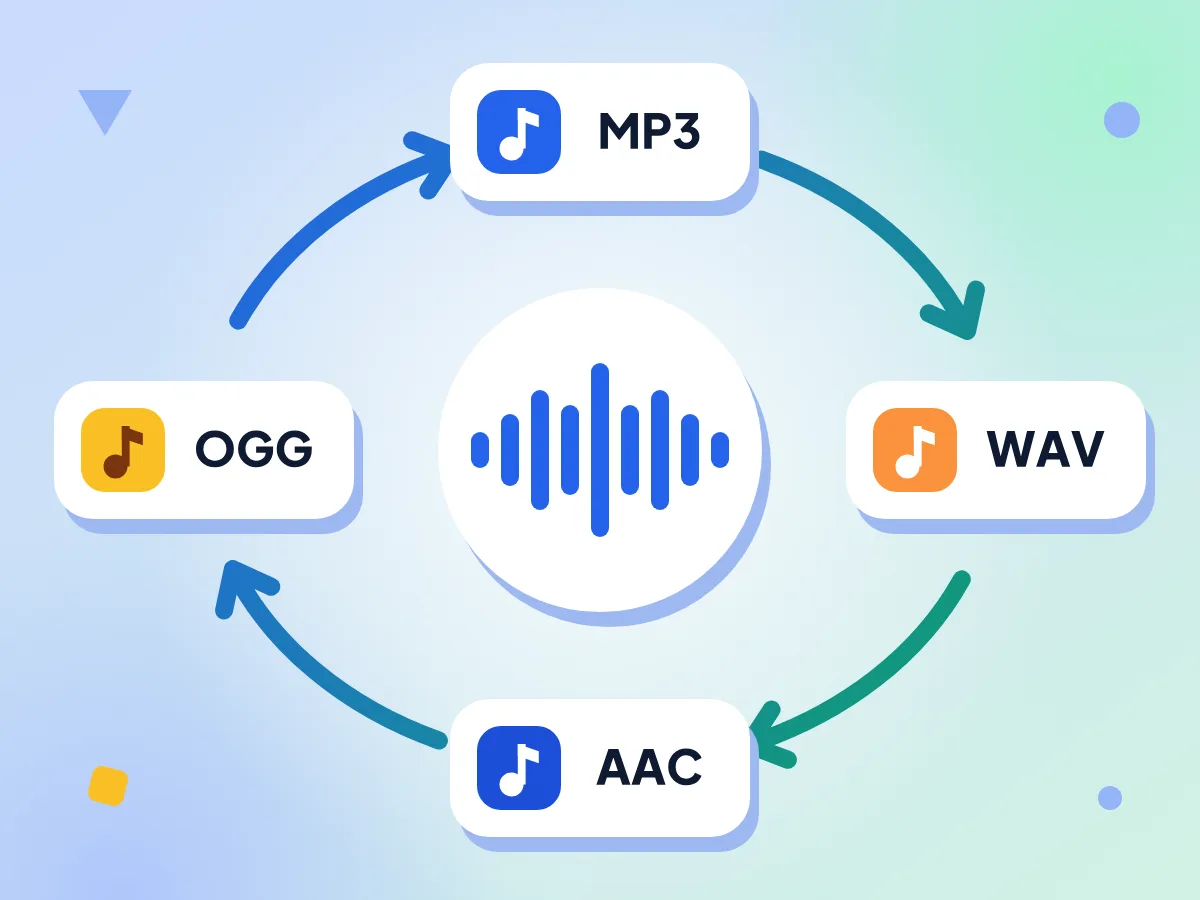
MP3-, WAV-, OGG- und AAC-Audio konvertieren
Öffnen Sie eine beliebige MP3-, WAV-, OGG- oder AAC-Datei und speichern Sie sie in einem der drei anderen Formate. Wählen Sie das Ausgabeformat für jede Datei einzeln oder einmal für den ganzen Stapel.
- MP3, WAV, OGG und AAC als Eingabe und Ausgabe
- WAV speichert unkomprimiertes 16-Bit-Audio
- Jede Datei zeigt ihre Größe vorher und nachher an
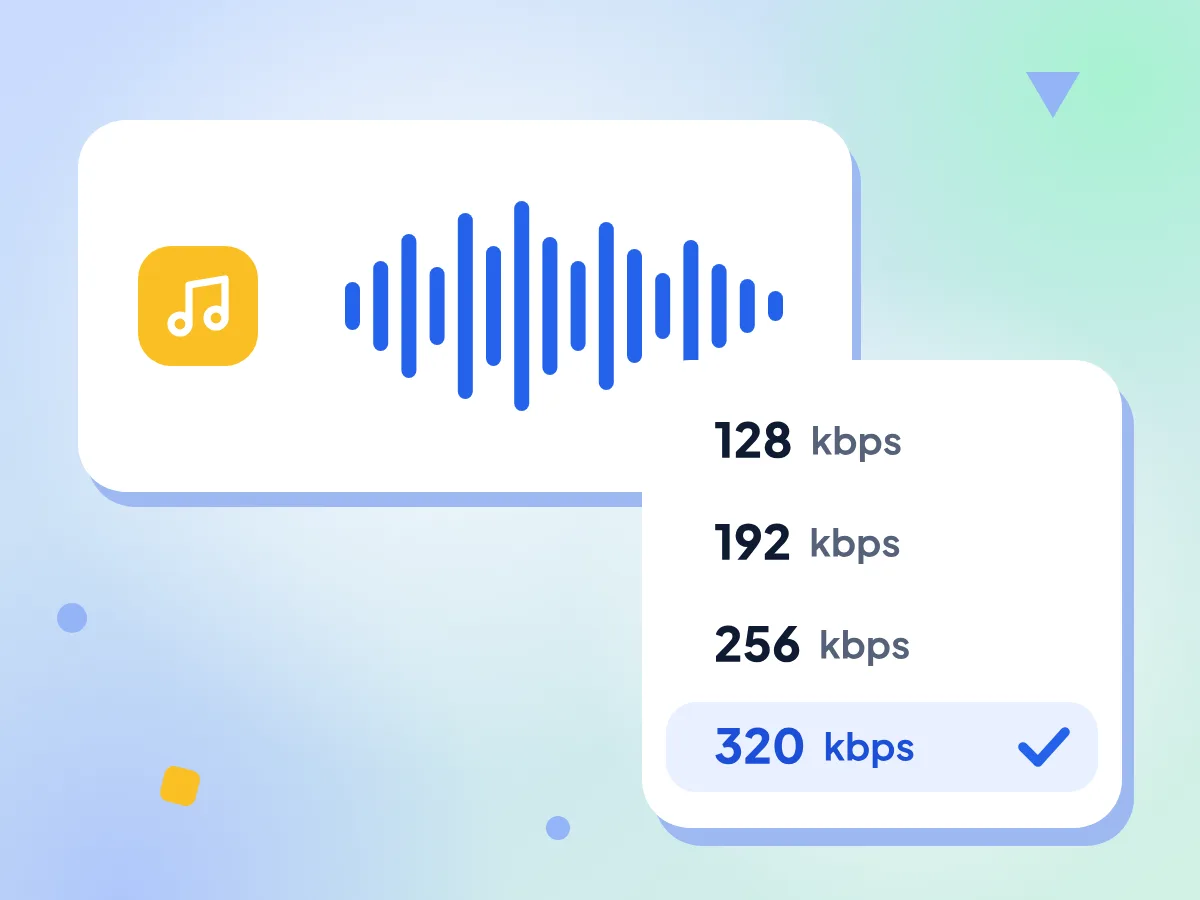
Audio-Bitrate von 32 bis 320 kbps
Wählen Sie 128, 192, 256 oder 320 kbps für MP3- und AAC-Dateien oder gehen Sie für Sprache bis auf 32 kbps herunter. Auto nutzt 256 kbps. WAV hat keine Bitrate, da es unkomprimiert ist.
- Sieben Voreinstellungen von 32 bis 320 kbps
- Eine Bitrate gilt für den gesamten Stapel
- Niedrigere Bitraten ergeben kleinere Dateien
Audio bleibt auf Ihrem Gerät
Ihre Aufnahmen werden in diesem Browser-Tab konvertiert und direkt in Ihren Downloads gespeichert. Es ist kein Konto nötig, und es wird kein Audio-Wasserzeichen hinzugefügt.
Verlustbehaftete oder unkomprimierte Ausgabe
MP3, AAC und OGG sind verlustbehaftet und tauschen etwas Detailtreue gegen eine kleinere Datei. WAV speichert unkomprimiertes 16-Bit-Audio, kann aber keine Details zurückholen, die eine verlustbehaftete Datei bereits verloren hat.
Einen Stapel Audiodateien konvertieren
Fügen Sie viele Dateien auf einmal hinzu, jede bis zu 500 MB. Sie werden nacheinander konvertiert, jeweils mit einer Prozentanzeige, und eine fehlgeschlagene Datei lässt sich einzeln wiederholen.
Eine Datei oder eine ZIP-Datei herunterladen
Speichern Sie jede konvertierte Datei mit ihrer eigenen Download-Schaltfläche oder klicken Sie auf „Alle herunterladen“. Zwei oder mehr fertige Dateien kommen als eine ZIP-Datei, und doppelte Namen erhalten eine Nummer, damit nichts überschrieben wird.
Häufig gestellte Fragen zum Audio-Konverter
Schnelle Antworten zu unterstützten Formaten, Bitrate, dem 500-MB-Limit und ZIP-Downloads.
Welche Audioformate kann dieser Audio-Konverter öffnen und speichern?
Er öffnet MP3-, WAV-, OGG- und AAC-Dateien und speichert in denselben vier Formaten. M4A-, FLAC- und WMA-Dateien werden nicht akzeptiert; beim Hinzufügen erscheint die Meldung „Nicht unterstützter Dateityp“ mit den Formaten, die Sie verwenden können.
Wie konvertiere ich Audio online und kostenlos in MP3?
Fügen Sie Ihre WAV-, OGG- oder AAC-Dateien hinzu und belassen Sie MP3, das für jede Datei vorausgewählt ist. Wählen Sie eine Bitrate oder lassen Sie sie auf Auto, was mit 256 kbps kodiert. Klicken Sie auf „Alle konvertieren“ und laden Sie dann jede Datei oder den ganzen Stapel als ZIP-Datei herunter.
Kann ich mehrere Audiodateien gleichzeitig konvertieren?
Ja. Fügen Sie beliebig viele Dateien hinzu, jede bis zu 500 MB, und klicken Sie auf „Auf alle Dateien anwenden“, um allen dieselbe Ausgabe zuzuweisen. Sie werden nacheinander konvertiert. Schlägt eine fehl, werden die anderen trotzdem fertig, und Sie können sie wiederholen.
Kann ich Audiodateien ohne Qualitätsverlust konvertieren?
Weitgehend, wenn Sie als WAV speichern, das unkomprimiertes 16-Bit-Audio ablegt und selbst keine Kompression hinzufügt. Wenn Sie MP3 oder AAC brauchen, wählen Sie 320 kbps. Eine 24-Bit-WAV-Datei wird als 16-Bit gespeichert, und kein Format kann Details wiederherstellen, die ein früheres Speichern als MP3, AAC oder OGG entfernt hat.
Kann ich beim Konvertieren die Bitrate oder die Abtastrate ändern?
Sie können die Bitrate für MP3 und AAC ändern. Auto entspricht 256 kbps, und die Voreinstellungen reichen für den gesamten Stapel von 32 bis 320 kbps. Bei Auto verwendet OGG statt einer Bitrate eine feste Qualitätsstufe. Eine Einstellung für die Abtastrate gibt es nicht, daher behalten die Dateien ihre ursprüngliche Rate.
Gibt es eine Größenbeschränkung für Dateien in diesem Audio-Konverter?
Ja, jede Datei darf bis zu 500 MB groß sein, größere Dateien werden mit einer Meldung abgewiesen, die das Limit nennt. Es gibt keine Obergrenze für die Anzahl der Dateien und kein Tageslimit. Große Stapel beanspruchen mehr Browser-Speicher. Teilen Sie sie daher auf, wenn Ihr Browser langsamer wird.
Kann ich mit diesem Konverter ein Video in Audio umwandeln?
Nein. Diese Seite nimmt nur Audiodateien in MP3, WAV, OGG und AAC an. Um den Ton aus einer MP4-, MOV- oder anderen Videodatei zu extrahieren, nutzen Sie das kostenlose Tool „Video zu MP3“, das die Tonspur als MP3-Datei speichert.
Soll ich für mein Audio MP3, WAV, OGG oder AAC wählen?
Wählen Sie MP3, wenn die Datei auf nahezu jedem Gerät abspielbar sein soll. Wählen Sie WAV für die Bearbeitung, da es unkomprimiert und mit Abstand am größten ist. Wählen Sie AAC für guten Klang bei niedrigeren Bitraten; es wird als .aac-Datei gespeichert, nicht als .m4a. Wählen Sie OGG, wenn eine Spiele-Engine oder ein Webprojekt es verlangt.
Warum wird meine Audiodatei nicht konvertiert?
Prüfen Sie, ob es sich um eine MP3-, WAV-, OGG- oder AAC-Datei unter 500 MB handelt. Die Seite lädt beim Öffnen außerdem ihre Audio-Engine (etwa 32 MB) herunter, daher ist eine funktionierende Internetverbindung nötig. Wenn eine Datei fehlschlägt, werden die übrigen trotzdem fertig, und mit der Schaltfläche zum Wiederholen bei dieser Datei starten Sie sie erneut.
Ist dieser Audio-Konverter sicher, und brauche ich ein Konto?
Er ist sicher, und es ist kein Konto nötig. Ihr Audio wird in diesem Browser-Tab konvertiert und nie an unsere Server gesendet, und die Downloads enthalten kein Wasserzeichen. Die Seite lädt ihre Audio-Engine aus einer öffentlichen Code-Bibliothek und sendet grundlegende Nutzungsstatistiken, etwa die im Editor verbrachte Zeit, aber niemals Ihre Dateinamen oder Ihren Ton.
Typische Gründe, Audiodateien zu konvertieren
Für Musiker und Produzenten
Exportieren Sie Ihren Mix als WAV und erstellen Sie dann MP3- oder AAC-Kopien mit der Bitrate, die Ihr Kunde oder Ihre Website verlangt.
- WAV-Mixdowns in MP3-Vorschauen mit 320 kbps umwandeln
- OGG-Kopien von Soundeffekten für Spieleprojekte erstellen
- Einen Stapel Stems in einem Rutsch in ein Format konvertieren
Für Podcasts und Sprachaufnahmen
Sprache braucht keine hohe Bitrate. Konvertieren Sie lange WAV-Aufnahmen mit 64 oder 96 kbps in MP3, um die Dateigröße zu verringern, bevor Sie sie teilen oder per E-Mail versenden.
- Ein WAV-Interview zu einer kleinen MP3-Datei verkleinern
- OGG-Sprachclips zum leichteren Teilen in MP3 umwandeln
- 32 kbps für lange Vorträge nutzen, wenn es auf die Größe ankommt
Für das tägliche Hören
Manche Autoradios, ältere Player und Apps spielen nur MP3 ab. Konvertieren Sie AAC-, OGG- oder WAV-Dateien in MP3, damit auch ältere Geräte sie abspielen können.
- OGG-Audio aus Spielen oder Apps in MP3 konvertieren
- .aac-Dateien für ältere Player in MP3 umwandeln
- Eine WAV-Kopie zum Öffnen in einem Soundeditor erstellen
Weitere Tools entdecken
Entdecken Sie weitere kostenlose Tools, die sich gut mit diesem ergänzen