

Kostenloser Audio-Merger
Fügen Sie Audiodateien kostenlos zu einem Titel zusammen. Fügen Sie MP3-, WAV-, OGG- oder AAC-Clips hinzu, legen Sie die Reihenfolge fest, ergänzen Sie eine Pause oder Überblendung und speichern Sie eine WAV-Datei. Ihre Dateien bleiben auf Ihrem Gerät.
Ziehen Sie Ihre Audiodateien hierher
oder klicken Sie zum Auswählen. MP3, WAV, OGG oder AAC, mehrere Dateien gleichzeitig
Audiodateien direkt im Browser zusammenfügen
Fügen Sie Songs, Podcast-Segmente und Sprachaufnahmen in der gewünschten Reihenfolge zusammen, ergänzen Sie eine Pause oder Überblendung und speichern Sie das Ergebnis als eine WAV-Datei.
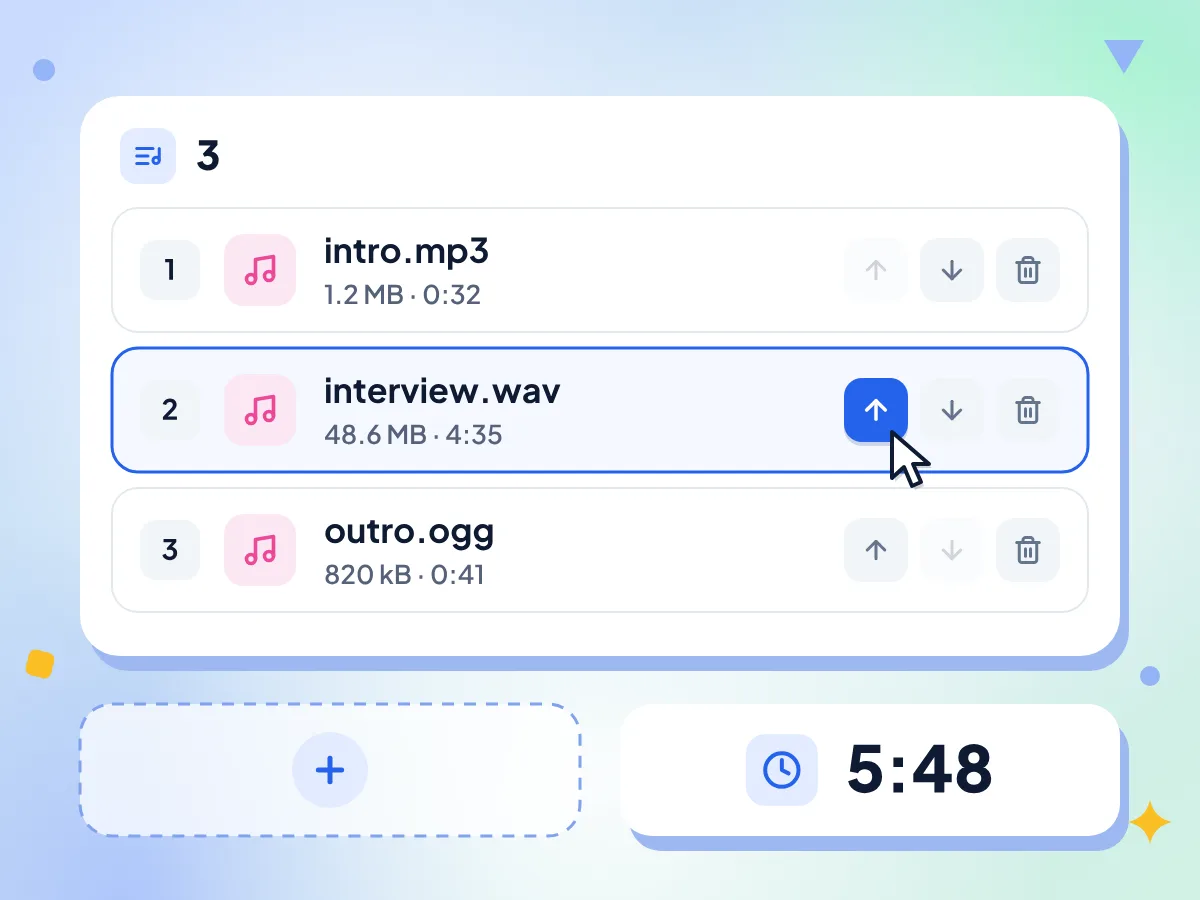
Audiodateien zu einem Titel zusammenfügen
Fügen Sie beliebig viele MP3-, WAV-, OGG- oder AAC-Dateien hinzu und bringen Sie sie mit den Pfeilen nach oben und unten in die richtige Reihenfolge. Jede Zeile zeigt Dateiname, Größe und Länge.
- Name, Größe und Länge für jeden Titel
- Nach oben oder unten verschieben oder entfernen
- Weitere Dateien direkt im Editor hinzufügen
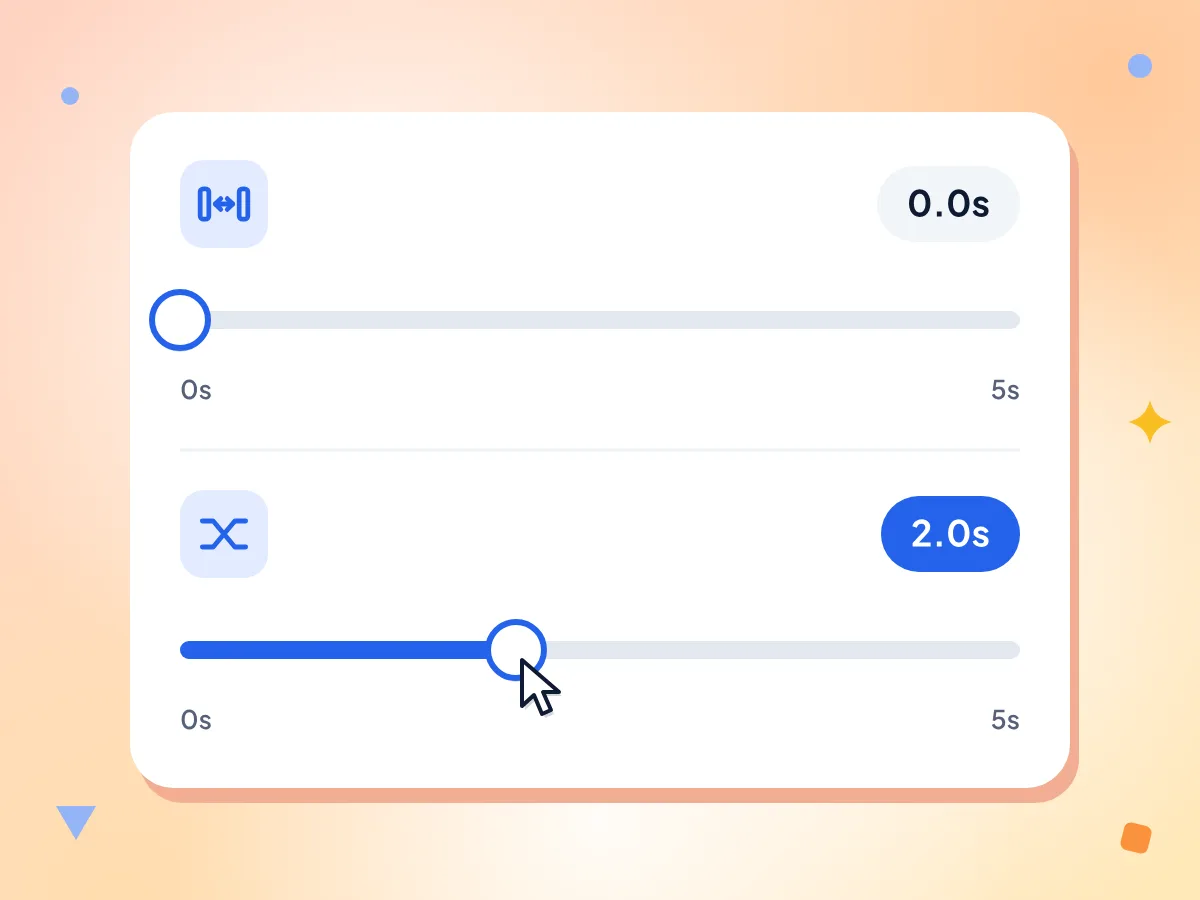
Pause oder Überblendung zwischen Clips einfügen
Fügen Sie bis zu 5 Sekunden Stille zwischen den Clips ein oder blenden Sie sie über, sodass einer ausgeblendet wird, während der nächste eingeblendet wird. Beide Schieberegler bewegen sich in Schritten von 0,1 Sekunden und beginnen bei null.
- Schieberegler für die Pause von 0 bis 5 Sekunden
- Schieberegler für die Überblendung von 0 bis 5 Sekunden
- Ohne Pause werden die Clips nahtlos aneinandergefügt
Formate in einem Durchgang mischen
Legen Sie eine MP3-Datei neben eine WAV- oder OGG-Datei. Jeder Clip wird zunächst in Rohaudio dekodiert, sodass unterschiedliche Formate, Abtastraten sowie Mono- und Stereodateien zu einem Titel zusammengefügt werden.
Vorschau vor dem Herunterladen
Klicken Sie auf „Audio zusammenfügen“, und es erscheint ein Player mit Größe und Länge des neuen Titels. Nach jeder Änderung an Reihenfolge oder Einstellungen klicken Sie erneut auf „Audio zusammenfügen“, um die Vorschau zu aktualisieren.
Unkomprimierte WAV-Ausgabe
Der zusammengefügte Titel wird als merged.wav gespeichert, eine 16-Bit-WAV-Datei ohne zusätzliche Komprimierung. Brauchen Sie eine kleinere Datei? Wandeln Sie sie nach dem Herunterladen mit dem WAV-zu-MP3-Konverter um.
Ihr Audio bleibt auf Ihrem Gerät
Dekodieren, Zusammenfügen und Speichern finden vollständig in diesem Browser-Tab statt. Anonyme Nutzungsstatistiken wie die Anzahl der Titel und ein grober Größenbereich werden gesendet, aber niemals Ihr Audio oder Dateinamen.
Audiodateien in 3 Schritten zusammenfügen
Fügen Sie Ihre Audiodateien hinzu.
Ziehen Sie zwei oder mehr MP3-, WAV-, OGG- oder AAC-Dateien auf das Feld oder klicken Sie, um sie auszuwählen. Der Editor listet jede Datei mit ihrer Länge auf.
Legen Sie Reihenfolge und Übergänge fest.
Verschieben Sie Titel mit den Pfeilen nach oben oder unten, entfernen Sie nicht benötigte und stellen Sie mit den Schiebereglern eine Pause oder Überblendung ein.
Zusammenfügen und herunterladen.
Klicken Sie auf „Audio zusammenfügen“, hören Sie sich das Ergebnis in der Vorschau an und klicken Sie dann auf „Herunterladen“, um merged.wav auf Ihrem Gerät zu speichern.
Wann Sie Audiodateien kombinieren sollten
Für Podcaster, Studierende, Musiker und alle mit einem Ordner voller kurzer Aufnahmen, die als eine Datei abgespielt werden sollen.
Podcasts und Sprachaufnahmen
Fügen Sie ein Intro, die aufgenommenen Segmente und ein Outro zu einer Episodendatei zusammen. Eine kurze Pause verschafft Hörern eine natürliche Atempause zwischen den Teilen, und eine Audiobearbeitungs-App ist nicht nötig.
- Intro-Musik vor ein aufgezeichnetes Interview setzen
- Mehrere MP3- oder WAV-Sprachnotizen zu einer Datei zusammenfügen
- Sprecher-Takes für einen Kurs oder eine Diashow kombinieren
Musik und Song-Mixe
Reihen Sie Songs für ein Workout, eine Party oder eine Diashow aneinander und blenden Sie sie über, damit die Musik nie abbricht. Lassen Sie die Pause bei null, wenn ein Album durchgehend laufen soll.
- Songs zu einem durchgehenden Party-Mix überblenden
- Einen Titel für eine Tanz- oder Fitnessroutine erstellen
- Live-Aufnahmen eines Konzerts in der Reihenfolge der Setlist zusammenfügen
Hörbücher und Vorlesungen
Kombinieren Sie Kapteldateien oder Vorlesungsteile zu einer langen Aufnahme, die von Anfang bis Ende durchläuft, ohne dass Sie die nächste Datei auswählen müssen. Die Gesamtlänge wird vor dem Zusammenfügen angezeigt.
- Hörbuchkapitel als MP3 zu einer Datei zusammenfügen
- Eine in mehreren Teilen aufgenommene Vorlesung kombinieren
- Sprachlektionen zu einem Lerntitel zusammenfügen
Häufig gestellte Fragen
Häufige Fragen zum Online-Zusammenfügen von Audiodateien.
Wie füge ich Audiodateien zu einer zusammen?
Ziehen Sie Ihre Audiodateien auf diese Seite und bringen Sie sie mit den Pfeiltasten in die richtige Reihenfolge. Wählen Sie bei Bedarf eine Pause oder Überblendung, klicken Sie auf „Audio zusammenfügen“ und prüfen Sie die Vorschau. Klicken Sie dann auf „Herunterladen“, um eine WAV-Datei zu speichern.
Welche Audioformate kann ich kombinieren?
Sie können MP3-, WAV-, OGG- und AAC-Dateien kombinieren und im selben Durchgang mischen, solange Ihr Browser jeden Typ abspielen kann. Jeder Clip wird vor dem Zusammenfügen in Rohaudio dekodiert, sodass unterschiedliche Abtastraten sowie Mono- und Stereodateien zusammenpassen. Das Ergebnis ist immer eine WAV-Datei.
Warum lässt sich meine M4A- oder FLAC-Datei nicht hochladen?
Dieser Merger akzeptiert derzeit nur MP3-, WAV-, OGG- und AAC-Dateien, und Sprachmemos auf dem iPhone werden als M4A gespeichert. Konvertieren Sie die Datei zuerst mit dem Audio-Trimmer, der M4A- und FLAC-Dateien öffnen kann, in MP3 oder WAV und fügen Sie dann die konvertierte Kopie hier hinzu.
Kann ich das zusammengefügte Audio als MP3 speichern?
Nicht direkt. Der Merger speichert eine 16-Bit-WAV-Datei mit dem Namen merged.wav. Für eine kleinere Datei zum Teilen oder Hochladen öffnen Sie sie anschließend im WAV-zu-MP3-Konverter. Eine Stereo-WAV-Datei benötigt etwa 10 bis 12 MB pro Minute Audio.
Verringert das Zusammenfügen von Audiodateien die Qualität?
Das Zusammenfügen fügt keine neue Komprimierung hinzu, da das Ergebnis als unkomprimierte 16-Bit-WAV-Datei gespeichert wird. Die Clips werden auf die Audiorate Ihres Browsers umgerechnet, meist 44,1 oder 48 kHz, und 24-Bit-Quellen werden auf 16 Bit reduziert. Überblendungen mischen den überlappenden Klang absichtlich.
Kann ich Audioclips ohne Pause zusammenfügen?
Ja. Die Pause steht anfangs auf 0 Sekunden, die Clips werden also nahtlos hintereinander abgespielt, ohne zusätzliche Stille. Mit dem Schieberegler „Pause zwischen den Titeln“ fügen Sie zwischen allen Clips eine Pause von bis zu 5 Sekunden in Schritten von 0,1 Sekunden ein.
Wie funktioniert die Überblendung zwischen den Titeln?
Stellen Sie den Schieberegler „Überblendung“ zwischen 0 und 5 Sekunden ein. Das Ende jedes Clips wird ausgeblendet, während der nächste eingeblendet wird. Beide überlappen sich, sodass jede Verbindung den Titel um diese Dauer verkürzt. Die Überblendung darf nicht länger sein als Ihr kürzester Clip. Ist zusätzlich eine Pause eingestellt, verkürzt sich die Stille um die Länge der Überblendung.
Kann ich Clips vor dem Zusammenfügen neu anordnen oder entfernen?
Ja. Jede Zeile in der Titelliste hat Pfeile nach oben und unten sowie eine Papierkorb-Schaltfläche. Die Liste nummeriert jeden Titel und zeigt seine Länge an. Mit „Weitere Audiodateien hinzufügen“ im Seitenbereich hängen Sie zusätzliche Clips am Ende an.
Kann ich zwei Audiodateien übereinanderlegen, sodass sie gleichzeitig abgespielt werden?
Nein. Der Merger setzt die Clips nacheinander auf eine einzelne Spur, und die einzige Überlappung ist die kurze Überblendung an jeder Verbindungsstelle. Um eine Stimme über Hintergrundmusik zu legen, benötigen Sie einen Mehrspur-Editor, der Ebenen mischt.
Kann ich Audiodateien auf meinem Smartphone zusammenfügen?
Das sollte in einem Smartphone-Browser wie Chrome oder Safari funktionieren, ganz ohne App-Installation, solange die Clips MP3-, WAV-, OGG- oder AAC-Dateien sind. Als M4A gespeicherte Aufnahmen müssen zuerst konvertiert werden, wie in der M4A-Frage oben beschrieben.
Gibt es eine Begrenzung, wie viele Dateien ich zusammenfügen kann?
Es gibt keine Begrenzung bei Anzahl, Größe oder pro Tag, und Sie benötigen kein Konto. Allerdings wird jeder Clip während des Zusammenfügens im Arbeitsspeicher gehalten, sodass mehrere Stunden Audio einen Smartphone-Tab verlangsamen oder zum Absturz bringen können. Teilen Sie sehr lange Projekte in kleinere Zusammenfügungen auf.
Werden meine Aufnahmen beim Zusammenfügen irgendwohin gesendet?
Nein. Ihre Clips werden in diesem Browser-Tab dekodiert, zusammengefügt und als WAV gespeichert. Die Seite meldet zwar anonyme Nutzungsstatistiken, etwa wie viele Titel Sie zusammengefügt haben sowie die Werte für Pause und Überblendung, aber niemals das Audio oder Dateinamen.
Weitere Tools entdecken
Entdecken Sie weitere kostenlose Tools, die sich gut mit diesem ergänzen
Audio-Trimmer
Audiodateien direkt in Ihrem Browser schneiden und kürzen
Audiokonverter
Audiodateien in jedes Format konvertieren
MP3 in WAV
MP3 in das verlustfreie WAV-Format konvertieren
WAV in MP3
WAV in das komprimierte MP3-Format konvertieren
Video-Trimmer
Videoclips im Browser zuschneiden und schneiden
MP4 in MP3
Audio aus Videodateien extrahieren