

Kostenloser Online-Meme-Generator
Fügen Sie jedem Foto oder jeder Grafik klassischen Text oben und unten hinzu. Wählen Sie Impact, Comic Sans oder moderne Schriften und exportieren Sie hochauflösende PNGs.
Bild ablegen, um zu starten
PNG, JPG, GIF oder WebP, bis zu 20 MB
Wann Sie einen Meme-Generator brauchen
Beschriften Sie Ihre eigenen Bilder für Chats, Unterricht und Beiträge.
Reaktions-Memes für Gruppenchats
Verwandeln Sie einen Screenshot oder ein Foto aus Ihrer Kamerarolle in ein schnelles Reaktions-Meme. Speichern Sie das PNG und fügen Sie es in einen Gruppenchat oder einen Social-Media-Beitrag ein.
- Screenshot mit einer oberen und unteren Zeile beschriften
- Funktioniert mit PNG-, JPG- und WebP-Screenshots
- Ein PNG speichern, das sich in den meisten Chat-Apps posten lässt
Unterricht und Schulungsfolien
Fügen Sie einem Folienbild einen kurzen Witz hinzu, um eine Unterrichtsstunde oder ein Teammeeting aufzulockern. Das PNG lässt sich wie jedes andere Bild in Präsentationen und Dokumente einfügen.
- Ein Diagramm oder Foto beschriften, das Sie ohnehin verwenden
- Dieselbe Breite und Höhe wie Ihr Originalbild
- Weißer Text mit schwarzer Kontur ist auf jedem Hintergrund lesbar
Beiträge und Newsletter
Erstellen Sie aus Ihrem eigenen Produktfoto oder Teambild ein Meme für einen Beitrag oder einen Newsletter. Es gibt kein Wasserzeichen, das Bild sieht also aus wie Ihr eigenes.
- Eigene Fotos statt Stock-Vorlagen verwenden
- Textfarben passend zu Ihrer Marke wählen
- Kein Wasserzeichen und kein Logo im Download
Erstellen Sie ein Meme aus Ihrem eigenen Bild
Zwei Textzeilen, vier Schriften, beliebige Farben und eine einstellbare Kontur. Es gibt keine Vorlagengalerie: Jedes Meme beginnt mit dem Bild, das Sie mitbringen.
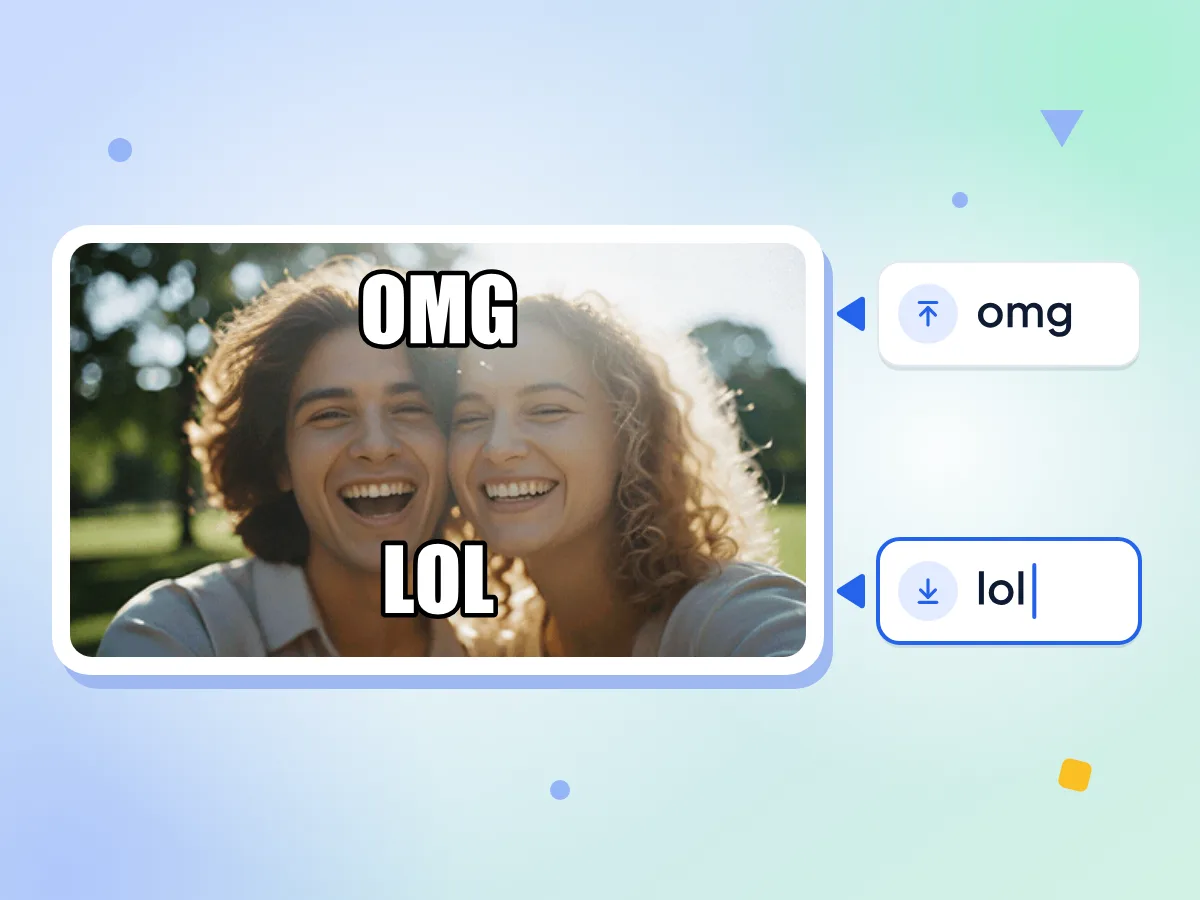
Meme-Text zu Ihrem eigenen Bild hinzufügen
Laden Sie ein Foto, einen Screenshot oder eine Zeichnung hoch und geben Sie eine obere und eine untere Zeile ein. Beide sind zentriert, in Großbuchstaben gesetzt und nahe am Rand platziert, wie bei einem klassischen Meme.
- Zwei Felder: Oberer Text und Unterer Text
- Zentriert und in Großbuchstaben gesetzt
- Jeweils eine Zeile, also fassen Sie sich kurz
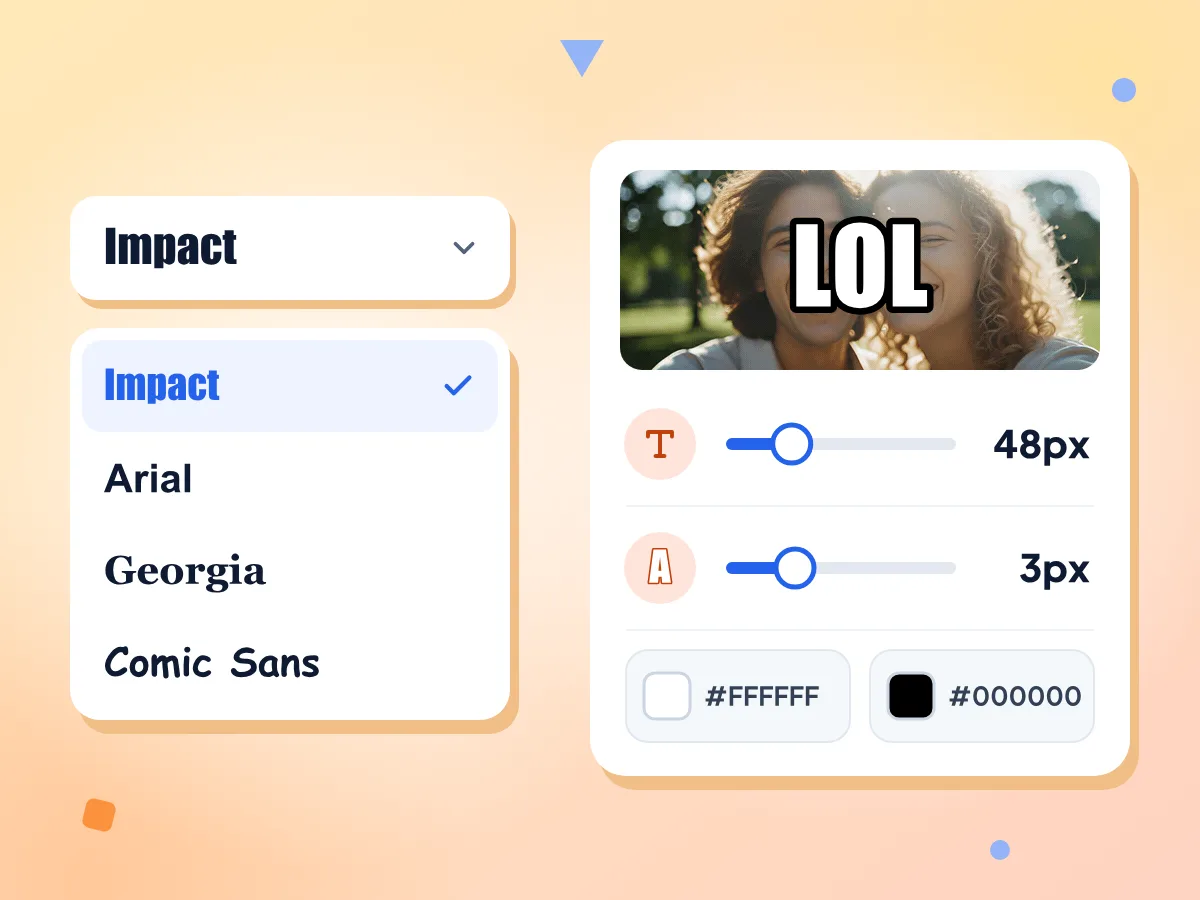
Klassische Impact-Meme-Schrift mit Kontur
Der Text beginnt als weiße Impact-Schrift mit schwarzer Kontur. Wechseln Sie zu Arial, Georgia oder Comic Sans, wählen Sie eine beliebige Text- und Konturfarbe und stellen Sie die Größe von 16 bis 128 px ein.
- Impact, Arial, Georgia oder Comic Sans
- Konturbreite für die Umrandung, standardmäßig 3 px
- Beliebige Textfarbe und Konturfarbe
Meme-Vorschau in Echtzeit
Das Bild wird beim Tippen oder Bewegen eines Reglers neu gezeichnet, die Vorschau entspricht also der Datei, die Sie erhalten. Vor dem Download ist kein separater Rendering-Schritt nötig.
Ihr Bild bleibt auf Ihrem Gerät
Das Meme wird auf Ihrem eigenen Gerät gezeichnet, Ihr Bild wird also nie an unsere Server gesendet. Die Nutzungsstatistik verrät uns, welche Einstellung geändert wurde, aber nie die Worte, die Sie eingeben.
PNG, JPG, WebP oder GIF als Eingabe
Starten Sie mit einem PNG, JPG, WebP oder GIF bis zu 20 MB, jeweils ein Bild auf einmal. Ein GIF wird zum Standbild, da nur sein erstes Einzelbild verwendet wird.
PNG in voller Größe, ohne Wasserzeichen
PNG herunterladen speichert meme.png in derselben Breite und Höhe wie Ihr Bild. Wir fügen weder Wasserzeichen noch Logo hinzu, und Sie brauchen kein Konto.
So erstellen Sie ein Meme mit Ihrem eigenen Bild
Fügen Sie Ihr Bild hinzu.
Ziehen Sie ein PNG, JPG, WebP oder GIF bis zu 20 MB auf das Feld oder klicken Sie, um eines auszuwählen. Der Meme-Editor öffnet sich mit Ihrem Bild.
Geben Sie Ihren Meme-Text ein.
Füllen Sie Oberer Text und Unterer Text aus und wählen Sie dann eine Schrift, die Schriftgröße, die Konturbreite und beide Farben. Die Vorschau aktualisiert sich beim Tippen.
Laden Sie Ihr Meme herunter.
Klicken Sie auf PNG herunterladen, um meme.png in der vollen Größe Ihres Bilds zu speichern. Klicken Sie auf Zurücksetzen, um mit einem neuen Bild von vorn zu beginnen.
Häufig gestellte Fragen
Antworten zu Schriften, Text, Dateitypen und Downloads im Meme Generator.
Wie erstelle ich ein Meme mit meinem eigenen Bild?
Ziehen Sie Ihr Bild auf das Upload-Feld und geben Sie dann eine Zeile für Oberer Text und eine für Unterer Text ein. Wählen Sie Schrift, Größe und Farben, während sich die Vorschau aktualisiert. Klicken Sie auf PNG herunterladen, um das fertige meme.png auf Ihrem Gerät zu speichern.
Hat der Meme Generator Vorlagen?
Nein, es gibt keine Vorlagengalerie. Jedes Meme beginnt mit einem Bild, das Sie hochladen, etwa einem Screenshot, einem Foto oder einem Reaktionsbild, das auf Ihrem Gerät gespeichert ist. Wenn Sie ein Lieblingsformat haben, speichern Sie dieses Bild zuerst und fügen Sie dann hier Ihren eigenen Text hinzu.
Welche Schrift verwenden Memes?
Klassische Memes verwenden Impact: fette weiße Großbuchstaben mit schwarzer Kontur, und das ist hier die Standardschrift. Sie können auch zu Arial, Georgia oder Comic Sans wechseln. Die Schriften stammen von Ihrem Gerät. Fehlt eine, greift der Text zuerst auf Impact und dann auf Arial zurück.
Kann ich ein animiertes GIF-Meme erstellen?
Nein, dieses Tool erstellt Memes als Standbilder. Sie können ein GIF hochladen, aber nur das erste Einzelbild wird verwendet, und der Download ist ein PNG. Um einen bewegten Clip zu beschriften, nutzen Sie das Tool Video zu GIF, das oben oder unten im GIF eine Beschriftung hinzufügt.
Welche Größe und welches Format hat das heruntergeladene Meme?
Das Meme wird als PNG mit dem Namen meme.png heruntergeladen, in derselben Breite und Höhe wie Ihr Bild. Es wird nichts zugeschnitten oder in der Größe verändert. Ist die Datei zum Teilen zu groß, schicken Sie sie anschließend durch den Bildkomprimierer.
Warum ist mein Meme-Text so klein?
Die Schriftgröße bezieht sich auf die Pixel Ihres Originalbilds, nicht auf die Vorschau. Bei einem großen Handyfoto wirken 48 px winzig. Ziehen Sie die Schriftgröße Richtung 128 px oder verkleinern Sie das Bild zuerst mit dem Bildgrößen-Tool, damit der Text mehr Platz einnimmt.
Warum ragt mein Meme-Text über den Rand hinaus?
Jede Zeile wird in einer einzigen Reihe gezeichnet und weder umgebrochen noch automatisch verkleinert. Kürzen Sie die Zeile, verringern Sie die Schriftgröße oder verlagern Sie einen Teil des Witzes in das andere Feld. Der gesamte Text wird in Großbuchstaben gesetzt, die mehr Platz brauchen.
Kann ich Textfarbe und Kontur des Memes ändern?
Ja. Textfarbe und Konturfarbe öffnen jeweils die Farbauswahl Ihres Browsers, daher funktioniert jede einfarbige Farbe, und der Hex-Code wird neben dem Farbfeld angezeigt. Die Konturbreite legt die Stärke der Umrandung bis maximal 10 fest, der Standardwert ist 3.
Kann ich den Text verschieben oder weitere Textfelder hinzufügen?
Derzeit nicht. Es gibt zwei feste Zeilen, eine zentriert am oberen und eine zentriert am unteren Rand, und beide dürfen leer bleiben. Für eine Beschriftung oder einen Bildnachweis an anderer Stelle im Bild bietet das Wasserzeichen-Tool für Bilder mehr Positionen.
Fügt der Meme Generator ein Wasserzeichen hinzu oder braucht man ein Konto?
Beides nein. Der Download enthält nur Ihr Bild und Ihre zwei Textzeilen, es gibt weder eine Anmeldung noch ein Tageslimit. Ihr Bild bleibt auf Ihrem Gerät, und die Nutzungsstatistik erfasst nur Ereignisse wie einen Upload, ein geändertes Feld oder einen Download.
Darf ich selbst erstellte Memes geschäftlich nutzen?
Das Tool fügt weder Wasserzeichen noch Logo hinzu, die Datei besteht also nur aus Ihrem Bild und Ihrem Text. Das Bild gehört aber weiterhin demjenigen, der die Rechte daran hat. Verwenden Sie für Werbung oder Markenbeiträge daher eigene Fotos oder Bilder mit kommerzieller Lizenz.
Weitere Tools entdecken
Entdecken Sie weitere kostenlose Tools, die sich gut mit diesem ergänzen
Bildkompressor
Dateigröße reduzieren, ohne Qualität zu verlieren
Bildgröße ändern
Bilder auf exakte Abmessungen skalieren
Bild zuschneiden
Bilder frei oder im Format 1:1, 16:9 und anderen Seitenverhältnissen zuschneiden
Bild-Wasserzeichen
Eigene Text-Wasserzeichen zu Ihren Bildern hinzufügen
GIF-Ersteller
Animierte GIFs aus mehreren Bildern erstellen
Hintergrundentferner
Bildhintergründe entfernen und als transparentes PNG speichern