

Kostenloser GIF-Konverter
Dieser kostenlose GIF-Konverter wandelt JPG-, PNG-, WebP- und HEIC-Bilder in GIFs um und GIFs in JPG, PNG oder WebP. Konvertieren Sie im Stapel ohne Anmeldung, und Ihre Dateien bleiben auf Ihrem Gerät.
Legen Sie Ihre Bilder hier ab
JPG, PNG, WebP, GIF, SVG und mehr
Max. Dateigröße: 100 MB · Mehrere Dateien möglich
So wandeln Sie in und aus GIF um
Fügen Sie Ihre Bilder oder GIFs hinzu.
Ziehen Sie sie auf das Feld oben oder tippen Sie auf Bilder auswählen. Wählen Sie JPG, PNG, WebP, HEIC, GIF und mehr, jeweils bis zu 100 MB.
Prüfen Sie das Ausgabeformat.
GIF ist für jede Datei bereits ausgewählt, auch für ein hinzugefügtes GIF. Um ein GIF in ein anderes Format umzuwandeln, wählen Sie PNG, JPG oder WebP in seinem Menü und klicken dann auf Alle konvertieren.
Laden Sie Ihre Dateien herunter.
Speichern Sie jede Datei mit ihrer eigenen Schaltfläche oder klicken Sie auf „Alle herunterladen“, um alle in einer ZIP-Datei zu erhalten. Ein animiertes GIF, das als PNG oder JPG gespeichert wird, behält nur sein erstes Einzelbild.
Über das Format GIF
Ein Bitmap-Bildformat mit Unterstützung für Animation und Transparenz, das häufig für einfache Grafiken und animierte Inhalte verwendet wird.
Vorteile
- Animationsunterstützung
- Universelle Kompatibilität
- Transparenzunterstützung
- Kleine Dateien bei einfachen Grafiken
Nachteile
- Auf 256 Farben beschränkt
- Große Dateien bei komplexen Bildern
- Verlustbehaftete Komprimierung bei Fotos
- Keine Audiounterstützung in Animationen
Technische Spezifikationen
Beste Einsatzbereiche
Warum unseren GIF-Konverter nutzen?
Wandeln Sie Bilder in GIFs oder GIFs in andere Bildformate um, einzeln oder als ganzen Stapel, ohne Wasserzeichen. Animierte GIFs bleiben als GIF oder WebP animiert.
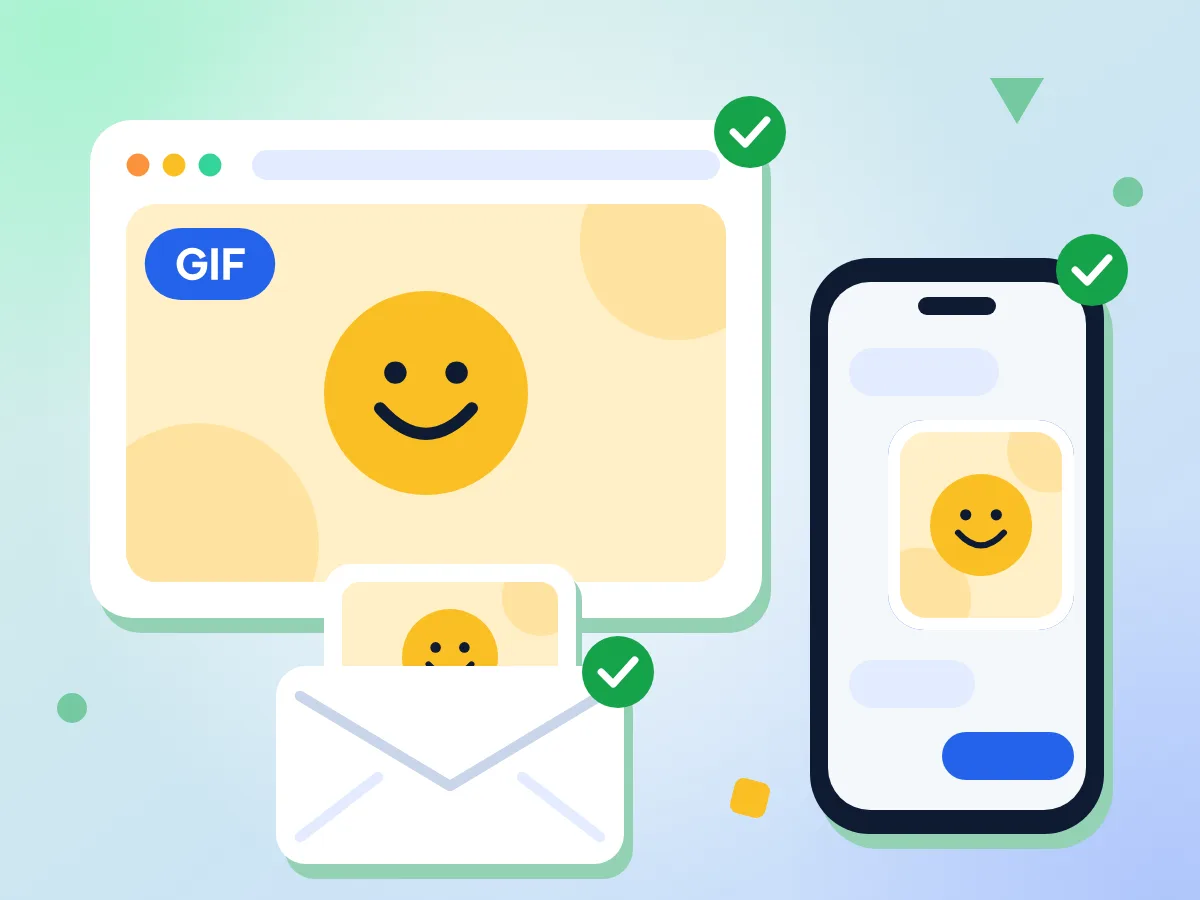
JPG, PNG und WebP in GIF umwandeln
Wandeln Sie ein JPG-, PNG-, WebP-, HEIC- oder BMP-Bild in ein GIF um, das in Webbrowsern, Chat-Apps und E-Mails angezeigt wird. Transparente Bereiche bleiben im GIF transparent.
- GIF ist für jede Datei vorausgewählt
- GIF unterstützt bis zu 256 Farben
- Bis zu 100 MB pro Bild
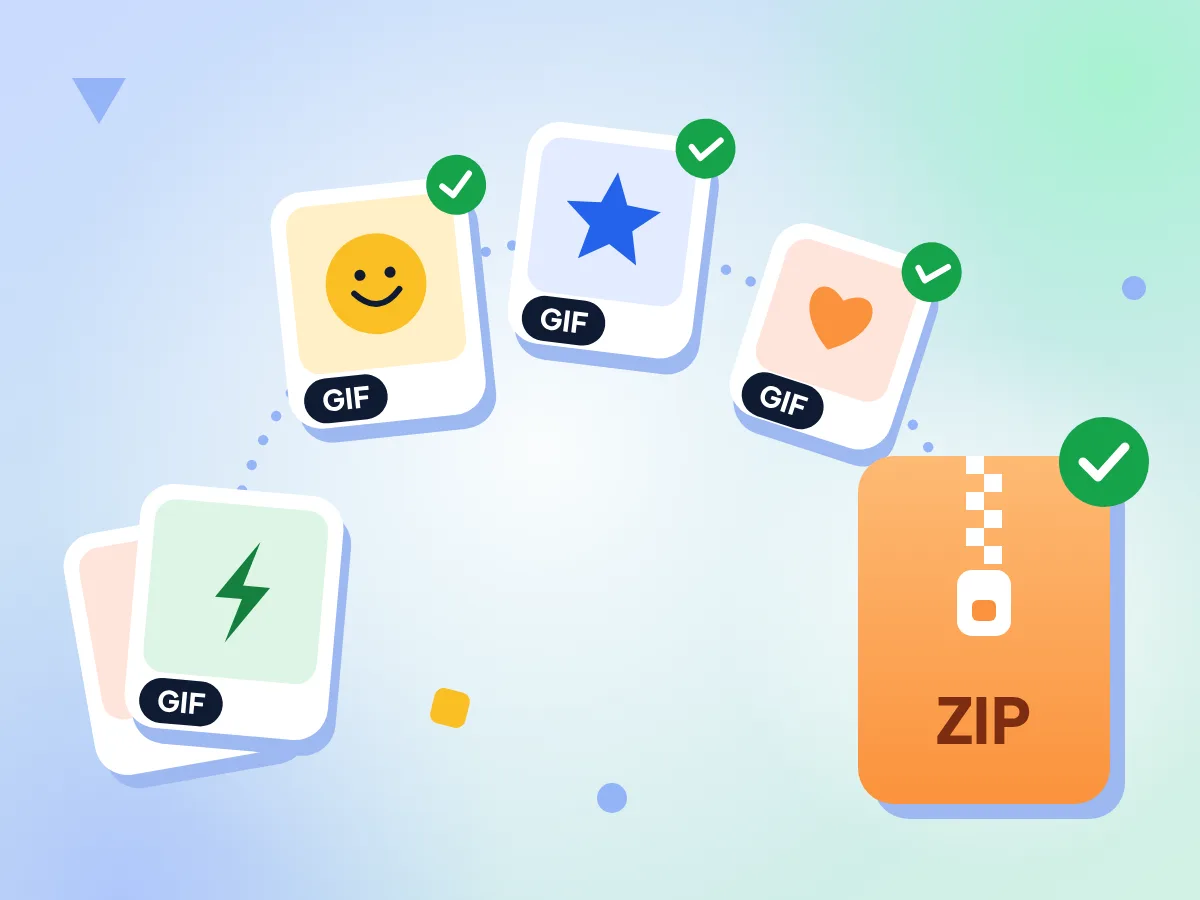
Stapelkonvertierung zu GIF, ein ZIP herunterladen
Fügen Sie beliebig viele Bilder hinzu und klicken Sie auf Alle konvertieren. Sie werden nacheinander konvertiert, und Alle herunterladen speichert jedes fertige GIF in einer ZIP-Datei.
- Keine feste Begrenzung der Dateien pro Stapel
- Jede Datei kann ein eigenes Format erhalten
- Fehlgeschlagene Dateien lassen sich einzeln wiederholen
GIFs als PNG oder JPG speichern
Wählen Sie PNG, JPG, WebP oder ein anderes Bildformat im Menü der jeweiligen Datei. PNG und WebP behalten die Transparenz, und JPG füllt sie mit Weiß oder einer Farbe Ihrer Wahl.
Animation behalten oder ein Einzelbild speichern
Als GIF oder WebP gespeichert, behält ein animiertes GIF jedes Einzelbild samt Timing. PNG und JPG behalten nur das erste Einzelbild, und die Kachel der Datei weist darauf hin. Für ein neues GIF nutzen Sie GIF Maker.
Häufig gestellte Fragen zur GIF-Konvertierung:
Häufige Fragen zum GIF-Format, zu Animationen und zur Funktionsweise unseres Konverters.
Behält dieser GIF-Konverter die Animation bei?
Ja, wenn Sie es als GIF oder WebP speichern: Jedes Einzelbild, das Timing und die Schleifeneinstellung bleiben erhalten. PNG, JPG und andere Standbildformate behalten nur das erste Einzelbild, und die Kachel der Datei weist Sie darauf hin. Um ein neues bewegtes GIF zu erstellen, nutzen Sie GIF Maker für Bilder oder Video zu GIF für einen Clip.
Kann ich ein Video in diesen GIF-Konverter hochladen?
Nein. Diese Seite akzeptiert nur Bilddateien, daher werden MP4-, MOV- und WebM-Videos abgewiesen. Um einen Clip in ein GIF umzuwandeln, nutzen Sie das kostenlose Tool Video to GIF, das MP4, MOV, WebM, MKV, AVI und mehr öffnet und ein animiertes GIF speichert.
Behält der GIF-Konverter die Transparenz bei?
Ja, wenn Sie als GIF, PNG oder WebP speichern. Die GIF-Transparenz ist pro Pixel entweder an oder aus, daher können weiche Kanten gezackt aussehen. JPG unterstützt keine Transparenz, deshalb werden transparente Bereiche mit Weiß gefüllt, sofern Sie keine andere Hintergrundfarbe wählen.
Kann ich ein GIF ohne Qualitätsverlust konvertieren?
Ja, wenn Sie PNG wählen. PNG ist verlustfrei, sodass das Standbild jedes Pixel und jede Farbe des ersten GIF-Bildes behält. JPG und WebP nutzen einen Qualitätsregler von 1 bis 100, der anfangs auf 90 steht; höhere Werte behalten mehr Details, erzeugen aber größere Dateien.
Warum sieht mein Foto nach der Umwandlung in GIF körnig aus?
GIF kann nur 256 Farben speichern, daher wird ein Foto mit weichen Farbverläufen in eine kleine Palette gepresst. Das kann sich als Körnung oder Farbstreifen zeigen. Für Fotos behalten PNG oder WebP die volle Farbtiefe, während GIF sich für Logos, Icons und einfache Grafiken eignet.
Kann ich Bilder ohne Limit im Stapel in GIF umwandeln?
Ja. Fügen Sie so viele Bilder auf einmal hinzu, wie Sie möchten, jeweils bis zu 100 MB, und nutzen Sie das Tool so oft Sie wollen. Sie werden nacheinander konvertiert, daher hängt ein sehr großer Stapel vor allem vom Arbeitsspeicher Ihres Geräts ab. Alle herunterladen liefert Ihnen eine ZIP-Datei.
Brauche ich ein Konto, und haben meine GIFs ein Wasserzeichen?
Sie brauchen kein Konto, und Ihren Dateien wird nichts hinzugefügt. Es gibt weder Registrierung noch Login, und jedes GIF, PNG oder JPG wird sauber heruntergeladen, ohne Logo oder Text. Die Ausgabe behält Ihren ursprünglichen Dateinamen mit der neuen Endung.
Werden meine Bilder bei der Konvertierung irgendwohin gesendet?
Nein. Ein Worker in Ihrem Browser-Tab führt die Konvertierung durch, sodass Ihre Bilder und deren Namen nie auf unsere Server gelangen. Die Website erfasst zwar grundlegende Nutzungsdaten, etwa wie lange der Editor geöffnet war, doch diese Statistiken enthalten nie Ihre Dateien.
Warum lässt sich meine Datei nicht hochladen oder konvertieren?
Prüfen Sie zuerst Dateityp und Größe. Es muss ein Bild wie GIF, JPG, PNG, WebP oder HEIC mit bis zu 100 MB sein; Videos wie MP4 werden abgelehnt. Schlägt die Konvertierung einer Datei fehl, zeigt ihre Kachel ein Symbol zum Wiederholen, und der Rest des Stapels läuft weiter.
Wie lauten die technischen Spezifikationen von GIF?
Graphics Interchange Format (GIF) nutzt folgende Komprimierung: verlustfrei, Ausgabequalität: gut für einfache grafiken. Es unterstützt Transparenz und unterstützt Animation. Typische Dateigrößen: klein bei einfachen, groß bei komplexen bildern.
Wann sollte ich das Format GIF verwenden?
Wenn Sie Animationen benötigen oder mit einfachen Grafiken mit wenigen Farben arbeiten. Besonders geeignet für: animierte grafiken, einfache logos mit wenigen farben, memes und inhalte für soziale medien. Wenn Sie mit Fotos oder Bildern arbeiten, die mehr als 256 Farben erfordern.
Welche Vorteile hat GIF gegenüber anderen Formaten?
Die wichtigsten Vorteile von GIF: Animationsunterstützung. Universelle Kompatibilität. Transparenzunterstützung. Kleine Dateien bei einfachen Grafiken. Beachten Sie jedoch: auf 256 farben beschränkt, große dateien bei komplexen bildern.
Was können Sie mit einem GIF-Konverter tun?
Für Chats, Foren und Social-Media-Beiträge:
- Aus einem PNG oder JPG ein GIF machen, wenn eine Website nur GIF akzeptiert
- Das erste Bild eines Reaktions-GIFs als PNG speichern
- Ein aus dem Web gespeichertes WebP-Bild in ein GIF umwandeln
Für Websites und E-Mails:
- GIF-Icons und -Badges für E-Mail-Newsletter erstellen
- Einen Stapel Bilder vor der Konvertierung auf eine Breite skalieren
- Ein transparentes PNG-Logo in ein GIF mit klarem Hintergrund umwandeln
- Ein GIF in ein JPG-Vorschaubild für einen Blog oder eine Produktseite umwandeln
Für Dokumente und den Alltag:
- Alte GIF-Clipart-Grafiken für Folien und Dokumente in PNG umwandeln
- iPhone-HEIC-Fotos ohne App-Installation in GIFs umwandeln
- Ein GIF in JPG ändern, wenn ein Formular keine GIF-Dateien akzeptiert
- Mehrere GIFs in einem Stapel in PNG umwandeln
Weitere Tools entdecken
Entdecken Sie weitere kostenlose Tools, die sich gut mit diesem ergänzen
Bildkompressor
Dateigröße reduzieren, ohne Qualität zu verlieren
Bildgröße ändern
Bilder auf exakte Abmessungen skalieren
Hintergrundentferner
Bildhintergründe entfernen und als transparentes PNG speichern
QR-Code-Generator
Erstellen Sie kostenlose QR-Codes in Ihren Farben